STELA Automation Made Simple
  • Inicio
  • Quienes somos
  • STELA TEST
  • STELA RPA
  • STELA IA
  • Cursos
  • Casos de éxito
  • Wiki
  • Blog
  • Español
    • Español
    • English
  • Inicio
  • Quienes somos
  • STELA TEST
  • STELA RPA
  • STELA IA
  • Cursos
  • Casos de éxito
  • Wiki
  • Blog
  • Español
    • Español
    • English

Archivos

1
  • Repositorio de archivos

Automatización de escritorio

5
  • Comando iniciar en automatizaciones de escritorio
  • Copiar automatizaciones
  • Instalación WinAppDriver
  • Mover automatizaciones
  • Reconocer y crear objetos en STELA

Bases de datos

7
  • Conexión con base de datos
  • FIREBIRDSQL
  • MARIADB
  • Mongo DB
  • ORACLE
  • PostgreSQL
  • SQL Server

Buenas prácticas para utilizar STELA

1
  • Buenas prácticas

Comandos de Acción

22
  • Buscar
  • Captcha
  • Cerrar
  • Click
  • Click derecho
  • Doble click
  • Drag
  • Drag To
  • Espera objeto
  • Focus
  • Frame
  • Hover
  • Iniciar
  • Propiedad
  • QR
  • Refresh
  • Scroll
  • Switch tab
  • Teclear
  • Terminar
  • Valor
  • Volver

Comandos de Coordenadas

4
  • Click
  • Scroll
  • Teclear
  • Valor

Comandos de Decisiones

4
  • Mientras
  • Mientras (obj)
  • Si
  • SI (obj)

Comandos de Ejecución

3
  • Detener
  • Ejecutar
  • Ejecutar Comandos CMD

Comandos de Evidencia

6
  • DocImage
  • Fotografía
  • Info Testcase
  • Mensaje
  • Testlink
  • Timer

Comandos Frecuentes

1
  • Comandos frecuentes

Comandos Mail

7
  • Borrar mail
  • Configuración mail
  • Enviar Mail
  • Inbox
  • Leer mail
  • Reenviar mail
  • Responder mail

Comandos Mobile

3
  • Hold
  • Refresh
  • Swipe

Comandos RPA

14
  • Comando Chat GPT
  • Comando OCR Azure
  • Comando Qsmart
  • Comando ReadJSON
  • Comando ReadXML
  • FileFx
  • JS
  • Macro
  • OCR Objeto y OCR Imagen
  • PDF Read y PDF Write
  • Read doc
  • xls Write y xls Read
  • XlsExport
  • XlsFx

Comandos Utilitarios

13
  • API
  • Calcular
  • Comando Fx
  • Comparar
  • DateFx
  • EnvVariable
  • Espera
  • Guardar
  • Instancia
  • NoSQL
  • Pegar
  • Split
  • SQL

Configuración de Proyectos

1
  • Configuración de ejecuciones

Configuración en dispositivos móviles

2
  • CONFIGURACIÓN EN DISPOSITIVOS MÓVILES
  • TIPOS DE EJECUCIÓN EN DISPOSITIVOS MÓVILES

Constantes y Variables

1
  • Constantes y Variables

Ejecuciones

8
  • Ejecución en servidor
  • Ejecución remota
  • Ejecuciones en LINUX
  • Ejecuciones en MacOS
  • Ejecuciones en programador de tareas de Windows
  • Ejecuciones programadas
  • Ejecutar STELA desde un pipeline CI/CD
  • Requisitos Técnicos para Ejecutar Bots en STELA

Escenarios

1
  • Escenarios en Stela

Estructura

5
  • ¿Cómo se estructura STELA?
  • Comentarios
  • Etiquetas
  • Mesa de trabajo
  • Vista de planilla

Evidencias

5
  • ¿Qué son las evidencias?
  • Configuración de evidencias
  • Evidencia en Imágenes y en Video
  • Evidencia Gerencial
  • Evidencia Log HTML

Google suite (GSuite)

13
  • Comando DriveFX
  • Configuración consola de Google
  • Configuración en STELA
  • CONFIGURACIÓN OAUTH2 EN PANEL ADMINISTRATIVO
  • Crear carpeta utilizando DrivFx
  • Descargar archivo utilizando DrivFx
  • Listar archivos utilizando DriveFx
  • Mover archivo utilizando DrivFx
  • Subir archivos utilizando DrivFx
  • XlsExport (GSuite)
  • XlsFx (GSuite)
  • XlsRead (GSuite)
  • XlsWrite (GSuite)

Instalación

3
  • ERROR: No pudimos ejecutar tu archivo .BAT
  • Instalación Java 17 y configuración de variables de entorno
  • Instalación Java 21 y configuración de variables de entorno

Integración con herramientas

5
  • AZURE
  • Integración de STELA con Jenkins
  • JIRA
  • SQL
  • Testlink

Inteligencia Artificial

1
  • Crear automatizaciones utilizando Inteligencia Artificial

Obtención de ID y Token de Proyectos

1
  • Obtención de ID y Token para Ejecutar STELA desde un Pipeline CI/CD

Panel de administración

11
  • Bloqueos
  • Ejecuciones
  • Encriptación
  • Funcionalidades y acceso
  • Perfiles
  • Plantilla
  • Proyectos
  • Sesiones
  • Tablero
  • Usuarios
  • Valores encriptados

Preferencias

1
  • Preferencias

Preguntas frecuentes

25
  • ¿Cómo incorporar una plantilla en un correo electrónico?
  • ¿Cómo obtener el formato de fecha y hora correctos?
  • ¿Cómo puedo generar valores aleatorios durante la ejecución?
  • ¿Cómo se pueden realizar pausas o esperas durante la ejecución de una automatización?
  • ¿Cuándo es posible emplear el reconocimiento por imagen?
  • ¿Es factible agregar comandos personalizados?
  • ¿Es posible ejecutar la automatización en múltiples navegadores simultáneamente?
  • ¿Es posible llamar un flujo o automatización ya realizada para evitar reprocesos?
  • ¿Es posible separar los componentes de la interfaz de la aplicación bajo prueba?
  • ¿Existen comandos que mejoren la comprensión de los detalles de los fallos en las ejecuciones?
  • ¿No se ejecuta tu archivo .bat?
  • ¿Qué hacer frente a un error?
  • ¿Stela AI ofrece alguna herramienta de record and playback para simplificar la creación de automatizaciones?
  • ¿Stela AI proporciona funcionalidades para manipular parámetros de seguridad como captcha o tokens de doble autenticación, entre otros?
  • Al intentar ejecutar una automatización, la consola de comandos se cierra inmediatamente.
  • Automatizaciones web
  • Cartel de “Algo Salió Mal”
  • La automatización solo funciona correctamente en la primera ejecución
  • No inicia la automatización web
  • No permite validar la automatización
  • No puedo editar la automatización
  • No se puede iniciar sesión en STELA
  • Pantalla en blanco 
  • Problema al ingresar información en un campo de texto
  • Solución a configuración de variables de entorno

Pruebas Móviles

7
  • Configuración de Appium Inspector
  • Configuración en el dispositivo físico
  • Configuración en STELA
  • Ejemplo de ejecuciones en dispositivos móviles
  • Instalación de Appium Server y Appium Inspector
  • Instalación y configuración de Android Studio
  • Uso de Android Studio

Reconocimiento de objetos dinámicos

1
  • ¿Cómo reconocer objetos dinámicos?

Robots ejecutando a través de escritorio remoto

2
  • Configuración del servidor para ejecución ininterrumpida
  • Evita la Suspensión de Robots ejecutando a través de Escritorios Remotos

SAP

2
  • Configuración de STELA SAP Inspector & Integración
  • STELA SAP Inspector

Servicios

1
  • Crear y cargar servicios en STELA

Stela Inspector

2
  • Configuraciones avanzadas
  • Stela inspector

STELA Inspector para JAVA

3
  • Cómo obtener propiedades de objetos de una aplicación
  • Configuración en STELA – Java Swing
  • Instalación de Stela Inspector

Uso de plantillas

1
  • Crear proyecto desde una plantilla

Visión artificial

1
  • Visión artificial
  • Inicio
  • Wiki
  • Comandos de Evidencia
  • Info Testcase
View Categories

Info Testcase

Descripción General #

El comando «Info TestCase» te permite conectar STELA con tus herramientas de gestión de pruebas, como Jira Zephyr Scale o Azure DevOps. Su propósito principal es leer la información que has guardado en campos personalizados («custom fields») dentro de tus casos de prueba. Una vez que STELA lee esta información, la guarda en una variable. Esto significa que puedes usar esa información directamente en tus automatizaciones.

Ejemplo de Uso Rápido #

Imagina que estás automatizando una prueba de inicio de sesión en una aplicación. En tu caso de prueba en Jira Zephyr Scale, tienes un campo personalizado llamado «URL de Entorno» donde especificas si la prueba debe ejecutarse en un entorno de desarrollo, pruebas o producción. Con el comando «Info TestCase», podrías hacer que tu robot digital lea automáticamente la URL del entorno desde este campo y la utilice para iniciar la prueba en el lugar correcto. Simplemente le indicarías a STELA que quieres obtener el valor del campo «URL de Entorno» de tu caso de prueba actual y guardarlo en una variable llamada, por ejemplo, url_actual.

Parámetros y Opciones #
  • Aplicación: Aquí debes seleccionar la herramienta de gestión de pruebas que estás utilizando. Las opciones disponibles, son JIRA ZEPHYR SCALE o AZURE.
  • Nombre del Campo: En este campo, debes escribir exactamente el nombre del campo personalizado tal como lo definiste en tu herramienta de gestión de pruebas (Jira Zephyr Scale o Azure DevOps).
  • Guardar Resultado: Aquí defines el nombre de la variable dentro de STELA donde se guardará el valor que se lea del campo personalizado. Luego podrás utilizar esta variable en los siguientes pasos de tu flujo de trabajo.
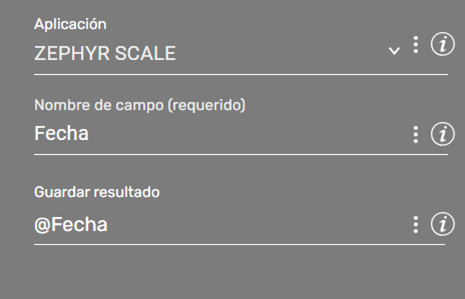
Para hacer uso de este comando se debe configurar el proyecto con la herramienta de gestión,  también dentro del test case los campos custom, y finalmente  la automatización según la aplicación JIRA o AZURE.

Ejemplo: Campo configurado en JIRA Zephyr Scale
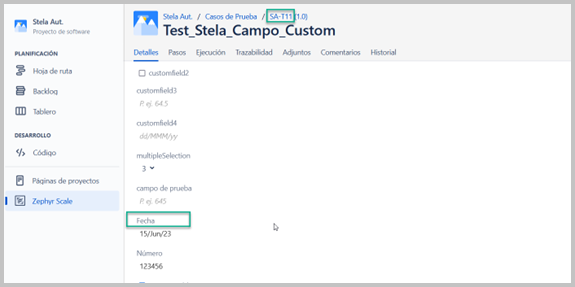
Para configurar campos custom en JIRA ir a “aplicaciones” Zephyr Scale, seleccionar “Configuración” y parametrizar el campo.

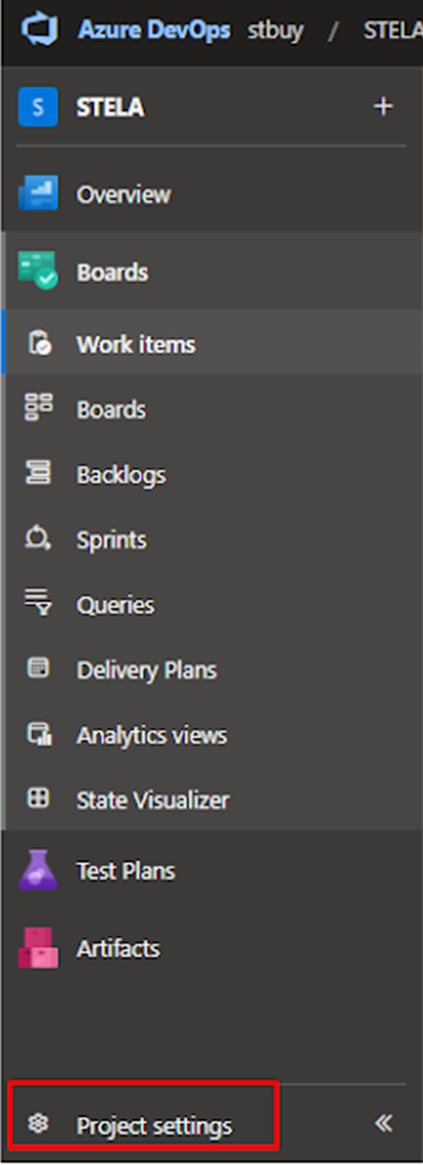
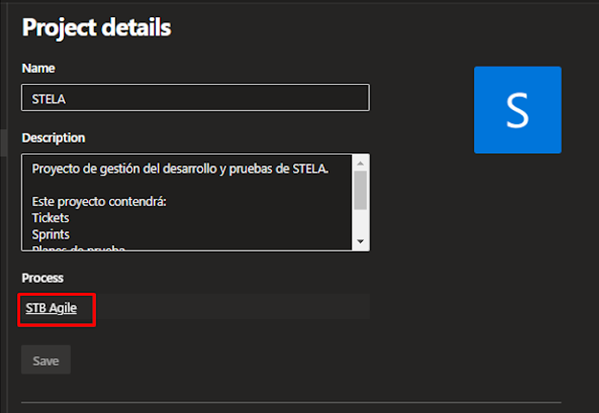
Ejemplo: campo configurado en AZURE
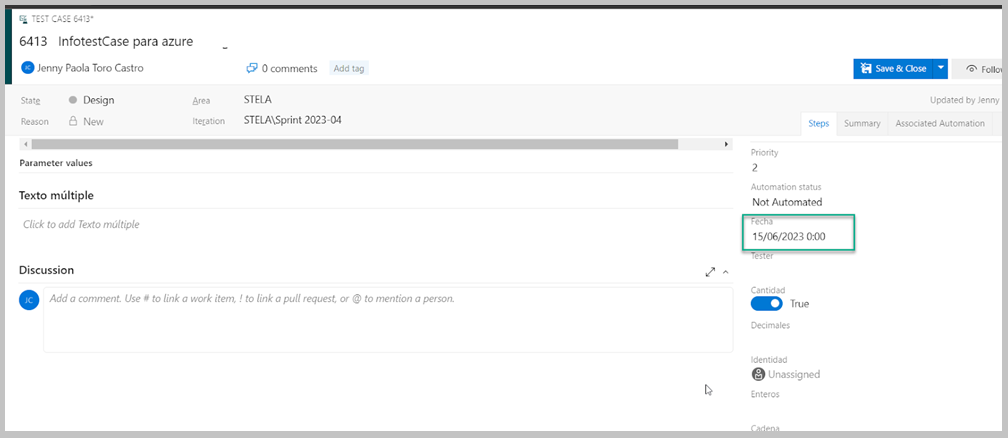
Para configurar el campo custom en AZURE ir a configuración del proyecto, seleccionar proceso, hacer click en test case y agregar el campo.
Ejemplos de Uso Avanzado #
  1. Variación de Datos de Prueba: Supongamos que en tus casos de prueba tienes un campo llamado «Tipo de Usuario» (por ejemplo, ‘administrador’, ‘invitado’, ‘cliente’). Puedes usar «Info TestCase» para leer este valor y, dependiendo del tipo de usuario, tu robot digital podría seguir diferentes caminos en la automatización, como probar funcionalidades específicas para cada rol.

  2. Configuración Dinámica de Pruebas: Imagina que tienes un campo personalizado llamado «Navegador a Probar» (por ejemplo, ‘Chrome’, ‘Firefox’, ‘Edge’). Al inicio de tu flujo de trabajo, «Info TestCase» podría leer este valor y configurar el navegador que utilizará el robot digital para la ejecución de la prueba. Esto te permite ejecutar la misma automatización en diferentes navegadores sin necesidad de modificar el flujo de trabajo en STELA.

  3. Validación con Datos de Documentación: Podrías tener un campo llamado «Resultado Esperado» en tu caso de prueba. Después de que tu robot digital ejecute una acción, podrías usar «Info TestCase» para obtener el «Resultado Esperado» y compararlo con el resultado real obtenido por la automatización, asegurando así que la prueba se comporta como se espera según la documentación.

Errores Comunes y Soluciones #
  • Error: No se encuentra el campo especificado.
    • Solución: Verifica que el «Nombre del Campo» que ingresaste en STELA coincida exactamente con el nombre del campo personalizado en tu herramienta de gestión de pruebas (incluyendo mayúsculas y minúsculas). Asegúrate también de haber seleccionado la «Aplicación» correcta.
  • Error: No se puede conectar con la herramienta de gestión de pruebas.
    • Solución: Asegúrate de que tu proyecto en STELA esté correctamente configurado con la herramienta de gestión de pruebas (Jira Zephyr Scale o Azure DevOps). Revisa las credenciales y la configuración de la conexión.
Casos de Uso #
  • Automatización basada en la documentación: Permite que tus automatizaciones se guíen por la información que ya tienes en tus casos de prueba, asegurando la coherencia entre la documentación y la ejecución.
  • Personalización de flujos de trabajo sin código: Facilita la adaptación del comportamiento de tus robots digitales según la información específica de cada caso de prueba.
  • Ejecución de pruebas en diferentes entornos: Permite leer la información del entorno directamente desde el caso de prueba, facilitando la ejecución en diversos ambientes (desarrollo, pruebas, producción).
  • Variabilización de datos de prueba: Simplifica el uso de diferentes conjuntos de datos para tus pruebas leyendo la información directamente de los campos personalizados de los casos de prueba.
Updated on 2 de abril de 2025

Deja una respuesta Cancelar la respuesta

Lo siento, debes estar conectado para publicar un comentario.

Contenido:
  • Descripción General
  • Ejemplo de Uso Rápido
  • Parámetros y Opciones
  • Ejemplos de Uso Avanzado
  • Errores Comunes y Soluciones
  • Casos de Uso
STELA
  • Quienes somos
  • Política de Privacidad
  • Quienes somos
  • Política de Privacidad
Acerca de STELA​
  • Casos de éxito
  • Casos de éxito
Preguntas Frecuentes
  • Casos de éxito
  • Casos de éxito
Contacto
Colombia

CI 100 # 8a – 55 torre C of. 217 Edificio World Trade Center Bogotá DC

+(57) 315 605 9627

Uruguay

Av. General Paz 1481 C.P. 11400 Montevideo

+(598) 2600 8854

Chile

Calle Alfredo Barros Errazuriz 1900 Oficina 1102 Providencia, Santiago, Chile

+56939577452‬

© 2024 Software Testing Bureau. All rights reserved

Linkedin Youtube