
Para que STELA y el SAP Inspector funcionen correctamente, es fundamental realizar algunas configuraciones previas tanto en SAP como en tu sistema operativo.
A continuación, te guiamos paso a paso en este proceso de configuración.
Requisitos del Sistema Operativo para STELA SAP Inspect #
Antes de comenzar, asegúrate de cumplir con los siguientes requisitos del sistema:
- Java: STELA necesita Java 17 o superior. Para nuevas instalaciones utiliza la guía de JDK 21. Comprueba que Java y la distribución del inspector tengan la arquitectura requerida por tu instalación de SAP GUI.
- Sistema Operativo: Windows 10 de 64 bits o una versión superior.
Configuración en SAP: Activando la Compatibilidad con Scripting #
STELA se comunica con SAP GUI mediante scripting, una función que permite a las herramientas de automatización acceder a sus controles. Debe estar habilitada tanto en el cliente como en el servidor.
Parte 1: Habilitar Scripting en SAP Logon #
Este es el primer paso y el más importante para permitir la automatización.
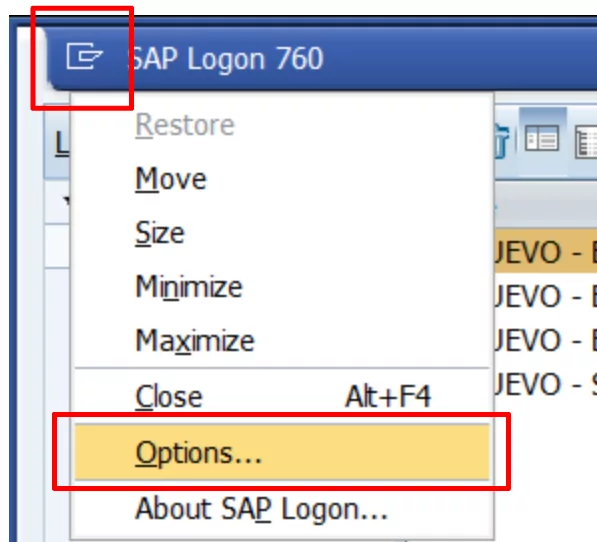
- Abre SAP Logon. En la ventana principal, haz clic en el ícono de la esquina superior izquierda y selecciona Options en el menú desplegable.
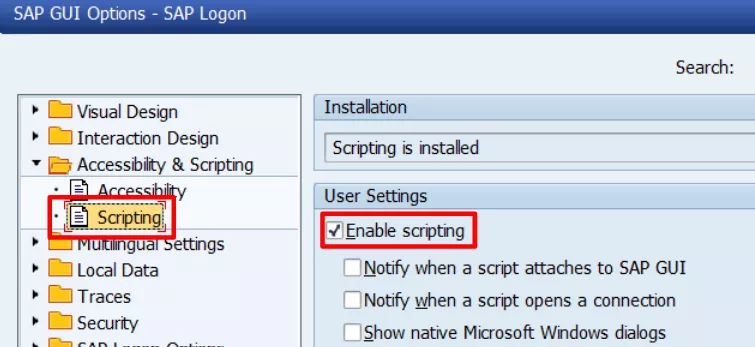
- Dentro de las opciones de SAP GUI, navega hasta «Accessibility & Scripting».
- Luego, ingresa en la sección «Scripting».
- Activa la opción «Enable scripting» (Habilitar scripting).
- Guarda los cambios realizados.
Parte 2: Habilitar Scripting del Lado del Servidor (Transacción RZ11) #
El servidor también debe permitir scripting. Pide al administrador de SAP que compruebe el parámetro sapgui/user_scripting. Los pasos siguientes requieren una cuenta autorizada para modificarlo.
- Inicia sesión en SAP GUI.
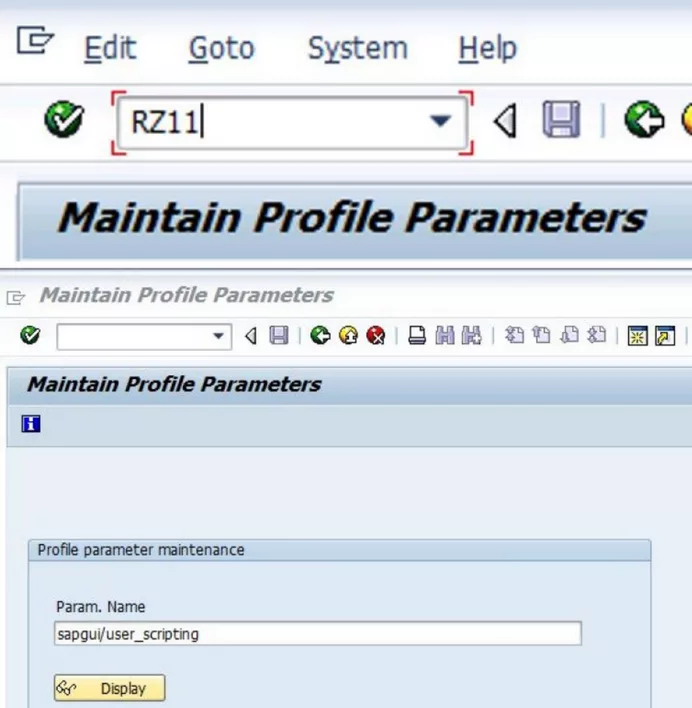
- Accede a la transacción RZ11.
- En el campo «Nombre del parámetro» (Param. Name), ingresa «sapgui/user_scripting».
- Haz clic en «Display» (Mostrar).
- Para habilitar la funcionalidad, haz clic en «Change value» (Cambiar valor).
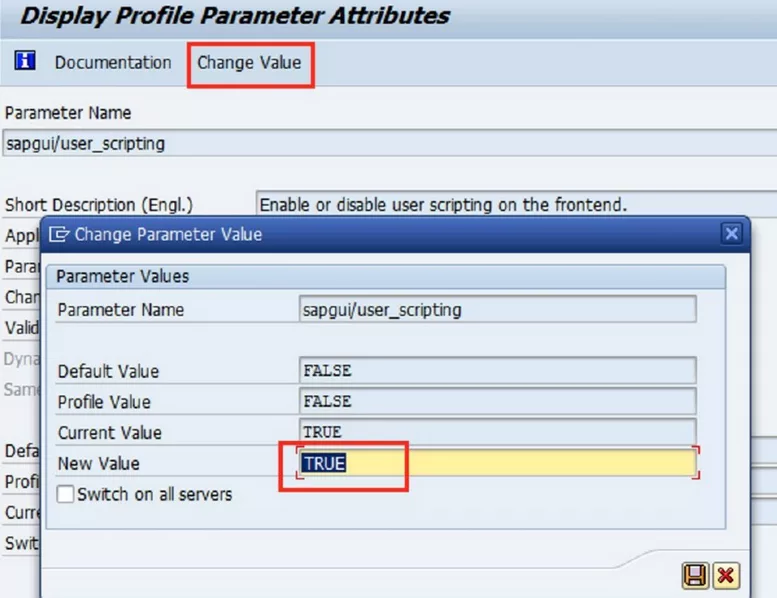
- Asigna el valor «TRUE» en el campo «New Value» (Nuevo Valor).
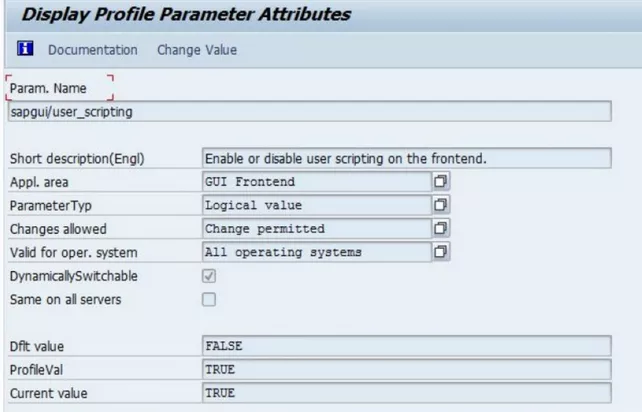
Comprueba que Current value de sapgui/user_scripting sea TRUE. Cierra y vuelve a abrir la sesión SAP para aplicar el cambio a una sesión nueva. El administrador debe gestionar la persistencia de esta configuración.
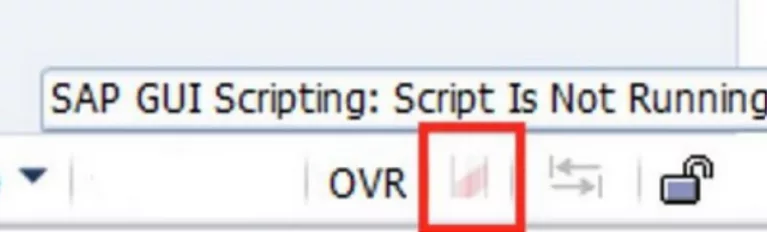
Configuración en la Plataforma STELA #
En la automatización de STELA, selecciona la tecnología SAP.
- Abre la automatización en STELA y entra en Configuración.
- Selecciona TECH.
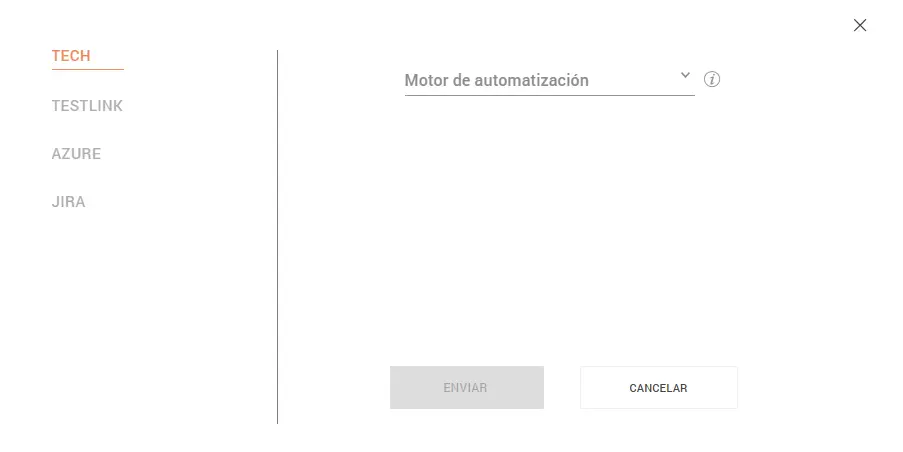
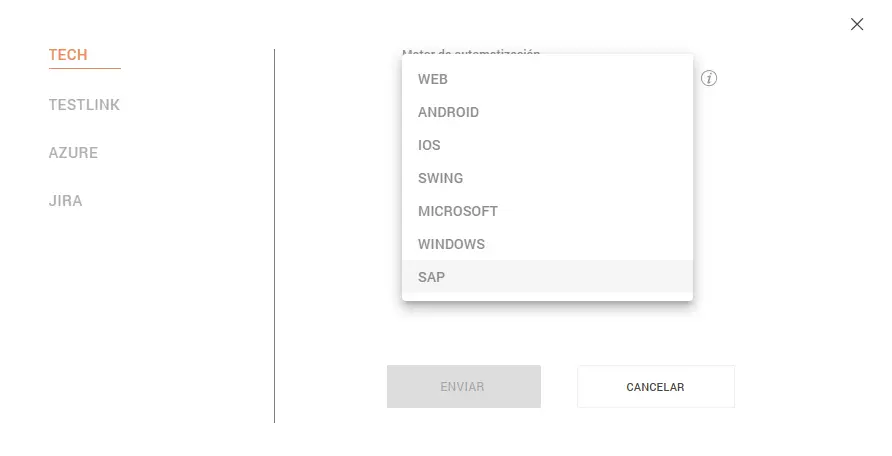
- En la sección Motor de automatización, selecciona SAP en el menú desplegable y guarda los cambios.
Después de configurar el entorno, abre STELA SAP Inspector para reconocer los controles de la sesión. Puedes usarlos en QA para validar una transacción o en RPA para registrar datos en SAP.