
Descripción General #
El comando XlsExport (GSuite) pertenece a la categoría de comandos RPA GSuite. Su función principal es exportar conjuntos de datos provenientes de distintas fuentes (como archivos Excel/CSV locales, objetos tipo tabla capturados en pantalla o consultas directas a bases de datos SQL) e insertarlos en una hoja de cálculo de Google Sheets en la nube. Con este comando, se facilita la consolidación de reportes y la sincronización de información operativa dentro de Google Workspace de forma totalmente automatizada.
Ejemplo de Uso Rápido #
Supongamos que tienes una lista de ventas en un archivo de Excel y deseas analizar esos datos en Google Sheets. Con «XlsExport (GSuite)» , puedes copiar rápidamente la información del archivo de Excel y pegarla en una nueva hoja de cálculo de Google Sheets. Simplemente indicas el archivo de Excel como origen, especificas el rango de celdas que quieres copiar y defines en qué hoja de Google Sheets quieres pegar los datos.
Parámetros y Opciones #
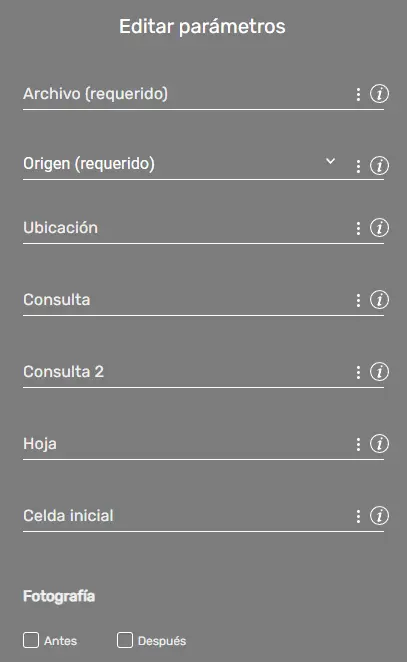
- Archivo (requerido): ID de la planilla de Google Sheets de destino (se encuentra en la URL del documento en Google Drive). Admite texto, constantes, variables o expresiones extendidas.
- Origen (requerido): Selector que define la fuente desde donde provienen los datos a exportar. Admite los siguientes valores:
XLSX/CSV: exporta datos desde un archivo local en formato Excel o CSV.TABLA: exporta información proveniente de un objeto tipo tabla reconocido en la interfaz gráfica.SQL: exporta el resultado de una consulta ejecutada sobre una base de datos relacional.
- Ubicación (opcional): Define el origen físico de los datos según la opción seleccionada en el parámetro
Origen:- Para
XLSX/CSV: especifica la ruta completa del archivo local de origen. - Para
TABLA: indica el objeto tipo tabla mapeado dentro de STELA. - Para
SQL: se deja en blanco (la fuente se gestiona internamente por la conexión configurada). - Admite texto, objeto, archivo, variables, constantes o expresiones extendidas.
- Para
- Consulta (opcional): Refina la selección de los datos origen según el tipo de
Origen:- Para
XLSX/CSV: rango de celdas a copiar (ej.A1:D200). - Para
SQL: sentencia de consulta SQL (ej.SELECT * FROM tabla). - Admite texto, variables, constantes o expresiones extendidas.
- Para
- Consulta2 (opcional): Nombre de la pestaña o hoja de cálculo de origen dentro del archivo de Excel/CSV local cuando el origen es
XLSX/CSV. Admite texto, variables, constantes o expresiones extendidas. - Hoja (opcional): Nombre de la pestaña o hoja dentro de Google Sheets donde se escribirán los datos exportados. Si se deja vacío, los datos se insertarán en la primera pestaña del documento. Admite texto, variables, constantes o expresiones extendidas.
- Celda inicial (opcional): Celda de destino en la planilla de Google Sheets a partir de la cual se empezarán a pegar los datos. Si se deja en blanco, se utilizará la celda
A1por defecto. Admite texto, variables, constantes o expresiones extendidas.
Ejemplos de Uso Avanzado #
- Automatización de informes de ventas: Extrae datos de ventas de una base de datos SQL y genera informes actualizados automáticamente en Google Sheets. Puedes programar esta tarea para que se ejecute diariamente, semanalmente o mensualmente, ahorrando tiempo y esfuerzo en la generación manual de informes.
- Consolidación de datos de múltiples fuentes: Recopila datos de diferentes archivos de Excel y consolídalos en una única hoja de cálculo de Google Sheets. Esto facilita el análisis comparativo y la obtención de una visión global de la información.
- Actualización de inventario en tiempo real: Conecta tu base de datos de inventario a Google Sheets y actualiza automáticamente los datos de stock. Esto te permite tener siempre a mano información actualizada sobre tus productos, evitando errores y retrasos en la gestión de inventario.
Errores Comunes y Soluciones #
- Error: No se encuentra el archivo de Google Sheets o error de permisos.
- Solución: Verifica que el ID ingresado en el parámetro
Archivosea exacto y que la cuenta de servicio o la cuenta OAuth2 de GSuite configurada en el proyecto tenga permisos de edición otorgados sobre dicha planilla.
- Solución: Verifica que el ID ingresado en el parámetro
- Error: La tabla o archivo origen no contiene datos.
- Solución: Comprueba que el objeto tabla esté completamente cargado en la interfaz antes de ejecutar la exportación o valida que la ruta del archivo local/consulta SQL devuelva registros válidos.
- Error: Confusión en los parámetros de consulta.
- Solución: Recuerda que
Consultamaneja rangos en Excel/CSV o sentenciasSELECTen SQL, mientras queConsulta2especifica la hoja origen de un Excel local. Asegúrate de ingresar cada valor en el campo correspondiente según la opción deOrigenseleccionada.
- Solución: Recuerda que
Casos de Uso #
- Automatización de la generación de informes y dashboards.
- Migración y consolidación de datos entre diferentes formatos.
- Actualización automática de datos en hojas de cálculo de Google Sheets.
- Generar informes de estado de bases de datos.
- Consolidación de información de diferentes archivos de hojas de cálculo.
Videos Explicativos #
Exportar archivo XLSX/CSV:
Exportar tabla:
Exportar SQL: