
Descripción General #
El comando Hold pertenece a la categoría Mobile de STELA. Su función principal es simular la pulsación prolongada (mantenimiento de presión) sobre un elemento u objeto interactivo de una aplicación móvil. (ej. abrir menús contextuales, activar modos de selección, reordenar elementos). Imagina que quieres que tu robot tome una captura de pantalla justo antes y después de pulsar un botón en una aplicación, con Hold, podrás hacerlo sin escribir una sola línea de código.
A diferencia del toque simple o clic, este comando se utiliza cuando la interfaz de la aplicación requiere que el usuario mantenga el dedo sobre un objeto durante un instante para desencadenar acciones secundarias o contextuales.
Ejemplo de Uso Rápido #
Supongamos que quieres que tu robot capture una imagen de un botón antes de pulsarlo y otra después. Solo necesitas configurar el comando Hold para que el objeto a mantener pulsado sea ese botón específico. Además, activas la opción «fotografía» para que se tomen las capturas en los momentos indicados.
Parámetros y Opciones #
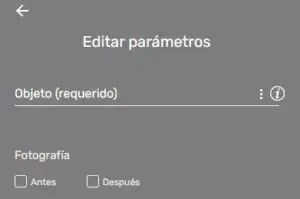
- Objeto: El elemento de la pantalla que deseas mantener pulsado. Puede ser un botón, una imagen o cualquier otro objeto visual.
- Fotografía: Esta opción te permite generar una captura de pantalla antes, después o en ambos momentos de la acción de mantener pulsado el objeto.
Ejemplos de Uso Avanzado #
- Apertura de Menús Contextuales en Listas: En una aplicación de correo o mensajería, utiliza Hold
- Activación del Modo de Selección Múltiple: En una galería de imágenes o lista de archivos móviles, aplica Hold para activar los casilleros de verificación (checkboxes) que permiten seleccionar múltiples elementos a la vez.
- Reordenamiento de Elementos Interactivos: En un tablero Kanban o lista personalizable, ejecuta Hold para habilitar el estado flotante del elemento antes de realizar un desplazamiento o reordenamiento en la pantalla.
Errores Comunes y Soluciones #
- Error: La interfaz ejecuta un toque simple en lugar de abrir el menú contextual.
- Solución: Verifica que el elemento objetivo realmente soporte la acción de pulsación prolongada en la aplicación móvil. Si el comportamiento esperado requiere una interacción estándar de toque simple, utiliza el comando click en su lugar.
- Error: Objeto no encontrado al intentar ejecutar la pulsación.
- Solución: Asegúrate de que el objeto esté completamente visible en la pantalla del dispositivo antes de invocar el comando. Si la pantalla o lista tarda en cargar, antepone un comando espera_obj asegurando la presencia del elemento antes de realizar el hold.
Casos de Uso #
- Automatización de tareas repetitivas: Elimina la necesidad de realizar manualmente acciones que requieren mantener pulsado un objeto durante un período de tiempo.
- Captura de datos visuales: Genera datasets de imágenes para análisis o entrenamiento de modelos.
- Interacción con aplicaciones: Simula la interacción de un usuario con elementos de una aplicación para probar su funcionalidad.