
En este artículo, te explicaremos qué es el STELA SAP Inspector y cómo te puede ayudar en tus proyectos de automatización sin código.
¿Qué es STELA SAP Inspector? #
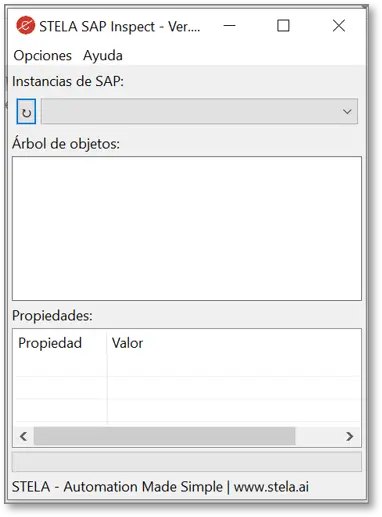
STELA SAP Inspector es una herramienta diseñada para ayudarte a interactuar de manera efectiva con los elementos de interfaz de aplicaciones SAP Windows y automatizarlos con STELA.
Su objetivo principal es simplificar la identificación y el manejo de objetos SAP para que tus robots puedan interactuar con ellos de forma precisa.
Compatibilidad: Ofrece una excelente compatibilidad con elementos nativos de SAP Windows.
¿Para qué te puede ayudar? #
- Detección de objetos SAP: Te permite inspeccionar y detectar los elementos de la interfaz de SAP, como campos de texto, botones, tablas, etc..
- Automatización de tareas: Facilita la creación de flujos de trabajo que interactúen con SAP, haciendo que tus automatizaciones sean más eficientes.
- Identificación de propiedades: Con el Inspector, puedes obtener las propiedades de los objetos SAP, lo cual es fundamental para que tu robot los reconozca y actúe sobre ellos. Se recomienda utilizar el parámetro «Id» para el reconocimiento de objetos.
- Compatibilidad: Ofrece una excelente compatibilidad con elementos nativos de SAP.
Pasos para iniciar el Inspector #
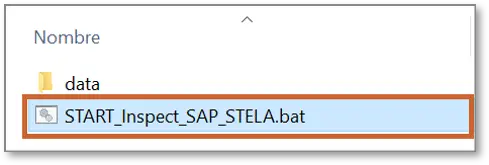
- Luego de descargar el inspector. Se ejecuta el archivo START_Inspect_SAP_STELA.bat
2. Dar clic en la esquina inferior derecha
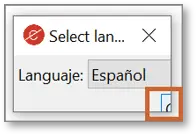
3. Al ejecutarlo se abre una ventana (minimizada). Se selecciona el Lenguaje
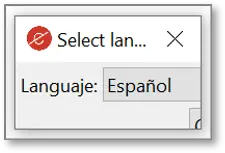
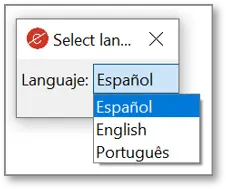
4. Al dar clic se muestra la pantalla de Licencia de Uso.
5. Dar clic en Aceptar
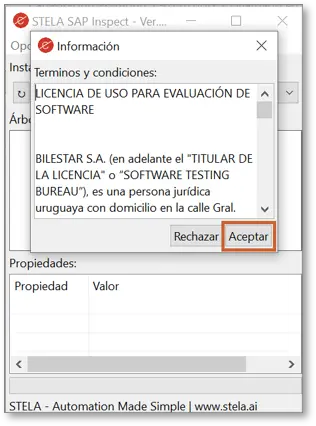
7. Al dar clic en Aceptar, el inspector queda listo para utilizarse.
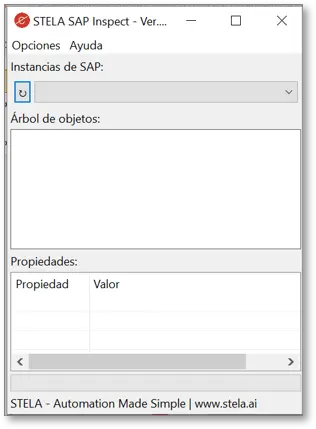
8. Utilice el botón de actualización [ ↻ ] para buscar instancias de SAP
9. Utilice la lista desplegable para seleccionar la instancia sobre la que desea trabajar.
Interfaz del Inspector #
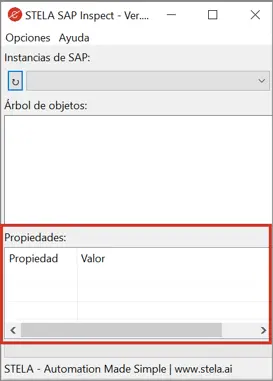
STELA SAP inspect contiene los siguientes elementos:
- Menú superior
- Instancias de SAP
- Árbol de objetos
- Propiedades
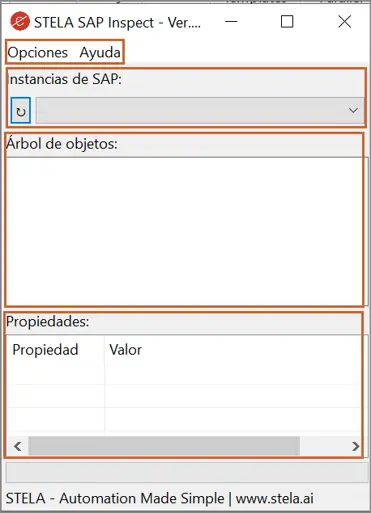
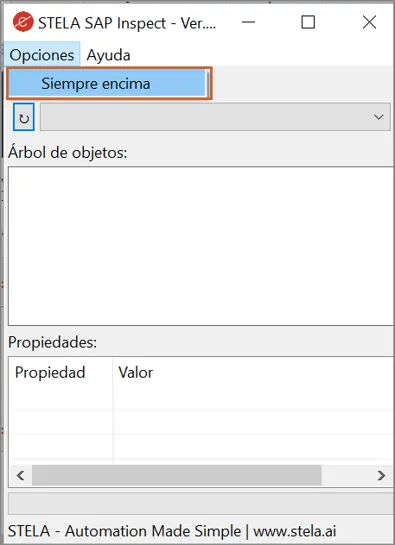
- Menú Superior: el cual contiene dos opciones.
- Opciones: contiene la opción “Siempre encima”, la cual permite mantener la ventana fija en primer plano para que no quede oculta por otras aplicaciones.
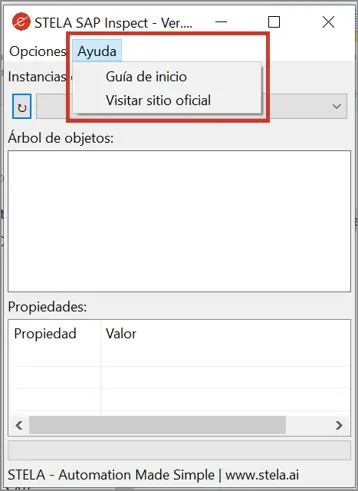
- Ayuda: el menú Ayuda proporciona acceso rápido a recursos de soporte e información delsistema mediante dos opciones principales:
- Guía de inicio: Abre una presentación o manual interactivo diseñado para orientar al usuario en sus primeros pasos, explicando las funciones principales y la navegación básica del sistema.
- Visitar sitio oficial: Enlaza directamente al portal web oficial de la herramienta para consultar novedades, documentación técnica extendida, descargas o canales de contacto con soporte.
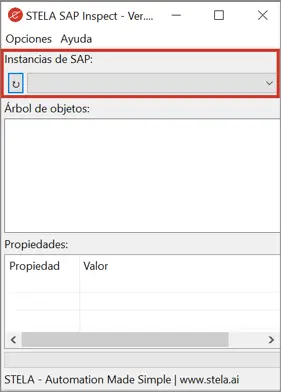
2. Instancia de SAP: Representa un modo o ventana de trabajo activa dentro de la conexión (corresponde a wnd[0]).
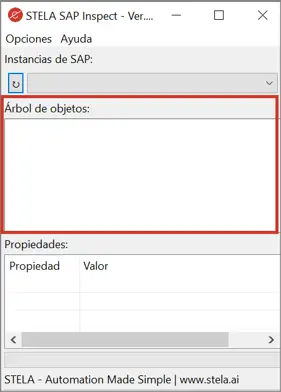
3. Árbol de Objetos: funciona como un mapa organizado en forma de árbol (parent-child / padre-hijo) que refleja cómo están contenidos los elementos dentro de la interfaz. En el árbol de objetos encontrará los objetos que se encuentran dentro de la instancia SAP seleccionada, puede navegar dentro del árbol de objetos.
4. Propiedades: En el panel de propiedades puede hacer doble clic en una propiedad para copiar su valor en el portapapeles.
¿Para quién es útil esta herramienta? #
Esta herramienta es fundamental para cualquier persona que esté creando un flujo de trabajo en STELA que necesite interactuar con el sistema SAP.
Es especialmente valiosa para los usuarios no técnicos o aquellos que no están familiarizados con la estructura interna de SAP, ya que traduce los elementos visuales de la pantalla en propiedades concretas y fáciles de usar.
Consulta nuestra guía detallada sobre la configuración de STELA SAP Inspector.