
STELA Automation Made Simple
  • Inicio
  • Quienes somos
  • STELA TEST
  • STELA RPA
  • STELA IA
  • Cursos
  • Casos de éxito
  • Wiki
  • Blog
  • Español
    • Español
    • English
  • Inicio
  • Quienes somos
  • STELA TEST
  • STELA RPA
  • STELA IA
  • Cursos
  • Casos de éxito
  • Wiki
  • Blog
  • Español
    • Español
    • English

Archivos

1
  • Repositorio de archivos

Automatización de escritorio

5
  • Comando iniciar en automatizaciones de escritorio
  • Copiar automatizaciones
  • Instalación WinAppDriver
  • Mover automatizaciones
  • Reconocer y crear objetos en STELA

Bases de datos

7
  • Conexión con base de datos
  • FIREBIRDSQL
  • MARIADB
  • Mongo DB
  • ORACLE
  • PostgreSQL
  • SQL Server

Buenas prácticas para utilizar STELA

1
  • Buenas prácticas

Comandos de Acción

22
  • Buscar
  • Captcha
  • Cerrar
  • Click
  • Click derecho
  • Doble click
  • Drag
  • Drag To
  • Espera objeto
  • Focus
  • Frame
  • Hover
  • Iniciar
  • Propiedad
  • QR
  • Refresh
  • Scroll
  • Switch tab
  • Teclear
  • Terminar
  • Valor
  • Volver

Comandos de Coordenadas

4
  • Click
  • Scroll
  • Teclear
  • Valor

Comandos de Decisiones

4
  • Mientras
  • Mientras (obj)
  • Si
  • SI (obj)

Comandos de Ejecución

3
  • Detener
  • Ejecutar
  • Ejecutar Comandos CMD

Comandos de Evidencia

6
  • DocImage
  • Fotografía
  • Info Testcase
  • Mensaje
  • Testlink
  • Timer

Comandos Frecuentes

1
  • Comandos frecuentes

Comandos Mail

7
  • Borrar mail
  • Configuración mail
  • Enviar Mail
  • Inbox
  • Leer mail
  • Reenviar mail
  • Responder mail

Comandos Mobile

3
  • Hold
  • Refresh
  • Swipe

Comandos RPA

14
  • Comando Chat GPT
  • Comando OCR Azure
  • Comando Qsmart
  • Comando ReadJSON
  • Comando ReadXML
  • FileFx
  • JS
  • Macro
  • OCR Objeto y OCR Imagen
  • PDF Read y PDF Write
  • Read doc
  • xls Write y xls Read
  • XlsExport
  • XlsFx

Comandos Utilitarios

13
  • API
  • Calcular
  • Comando Fx
  • Comparar
  • DateFx
  • EnvVariable
  • Espera
  • Guardar
  • Instancia
  • NoSQL
  • Pegar
  • Split
  • SQL

Configuración de Proyectos

1
  • Configuración de ejecuciones

Configuración en dispositivos móviles

2
  • CONFIGURACIÓN EN DISPOSITIVOS MÓVILES
  • TIPOS DE EJECUCIÓN EN DISPOSITIVOS MÓVILES

Constantes y Variables

1
  • Constantes y Variables

Ejecuciones

8
  • Ejecución en servidor
  • Ejecución remota
  • Ejecuciones en LINUX
  • Ejecuciones en MacOS
  • Ejecuciones en programador de tareas de Windows
  • Ejecuciones programadas
  • Ejecutar STELA desde un pipeline CI/CD
  • Requisitos Técnicos para Ejecutar Bots en STELA

Escenarios

1
  • Escenarios en Stela

Estructura

5
  • ¿Cómo se estructura STELA?
  • Comentarios
  • Etiquetas
  • Mesa de trabajo
  • Vista de planilla

Evidencias

5
  • ¿Qué son las evidencias?
  • Configuración de evidencias
  • Evidencia en Imágenes y en Video
  • Evidencia Gerencial
  • Evidencia Log HTML

Google suite (GSuite)

13
  • Comando DriveFX
  • Configuración consola de Google
  • Configuración en STELA
  • CONFIGURACIÓN OAUTH2 EN PANEL ADMINISTRATIVO
  • Crear carpeta utilizando DrivFx
  • Descargar archivo utilizando DrivFx
  • Listar archivos utilizando DriveFx
  • Mover archivo utilizando DrivFx
  • Subir archivos utilizando DrivFx
  • XlsExport (GSuite)
  • XlsFx (GSuite)
  • XlsRead (GSuite)
  • XlsWrite (GSuite)

Instalación

3
  • ERROR: No pudimos ejecutar tu archivo .BAT
  • Instalación Java 17 y configuración de variables de entorno
  • Instalación Java 21 y configuración de variables de entorno

Integración con herramientas

5
  • AZURE
  • Integración de STELA con Jenkins
  • JIRA
  • SQL
  • Testlink

Inteligencia Artificial

1
  • Crear automatizaciones utilizando Inteligencia Artificial

Obtención de ID y Token de Proyectos

1
  • Obtención de ID y Token para Ejecutar STELA desde un Pipeline CI/CD

Panel de administración

11
  • Bloqueos
  • Ejecuciones
  • Encriptación
  • Funcionalidades y acceso
  • Perfiles
  • Plantilla
  • Proyectos
  • Sesiones
  • Tablero
  • Usuarios
  • Valores encriptados

Preferencias

1
  • Preferencias

Preguntas frecuentes

25
  • ¿Cómo incorporar una plantilla en un correo electrónico?
  • ¿Cómo obtener el formato de fecha y hora correctos?
  • ¿Cómo puedo generar valores aleatorios durante la ejecución?
  • ¿Cómo se pueden realizar pausas o esperas durante la ejecución de una automatización?
  • ¿Cuándo es posible emplear el reconocimiento por imagen?
  • ¿Es factible agregar comandos personalizados?
  • ¿Es posible ejecutar la automatización en múltiples navegadores simultáneamente?
  • ¿Es posible llamar un flujo o automatización ya realizada para evitar reprocesos?
  • ¿Es posible separar los componentes de la interfaz de la aplicación bajo prueba?
  • ¿Existen comandos que mejoren la comprensión de los detalles de los fallos en las ejecuciones?
  • ¿No se ejecuta tu archivo .bat?
  • ¿Qué hacer frente a un error?
  • ¿Stela AI ofrece alguna herramienta de record and playback para simplificar la creación de automatizaciones?
  • ¿Stela AI proporciona funcionalidades para manipular parámetros de seguridad como captcha o tokens de doble autenticación, entre otros?
  • Al intentar ejecutar una automatización, la consola de comandos se cierra inmediatamente.
  • Automatizaciones web
  • Cartel de “Algo Salió Mal”
  • La automatización solo funciona correctamente en la primera ejecución
  • No inicia la automatización web
  • No permite validar la automatización
  • No puedo editar la automatización
  • No se puede iniciar sesión en STELA
  • Pantalla en blanco 
  • Problema al ingresar información en un campo de texto
  • Solución a configuración de variables de entorno

Pruebas Móviles

7
  • Configuración de Appium Inspector
  • Configuración en el dispositivo físico
  • Configuración en STELA
  • Ejemplo de ejecuciones en dispositivos móviles
  • Instalación de Appium Server y Appium Inspector
  • Instalación y configuración de Android Studio
  • Uso de Android Studio

Reconocimiento de objetos dinámicos

1
  • ¿Cómo reconocer objetos dinámicos?

Robots ejecutando a través de escritorio remoto

2
  • Configuración del servidor para ejecución ininterrumpida
  • Evita la Suspensión de Robots ejecutando a través de Escritorios Remotos

SAP

2
  • Configuración de STELA SAP Inspector & Integración
  • STELA SAP Inspector

Servicios

1
  • Crear y cargar servicios en STELA

Stela Inspector

2
  • Configuraciones avanzadas
  • Stela inspector

STELA Inspector para JAVA

3
  • Cómo obtener propiedades de objetos de una aplicación
  • Configuración en STELA – Java Swing
  • Instalación de Stela Inspector

Uso de plantillas

1
  • Crear proyecto desde una plantilla

Visión artificial

1
  • Visión artificial
  • Inicio
  • Wiki
  • Preguntas frecuentes
  • ¿Qué hacer frente a un error?
View Categories

¿Qué hacer frente a un error?

Primera respuesta ante un error:

Cuando te enfrentas a un error, ya sea en STELA UI o durante una ejecución, hay algunas acciones importantes que debes considerar inicialmente. La primera es confirmar si el error fue un incidente aislado.

Si el error ocurre en STELA UI, la recomendación es salir de la aplicación, volver a ingresar y repetir el proceso. Este paso no solo ayuda a confirmar si el error persiste, sino que también proporciona la oportunidad de grabar evidencia del problema, por ejemplo en formato video. Es crucial estar seguro de que el error no fue un evento único antes de informarlo para evitar reportar un falso negativo.

En el caso de una ejecución, la sugerencia es realizar nuevamente la descarga y volver a intentar la ejecución. Esto permite verificar si el error se reproduce y proporciona la oportunidad de corregir cualquier problema temporal. Por lo tanto, al encontrarte con un error, la primera respuesta consiste en repetir la acción para confirmar la consistencia del problema y evitar posibles informes incorrectos.

¿Qué podemos hacer si persiste el problema?

Si el problema aún persiste es necesario que se ponga en contacto con el equipo de soporte enviando un correo electrónico a la siguiente dirección: soporte@stela.ai.

Para facilitar una solución rápida y eficaz, le pedimos que proporcione toda la información detallada que se indica a continuación. Esto agilizará la resolución del problema y evitará la necesidad de solicitar cada acción detallada en el artículo posterior.

  1. Grabar video de evidencia:

Es crucial proporcionar contexto al informar sobre problemas o errores, especialmente cuando se busca ayuda. Enviar mensajes del tipo «no me funciona» con solo una captura de pantalla puede generar confusiones y, probablemente, resultar en la necesidad de solicitar más información.

Al brindar desde el principio una explicación clara de lo que estás intentando hacer, indicar dónde ocurrió el error y, si es posible, acompañarlo con un video explicativo, se establece un contexto valioso. Esto no solo facilita la comprensión del problema, sino que también agiliza el proceso de respuesta al evitar intercambios innecesarios de información.

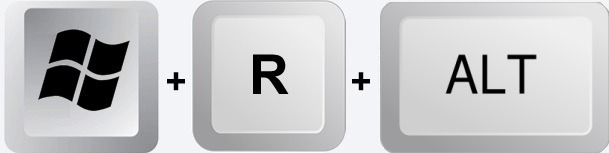
Una forma de grabar rápidamente la pantalla en Windows es utilizando la combinación de teclas Win + Alt + R
2. Identificar la causa del problema:

Es crucial buscar relaciones con las interacciones que están generando el problema. Si, por ejemplo, no es posible crear un objeto, es útil hacerse preguntas como las siguientes:

  • ¿El problema afecta a cualquier objeto o solo a este específico que estoy intentando crear con cierta información?
  • ¿Se presenta en todos los proyectos o únicamente en este en el que estoy trabajando?
  • ¿El inconveniente ocurre tanto al crear desde la automatización como desde el dashboard, o es exclusivo de una de estas opciones?

Estas mismas preguntas deben aplicarse a cualquier problema que surja. Si hay dificultades para iniciar sesión, es importante preguntarse si el problema es individual o afecta a todos los usuarios. En el caso de descargas que no funcionan, es relevante determinar si el problema se extiende a todas las descargas o si es específico de alguna en particular.

Esta línea de cuestionamientos proporciona información adicional al problema y contribuye a reducir las posibles causas, agilizando así el proceso de análisis. En suma, comprender el alcance y la variabilidad del problema es fundamental para una identificación eficiente de la causa subyacente.

3. Logs de STELA:

STELA genera registros (logs) en todos sus servidores, y por defecto, estos se almacenan en las siguientes rutas:

  • Windows: C:\STELA_UI\logs
  • Linux: /opt/stela/logs

Los registros se organizan por fecha, con una carpeta dedicada a cada día.

Es fundamental obtener los registros correspondientes al día en que ocurrió el error para examinar si contienen información relevante que pueda indicar la causa del problema. Los logs de STELA ofrecen una cantidad significativa de información técnica y son una fuente valiosa para comprender los eventos que llevaron a cualquier incidente.

Cuando se enfrenta a un problema dentro de STELA UI, la obtención de los logs suele ser una contribución valiosa al informar sobre el problema. Proporcionar estos registros facilita a los equipos de soporte y desarrollo tener una visión detallada de los eventos y ayuda en el proceso de identificación y resolución de cualquier problema técnico.

4. Reproducir errores:

Para reproducir los errores de manera efectiva, el equipo de soporte debe establecer conexión con la aplicación que están automatizando, donde se presentan los problemas. En situaciones en las que surgen inconvenientes durante las ejecuciones, resulta fundamental para el equipo de soporte poder replicar los errores en sus propios sistemas. Esta práctica agiliza el proceso de identificación y resolución de problemas, permitiendo una respuesta más eficiente a los desafíos encontrados.

Para llevar a cabo esta reproducción, es necesario verificar si las ejecuciones pueden ejecutarse en los sistemas del equipo de soporte. En caso de necesitar permisos o acceso especial, es importante gestionarlos para asegurarse de contar con la autorización necesaria. Además, es fundamental tener acceso al archivo de la ejecución (ZIP) para poder ejecutarlo y observar el comportamiento, lo que permite una evaluación precisa del problema.

La capacidad de reproducir errores en los sistemas del equipo es crucial para comprender y abordar eficientemente las consultas de los usuarios. Asegurarse de tener los permisos adecuados y acceso a los archivos de ejecución contribuye a una resolución rápida y efectiva de los problemas.

A nivel de STELA UI, es beneficioso buscar reproducir cualquier error reportado, ya sea en nuestros propios entornos o en los de los clientes. Esto se vuelve especialmente valioso en entornos de prueba, ya que facilita tanto el proceso de corrección como la validación de la solución implementada.

Por ejemplo, si un usuario informa que no puede crear un objeto, intentar reproducir el problema en diversos entornos, especialmente en entornos de prueba, permite confirmar si la funcionalidad presenta algún problema no detectado previamente. Es importante tener en cuenta que un problema que persiste en una versión podría ya estar resuelto en nuestros ambientes, en una versión más reciente. Reproducir y validar el error en nuestros sistemas nos brinda la confirmación necesaria para asegurarnos de que la corrección ha sido efectiva.

5. Errores a nivel de ejecución:

Si se detecta un comportamiento inesperado durante la ejecución, especialmente si se sospecha que puede deberse a un error, se recomienda activar el Modo de Depuración y capturar la salida completa de la consola. Es crucial enviar esa información, ya que puede contener datos relevantes que faciliten el diagnóstico del error, especialmente si el comando está generando mensajes de error.

Para configurar el debug mode puedes ingresar al siguiente enlace que indicará cómo hacerlo: https://www.stela.ai/wiki/configuracion-de-ejecuciones/

Updated on 23 de abril de 2025

Deja una respuesta Cancelar la respuesta

Lo siento, debes estar conectado para publicar un comentario.

STELA
  • Quienes somos
  • Política de Privacidad
  • Quienes somos
  • Política de Privacidad
Acerca de STELA​
  • Casos de éxito
  • Casos de éxito
Preguntas Frecuentes
  • Casos de éxito
  • Casos de éxito
Contacto
Colombia

CI 100 # 8a – 55 torre C of. 217 Edificio World Trade Center Bogotá DC

+(57) 315 605 9627

Uruguay

Av. General Paz 1481 C.P. 11400 Montevideo

+(598) 2600 8854

Chile

Calle Alfredo Barros Errazuriz 1900 Oficina 1102 Providencia, Santiago, Chile

+56939577452‬

© 2024 Software Testing Bureau. All rights reserved

Linkedin Youtube