
Descripción General #
El comando DriveFx es una funcionalidad que te permite realizar diversas operaciones directamente en el sistema de archivos de Google Drive. Su principal utilidad es integrar tu robot digital con la nube de Google, facilitando tareas como organizar archivos, subirlos o descargarlos de forma segura.
Para garantizar la seguridad, DriveFx accede a tu cuenta de Drive mediante el protocolo de autorización OAuth2, un estándar seguro que te da control total sobre los permisos de acceso. Esto significa que tu robot digital puede manejar tus archivos en Drive como parte de un flujo de trabajo de automatización.
Nota Importante: #
Este comando requiere una configuración previa en Google Cloud y en tu proyecto de STELA para establecer la conexión mediante OAuth2. Para ver la información detallada sobre esta configuración, haz clic en el siguiente enlace: Configuración OAuth2 para STELA.
Ejemplos de Uso Rápido #
Este comando te permite crear carpetas, listar, mover, subir y descargar archivos de manera eficiente.
Ingresa a los enlaces disponibles a continuación, para ver ejemplos de uso práctico para cada una de estas funcionalidades:
Nota Importante: #
Antes de usar DriveFx para cualquier operación (como listar archivos o mover una carpeta), necesitarás el ID real y correcto de la ubicación o archivo de Drive, conocido como fileId. Para usuarios no técnicos, la forma más sencilla y confiable de obtener este identificador es a través del diálogo de «Compartir» de Google Drive:
- Haz clic derecho sobre la carpeta o archivo deseado en Google Drive (por ejemplo, tu carpeta DriveFx Tests).
- Selecciona la opción Compartir -> Compartir.
- En el diálogo que aparece, haz clic en Copiar enlace.
- Pega ese enlace en cualquier editor de texto. Verás una estructura similar a esta:
El valor que aparece justo después de /folders/ (en el ejemplo, AQUI_ESTARA_EL_ID_REAL) es el fileId correcto. El valor que aparece justo después de /folders/ (en el ejemplo, AQUI_ESTARA_EL_ID_REAL) es el fileId correcto.
Este es el identificador que debes usar en los parámetros de tu comando DriveFx, Este es el identificador que debes usar en los parámetros de tu comando DriveFx, ya que a menudo es diferente de la cadena que podrías ver en la barra de direcciones del navegador.
Ejemplo:
• Para documentos: https://docs.google.com/document/d/1h0Ungr1aTnUtD-uxBahSJg1insgfJjoC39tkw_Fq340
• Para carpetas: https://drive.google.com/drive/folders/1Do2Up4EEavLtxX6J7pz-f0PXwlQk1zA0
Parámetros y Opciones #
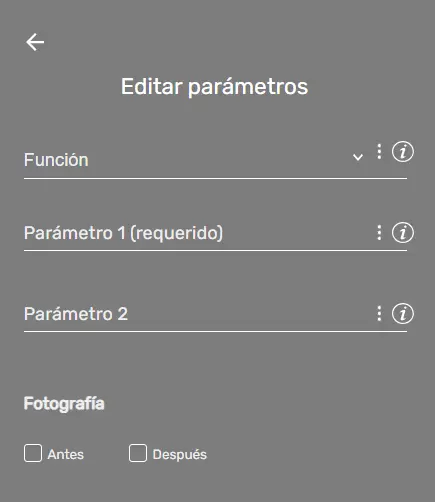
El comando DriveFx se configura a través de tres elementos principales: la función a ejecutar y dos parámetros, de los cuales el primero es siempre requerido.
Función #
Este es el primer elemento que debes configurar y define la acción específica que deseas que realice tu robot digital en Google Drive.
Puedes seleccionar una de las siguientes opciones:
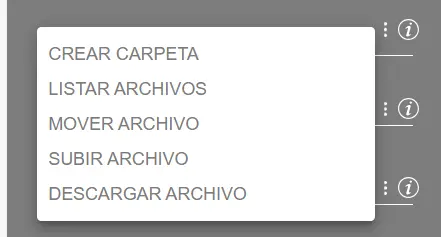
- CREAR CARPETA: Permite al robot digital generar una nueva carpeta dentro de Drive para organizar la información de tus flujos de trabajo.
- LISTAR ARCHIVOS: Esta función devuelve una lista del contenido (archivos y carpetas) que se encuentra en una ubicación específica de Drive, utilizando el
fileIdde esa ubicación como parámetro. - MOVER ARCHIVO: Te permite cambiar un archivo o carpeta de ubicación dentro de Drive.
- SUBIR ARCHIVO: Esta acción carga un archivo desde tu entorno de ejecución local (donde se ejecuta el comando de STELA) hacia una ubicación específica en Google Drive.
- DESCARGAR ARCHIVO: Permite obtener un archivo de Google Drive y guardarlo en el entorno de ejecución local para que pueda ser procesado por otros comandos de STELA.
Parámetro 1 (requerido) #
Este parámetro es obligatorio en todas las funciones. Sirve para enviar la información primordial que necesita la función para ejecutarse.
- Utilidad: Es el parámetro clave para identificar el recurso de origen o destino en Drive, o el dato que la función debe procesar.
- Información Requerida (Ejemplos según la Función):
- Si seleccionas CREAR CARPETA, el Parámetro 1 contendrá el nombre de la nueva carpeta que deseas crear.
- Si seleccionas SUBIR ARCHIVO o DESCARGAR ARCHIVO, el Parámetro 1 contendrá la ruta local del archivo a subir o donde se guardará el archivo descargado.
- Si seleccionas LISTAR ARCHIVOS o MOVER ARCHIVO, el Parámetro 1 normalmente contendrá el
fileIddel archivo o carpeta de origen.
Parámetro 2 #
Este parámetro es opcional, pero se requiere para funciones que necesitan una segunda ubicación o un dato adicional para completar la acción.
- Utilidad: Se utiliza típicamente para proporcionar el
fileIdde la carpeta de destino o la ubicación final de la operación. - Información Requerida (Ejemplos según la Función):
- Si seleccionas SUBIR ARCHIVO, el Parámetro 2 contendrá el
fileIdde la carpeta de Drive donde el archivo debe ser cargado. - Si seleccionas MOVER ARCHIVO, el Parámetro 2 contendrá el
fileIdde la carpeta de Drive a la que deseas mover el archivo o carpeta de origen.
- Si seleccionas SUBIR ARCHIVO, el Parámetro 2 contendrá el
Ejemplos de Uso Avanzado #
El comando DriveFx permite a usuarios no técnicos automatizar tareas que antes requerían interacción manual con Drive.
- Automatización de Subida y Organización de Archivos (Subir archivos y Crear carpetas):
Puedes diseñar un flujo de trabajo donde tu robot digital suba automáticamente un informe diario generado de forma local. Primero, usarías la función de Crear carpetas para generar una carpeta con la fecha de hoy. Luego, usarías la función de Subir archivos especificando el fileId de la carpeta recién creada, asegurando que los reportes queden organizados sin intervención humana.
- Procesamiento Basado en Contenido (Listar archivos en una ubicación):
Imagina que necesitas procesar todos los archivos PDF que se encuentran en una carpeta de Drive compartida. Usarías la función de Listar archivos en una ubicación para obtener una relación de todos los archivos disponibles. Luego, tu robot digital podría iterar sobre esta lista, aplicando un flujo de trabajo específico a cada PDF.
- Preparación para Procesamiento Local (Descargar archivos y Mover archivos de ubicación):
En un escenario donde los archivos grandes deben procesarse localmente, tu robot digital usaría la función de Descargar archivos. Una vez completado el procesamiento local (como compresión o análisis), podrías usar la función de Mover archivos de ubicación para mover el archivo original en Drive a una carpeta de «Archivados» o «Procesados», manteniendo orden y trazabilidad.
Errores Comunes y Soluciones
El error más frecuente al usar DriveFx se relaciona con la identificación del recurso en Drive.
Problema con el fileId: El error más común es usar un ID de archivo o carpeta que no corresponde al identificador real que necesita la API, como el que aparece a veces en la barra de direcciones del navegador.
- Solución: Debes usar la Manera Manual detallada en el Ejemplo de Uso Rápido: obtén el enlace a través del diálogo Compartir y extrae la cadena de caracteres que se encuentra en la URL. Ese es el valor que funciona.
Fallo en la Conexión o Autorización: El robot digital no logra establecer la conexión con Google Drive porque faltan o son incorrectas las credenciales.
- Solución: Revisa y verifica que hayas completado correctamente la Configuración del Proyecto en Google Cloud (Creación del Proyecto, Habilitación de la API de Google Drive, Creación del ID de cliente de OAuth 2.0) y que el archivo client_secrets.json esté descargado y guardado de forma segura en la ubicación correcta de tu proyecto.
Casos de Uso
Los usuarios pueden aprovechar DriveFx para:
- Automatización de Tareas Repetitivas: Centralizar o dispersar automáticamente documentos en la nube.
- Backups Automatizados: Subir archivos de log o bases de datos a Drive al final de un flujo de trabajo.
- Organización Documental: Crear carpetas y mover archivos a directorios específicos basándose en reglas de automatización sin código.
- Integración de Datos: Descargar archivos generados por otras fuentes para ser procesados localmente por el robot digital.