
Descripción General #
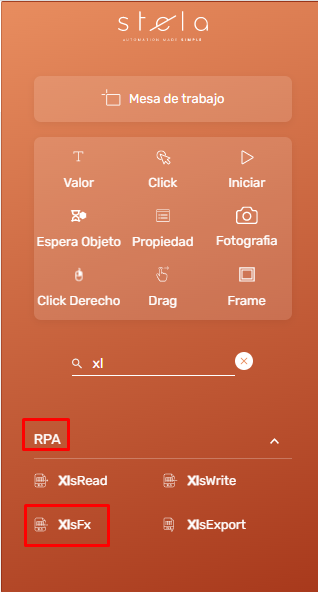
El comando XLSFx se encuentra dentro de la categoría de comandos RPA (Automatización Robótica de Procesos). Su función es agrupar todas las acciones genéricas que puedes realizar en archivos de Excel.
Con este comando, puedes indicarle a STELA qué tarea quieres ejecutar, ya sea eliminar filas o columnas, crear hojas nuevas, cambiarles el nombre, entre otras funciones.
Ejemplo de Uso Rápido #
Imagina que tienes un archivo Excel con una lista de clientes, y necesitas eliminar todas las filas donde el nombre del cliente está vacío. Con el comando xlsFx, podrías configurar un paso en tu flujo de trabajo de STELA para que, automáticamente, abra el archivo, utilice la función «Borrar fila» especificando el rango de filas que quieres revisar y una condición (por ejemplo, que la columna del nombre esté vacía), y luego guarde los cambios.
Parámetros y Opciones #
Para que xlsFx sepa qué hacer, necesita que le indiques algunos detalles. Aquí te explicamos cada uno de ellos:
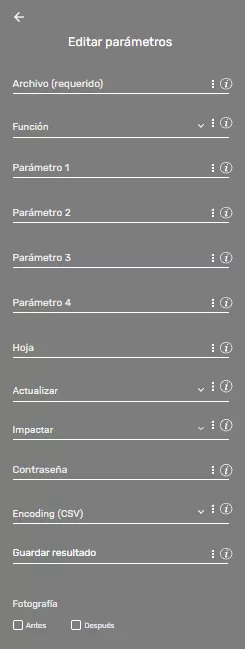
- Archivo (obligatorio): Aquí debes indicar la ubicación (la ruta) del archivo Excel con el que quieres trabajar. Dentro de sus parámetros se debe ingresar el archivo xls con el que se desea interactuar.
- Función (obligatorio): Este es el corazón del comando. Aquí le dices a
xlsFxqué acción específica quieres realizar en el archivo Excel:- Borrar fila: Elimina una o varias filas completas. Necesitas especificar el rango de filas a eliminar (ejemplo:
1:5para eliminar las filas de la 1 a la 5). - Borrar columna: Elimina una o varias columnas completas. Necesitas especificar el rango de columnas a eliminar (ejemplo:
A:Cpara eliminar las columnas A, B y C). - Insertar fila: Agrega una o varias filas nuevas. Debes indicar cuántas filas quieres insertar y arriba de qué fila quieres que aparezcan.
- Insertar columna: Agrega una o varias columnas nuevas. Debes indicar cuántas columnas quieres insertar y a la izquierda de qué columna quieres que aparezcan.
- Nueva hoja: Crea una hoja de cálculo completamente nueva. Puedes darle un nombre y, opcionalmente, indicar en qué posición quieres que aparezca dentro del archivo.
- Editar hoja: Cambia el nombre de una hoja de cálculo existente. Debes indicar el nombre actual de la hoja y el nuevo nombre que quieres asignarle.
- Exportar a CSV: Guarda el contenido de una hoja de cálculo en un nuevo archivo con formato CSV. Debes indicar la ubicación del archivo CSV que se creará y el nombre de la hoja de Excel que quieres exportar.
- Congelar celda: Inmoviliza las filas que están por encima de una celda específica y las columnas que están a la izquierda de esa celda. Debes indicar la celda donde quieres aplicar la inmovilización (ejemplo:
D2congelará la fila 1 y las columnas A, B y C). - Filtrar valores: Busca filas dentro de un rango que cumplan con ciertas condiciones y elimina los datos de esas filas (dejando las celdas vacías dentro del rango especificado). Debes indicar el rango a analizar y hasta tres condiciones (ejemplo:
B:Juanpara eliminar filas donde la columna B contenga «Juan»). - Buscar: Busca filas dentro de un rango que cumplan con ciertas condiciones y guarda los datos de esas filas encontradas en una variable temporal de STELA.
- Formato fecha: Cambia el formato de fecha de una celda o un rango de celdas. Debes indicar la celda o el rango y el formato de fecha deseado (ejemplo:
A1:A10,d-mmm-yy). - Borrar hoja: Elimina una hoja de cálculo específica. Debes indicar el nombre o el número de índice de la hoja que quieres eliminar.
- Copiar hoja: Crea una copia de una hoja de cálculo existente. Debes indicar el nombre que tendrá la nueva hoja, la posición donde quieres colocarla (opcional, por defecto al final) y el nombre de la hoja que quieres copiar. También permite copiar el contenido de una carpeta completa.
- Ordenar: Ordena las filas dentro de un rango de celdas basándose en los valores de una columna específica. Debes indicar el rango a ordenar, la columna por la que se ordenará y si quieres ordenar de A a Z o de Z a A.
- Borrar fila: Elimina una o varias filas completas. Necesitas especificar el rango de filas a eliminar (ejemplo:
- Parámetro 1, Parámetro 2, Parámetro 3, Parámetro 4: Estos campos adicionales aparecen dependiendo de la Función que hayas seleccionado. Por ejemplo, si eliges «Borrar fila», el «Parámetro 1» será donde indiques el rango de filas a eliminar. Cada función tiene sus propios parámetros específicos.
- Hoja (opcional): En algunas funciones, como «Exportar a CSV», necesitas especificar el nombre de la hoja de cálculo dentro del archivo Excel con la que quieres trabajar.
- Actualizar (booleano): Esta opción te permite decidir si los cambios realizados por el comando
xlsFxdeben guardarse directamente en el archivo Excel original. Si lo configuras como «VERDADERO» (o «Sí»), los cambios se guardarán. Si lo configuras como «FALSO» (o «No»), los cambios no se guardarán en el archivo original. ¡Ten cuidado al usar esta opción! - Impactar: Si eliges «Sí» o lo activas, los cambios se aplicarán al documento, Si eliges «No» o lo dejas desactivado, los cambios no se guardarán y el documento permanecerá intacto.
- Contraseña: Si el archivo Excel que quieres procesar está protegido con contraseña, debes ingresarla en este campo para que
xlsFxpueda acceder al archivo. - Encoding (CSV): Este parámetro te permitirá seleccionar de una lista de codificaciones predefinidas para archivos CSV. Solo aceptará valores de esa lista. No es un parámetro obligatorio ni relevante para todas las funciones de
xlsFx. A nivel de la vista de configuración, verás una descripción de este parámetro.
IMPORTANTE: Recuerda que, para que xlsFx pueda trabajar correctamente con un archivo Excel, ¡este debe estar cerrado en tu computadora! Si el archivo está abierto, el comando podría no funcionar o generar errores.
Ejemplos de Uso Avanzado #
- Automatización de Reportes Semanales: Imagina que cada semana recibes un archivo Excel con datos de ventas. Necesitas eliminar las primeras filas que contienen información no relevante, insertar una nueva fila para el título del reporte, y luego exportar una hoja específica a un archivo CSV para subirlo a otra plataforma. Con
xlsFx, podrías crear un flujo de trabajo que realice todas estas acciones automáticamente cada vez que el nuevo archivo llegue a una carpeta específica. - Limpieza y Normalización de Datos: Tienes un archivo Excel con una gran cantidad de datos de diferentes fuentes. Algunas columnas tienen formatos inconsistentes de fechas, y necesitas asegurarte de que todas tengan el mismo formato para poder analizarlos correctamente. Podrías usar la función «Formato fecha» de
xlsFxpara seleccionar las columnas de fechas y aplicarles el formato estándar que necesitas. - Extracción Condicional de Información: Necesitas extraer información específica de un archivo Excel basándote en ciertos criterios. Por ejemplo, podrías tener una lista de proyectos con su estado (activo, en pausa, completado) y quieres obtener solo los datos de los proyectos que están «activos». Utilizando la función «Buscar» de
xlsFxcon la condición adecuada, podrías extraer automáticamente esas filas y luego utilizar esa información en otros pasos de tu flujo de trabajo.
Errores Comunes y Soluciones #
- Error: El archivo XLS debe estar cerrado.
- Solución: Asegúrate de que el archivo Excel que estás intentando modificar con
xlsFxesté completamente cerrado antes de ejecutar el flujo de trabajo.
- Solución: Asegúrate de que el archivo Excel que estás intentando modificar con
- Error en los datos al ejecutar (Borrar fila/columna): El rango de filas/columnas ingresado no es correcto.
- Solución: Verifica que el formato del rango de filas (N:M, con N y M números naturales y N <= M) o columnas (X:Y, con X e Y letras/pares de letras y X < Y) sea correcto según la sintaxis de Excel.
- Error de datos al usuario al momento de ejecutar (Insertar fila/columna): El valor ingresado para la cantidad de filas/columnas o el número de fila/columna no es un entero válido.
- Solución: Asegúrate de que los valores que ingresaste para la cantidad de filas/columnas a insertar y el número de la fila/columna de referencia sean números enteros.
- Error de datos al usuario al momento de ejecutar (Insertar columna): El valor ingresado no representa un nombre de columna válido.
- Solución: Verifica que el valor ingresado para la columna de referencia sea una letra o un par de letras que represente una columna válida en Excel (ejemplo: A, B, AA, AB, etc.).
- Error: La Hoja de Cálculo indicada no existe (Editar hoja).
- Solución: Comprueba que el nombre de la hoja de cálculo que intentas editar esté escrito correctamente y que la hoja realmente exista en el archivo Excel.
- Error: Ya existe una Hoja de cálculo con ese nombre y no se puede modificar (Editar hoja).
- Solución: Elige un nombre diferente para la hoja de cálculo que no exista ya en el archivo Excel.
- Error en tiempo de ejecución (Congelar celda): El valor no representa un número de celda válido.
- Solución: Asegúrate de que el valor ingresado para la celda a congelar tenga un formato correcto de celda de Excel (ejemplo: A1, B5, C10).
- Error de datos al usuario (Filtrar valores): El rango de celdas a analizar no es válido.
- Solución: Verifica que el rango de celdas que ingresaste para la función «Filtrar valores» tenga un formato correcto (ejemplo: B6:D10).
- Error de datos al momento de ejecutar (Filtrar valores): Alguna condición no respeta la nomenclatura o no representa una Columna / Condición válida.
- Solución: Asegúrate de que cada condición tenga el formato correcto: «Nombre de la Columna:Valor» (ejemplo:
Nombre:Ana,Cantidad:>10). Verifica también que el nombre de la columna sea correcto.
- Solución: Asegúrate de que cada condición tenga el formato correcto: «Nombre de la Columna:Valor» (ejemplo:
- Error en tiempo de ejecución (Formato fecha): La celda/rango indicado no es correcta.
- Solución: Asegúrate de que el valor ingresado para la celda o el rango al que quieres aplicar el formato de fecha tenga un formato correcto (ejemplo: A1 o A1:B10).
Casos de Uso #
- Automatización de tareas repetitivas en hojas de cálculo: Eliminar filas o columnas innecesarias, dar formato a los datos, crear nuevas hojas para organizar la información, etc.
- Preparación de datos para informes: Filtrar información específica, ordenar los datos según ciertos criterios, exportar datos a otros formatos como CSV para su posterior análisis.