Descripción #
Permite aplicar una máscara de visualización a un valor numérico para estandarizar el uso de separadores de miles y decimales, con el propósito de convertir números que contienen un formato especifico en formatos legibles o compatibles con el sistema destino (ej. transformar 1250.5 en 1250,50).
Parámetros #
- Parámetro 1: Es el número o variable por procesar, puede ser ingresado directamente en el parámetro o puede ser una variable o dato extraído de un archivo.
- Parámetro 2: Máscara (coma decimal) a la que se desea convertir el número (ej. 1.250,50 para formato regional con coma decimal).
- Parámetro 3: Máscara actual (punto decimal) del número para que el sistema pueda interpretarlo correctamente (ej. 1250.50 para formato estándar con punto decimal)
- Formatos:
- 0,00
- 0.00
- Guardar resultado: Variable donde se guarda el número formateado.
Usos más comunes #
- Interoperabilidad entre Regiones (Localización): Es el uso más frecuente. Si extraes un precio de una web de EE. UU. ($1,250.50$) y necesitas cargarlo en un sistema contable europeo ($1.250,50$), la función cambia las comas por puntos y viceversa automáticamente.
- Generación de Archivos Bancarios / Facturas: Muchos sistemas requieren que los montos se envíen en formatos rígidos, por ejemplo: sin separador de miles.
- Normalización de Archivos CSV/Excel: Al consolidar datos de diferentes fuentes (archivos CSV que usan punto y otros que usan coma), esta función asegura que todos los números tengan el mismo «idioma»
- Preparación de Reportes Visuales: Transformar un número plano como 1500.5 en algo más legible para un correo de confirmación o un reporte.
Ejemplo de Uso #
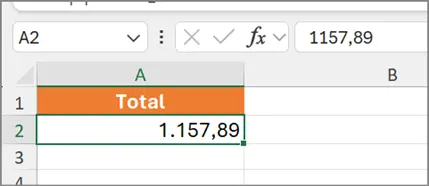
Supongamos que leemos un dato desde un archivo de Excel y se debe formatear el número para ser usado en otro proceso de la automatización.
Pasos:
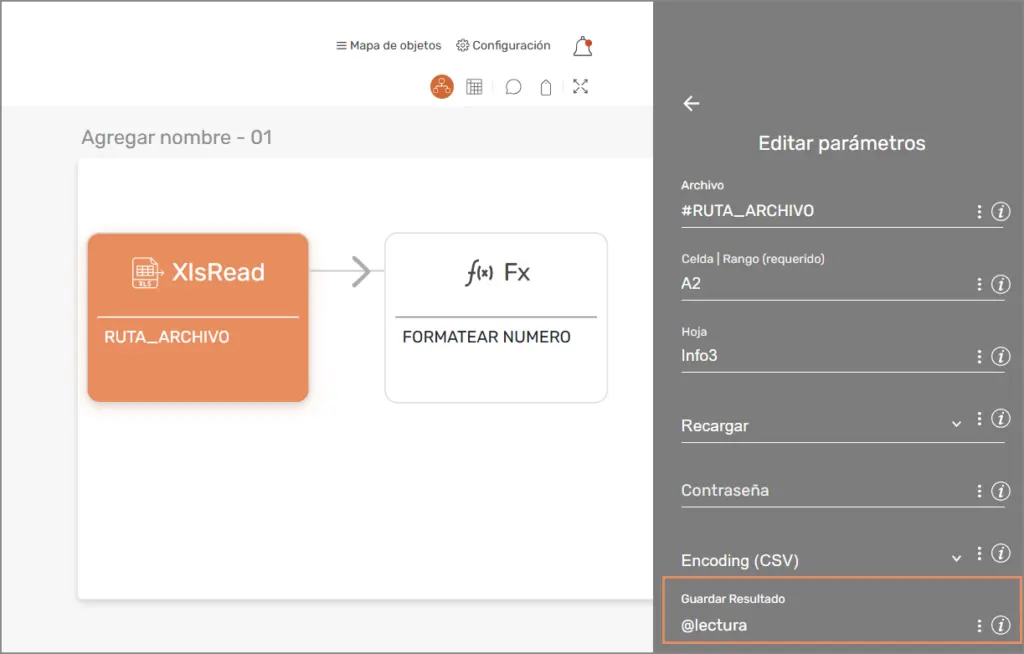
- Buscar el comando XlsRead y configurar
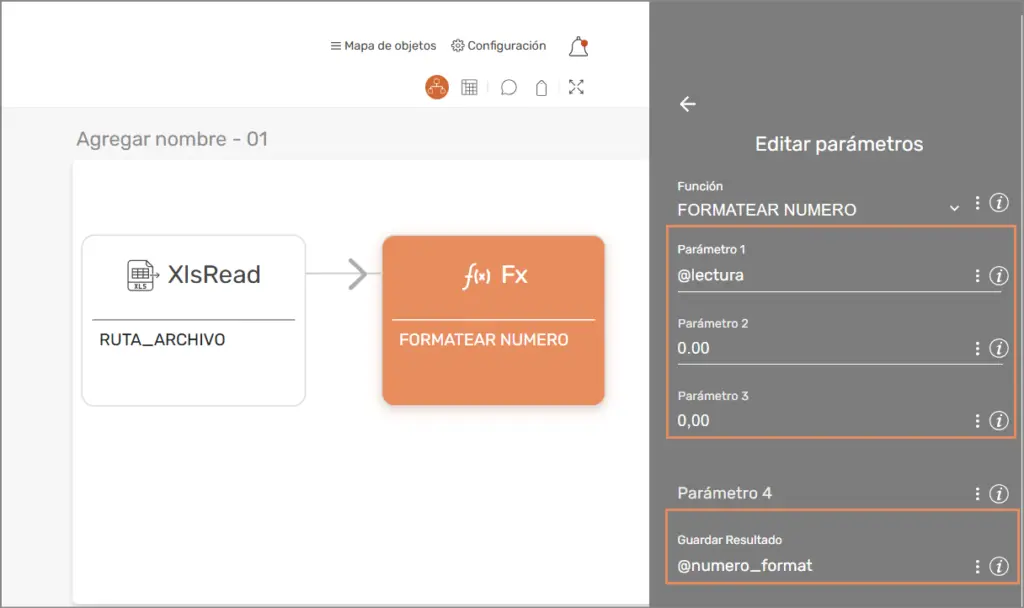
- Buscar el comando Fx en la sección Utilitarios
- Seleccionar la función “FORMATEAR NUMERO”.
- En el Parámetro 1 indicamos la variable o el número que será formateado.
- Configuramos los parámetros 2 y 3 (ver tabla)
- Guardar el resultado en la variable “numero_format”
| Parámetro | Descripción | Ejemplo |
| 1 (Dato original) | Número o variable leído. | 1.157,89 |
| 2 (Formato final) | Cómo debe quedar el dato. | 0.00 (Punto decimal) |
| 3 (Formato actual) | Cómo se lee el dato actual. | 0,00 (Coma decimal) |
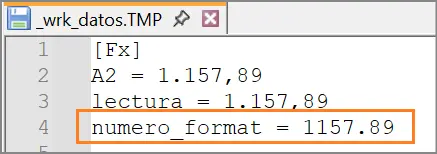
Resultado: 1157.89
7. Ejecutar y revisar evidencias
L00001 - 09:26:34 - XXX - inicia ejecución - Test: Test-FX
L00002 - 09:26:35 - XXX - TITULO:  --> (ver)
===================================================================================================================================
L00003 - 09:26:35 - CMD - ejecutando comando << Test-FX ; dato1 >> - {xlsRead} ; {e: RUTA_ARCHIVO/Pruebas/system.ini} ; A2 ; Info3 ;  ;  ;  ; lectura ; Fx
L00004 - 09:26:35 - XXX - REFERENCIA: {e: RUTA_ARCHIVO/Pruebas/system.ini} >>> C:\Users\equipo\Downloads\reporte.xlsx
L00005 - 09:26:37 - OK - Datos del rango de celdas: A2 obtenidos correctamente. Almacenados bajo la etiqueta [Fx]
L00006 - 09:26:37 - CMD - ejecutando comando << Test-FX ; dato2 >> - {funcion} ; FORMAT NUMBER ; {e: lectura/Fx/_wrk_datos.TMP} ; 0.00 ; 0,00 ;  ; numero_format ; Fx
L00007 - 09:26:37 - XXX - REFERENCIA: {e: lectura/Fx/_wrk_datos.TMP} >>>
L00008 - 09:26:37 - OK - Función ejecutada correctamente. Resultado: [0.00] Almacenado bajo la etiqueta [Fx] en el archivo '_wrk_datos.TMP'.
===================================================================================================================================
L00009 - 09:26:37 - OK - finaliza ejecución - Test: Test-FX