Descripción #
Obtiene un subsegmento de texto a partir del primer carácter a la izquierda de una cadena. Es una función de solo lectura que no altera el valor original, sino que genera un nuevo resultado basado en el conteo de caracteres especificado
Parámetros #
- Parámetro 1: Texto de origen o variable a procesar. Este campo admite entrada de texto directa, variables del flujo de trabajo o datos capturados desde archivos externos.
- Parámetro 2: Número entero positivo que indica cuántos caracteres se quieren obtener. Si no se ingresa este parámetro, se extraerá solo el primer carácter.
- Guardar resultado: Variable donde se guarda el texto resultante.
Usos más comunes #
- Extracción de Prefijos o Identificadores: Muchos sistemas utilizan códigos compuestos. Esta función permite separar la categoría del identificador único. Ej.: De un código de factura INV-2024-001, extraes los primeros 3 caracteres para identificar que es una «Invoicing» (INV).
- Validación de Códigos de País o Área: Al trabajar con números telefónicos internacionales, es común extraer el inicio para confirmar la región. Ej.: Extraer los primeros 3 caracteres de +5255123456 para validar que el código es +52
- Creación de «nombres de usuario» o Iniciales: Útil para generar identificadores cortos en sistemas que tienen límites de caracteres en sus campos. Ej.: De un nombre de usuario JUAN_PEREZ_99, extraer los primeros 4 para usarlo como alias interno.
Tips: Esta función es especialmente útil cuando la estructura del dato es posicional (siempre mide lo mismo al inicio), garantizando que la extracción sea 100% precisa en cada ejecución del Bot.
Ejemplo de Uso #
Imagina que procesas un archivo de inventario donde el código de cada producto incluye la sucursal al principio. El formato es siempre: SCXXXX (donde «SC”,”SV” son los códigos de las Sucursales).
- Datos: SCxxxx (Sucursal 1), SVxxxx (Sucursal 2),
- Necesidad: El Bot solo necesita saber de qué Sucursal es el producto para moverlo a la carpeta correcta.
Necesitamos obtener los dos primeros caracteres del texto, lo que nos indicará a que sucursal corresponde para luego hacer el proceso requerido.
Pasos:
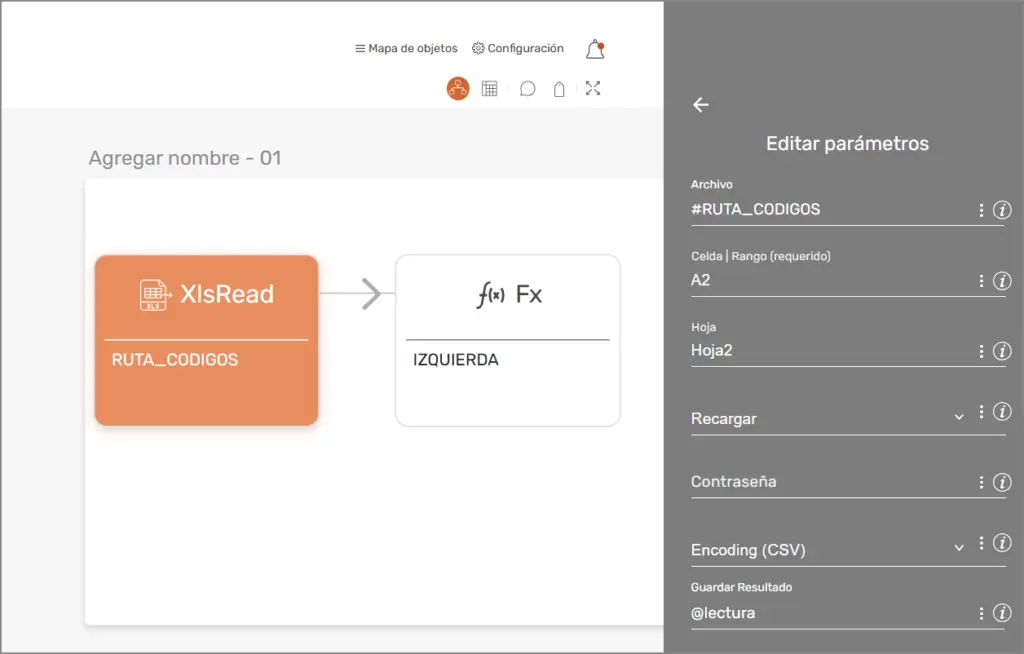
- Buscar el comando XlsRead y configurar
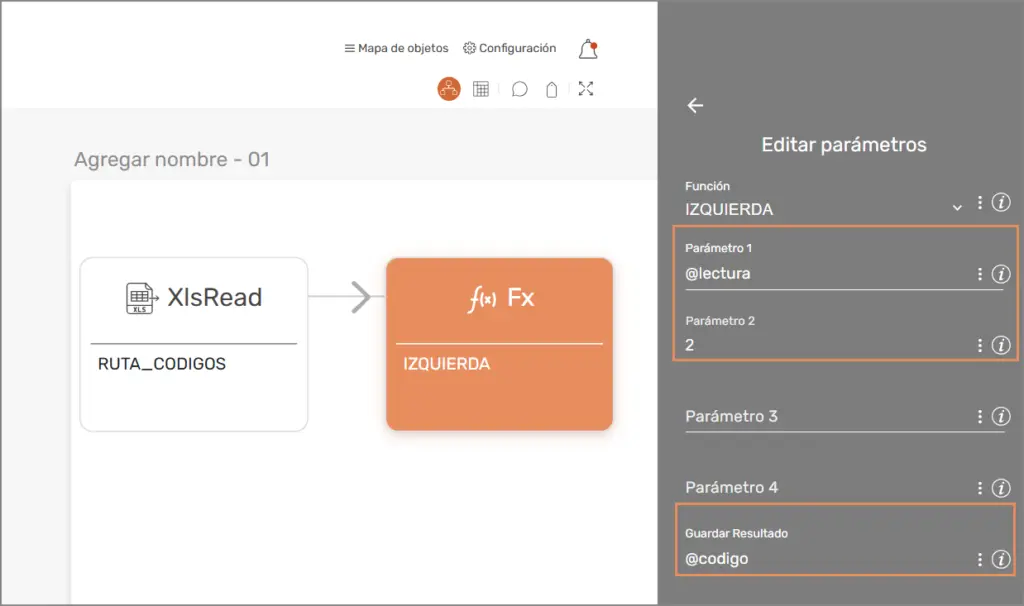
- Buscar el comando Fx en la sección Utilitarios
- Seleccionar la función “IZQUIERDA”.
- En el Parámetro 1 indicamos la variable o el texto a procesar.
- En la Parámetro 2 indicamos la cantidad de caracteres que se desea obtener (2)
- Guardar el resultado en la variable “sucursal”
7. Ejecutar y revisar evidencias
L00001 - 10:49:57 - XXX - inicia ejecución - Test: Test-FX
L00002 - 10:49:58 - XXX - TITULO:  --> (ver)
===================================================================================================================================
L00003 - 10:49:58 - CMD - ejecutando comando << Test-FX ; dato1 >> - {xlsRead} ; {e: RUTA_CODIGOS/Pruebas/system.ini} ; A2 ; Hoja2 ;  ;  ;  ; lectura ; Fx
L00004 - 10:49:58 - XXX - REFERENCIA: {e: RUTA_CODIGOS/Pruebas/system.ini} >>> C:\Users\thayr\Downloads\Wiki\codigos.xlsx
L00005 - 10:49:59 - OK - Datos del rango de celdas: A2 obtenidos correctamente. Almacenados bajo la etiqueta [Fx]
L00006 - 10:49:59 - CMD - ejecutando comando << Test-FX ; dato2 >> - {funcion} ; LEFT ; {e: lectura/Fx/_wrk_datos.TMP} ; 2 ;  ;  ; codigo ; Fx
L00007 - 10:49:59 - XXX - REFERENCIA: {e: lectura/Fx/_wrk_datos.TMP} >>> SC1223
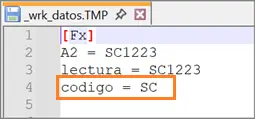
L00008 - 10:49:59 - OK - Función ejecutada correctamente. Resultado: [SC] Almacenado bajo la etiqueta [Fx] en el archivo '_wrk_datos.TMP'.
===================================================================================================================================
L00009 - 10:49:59 - OK - finaliza ejecución - Test: Test-FX