
En este artículo, encontrarás una explicación detallada paso a paso de cómo utilizar el comando DriveFx para listar el contenido de una carpeta específica en tu espacio de Google Drive.
1. Desde el grupo RPA SUITE: Arrastrar el comando DriveFx al espacio de trabajo.
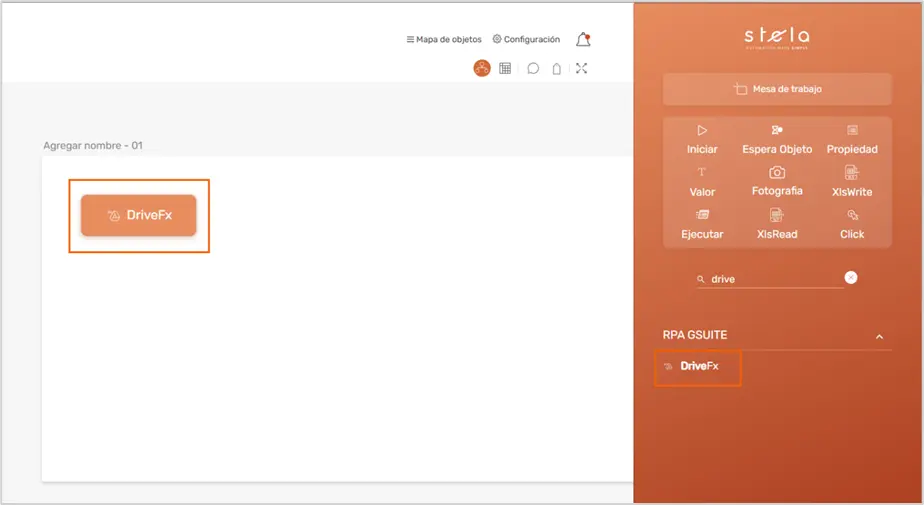
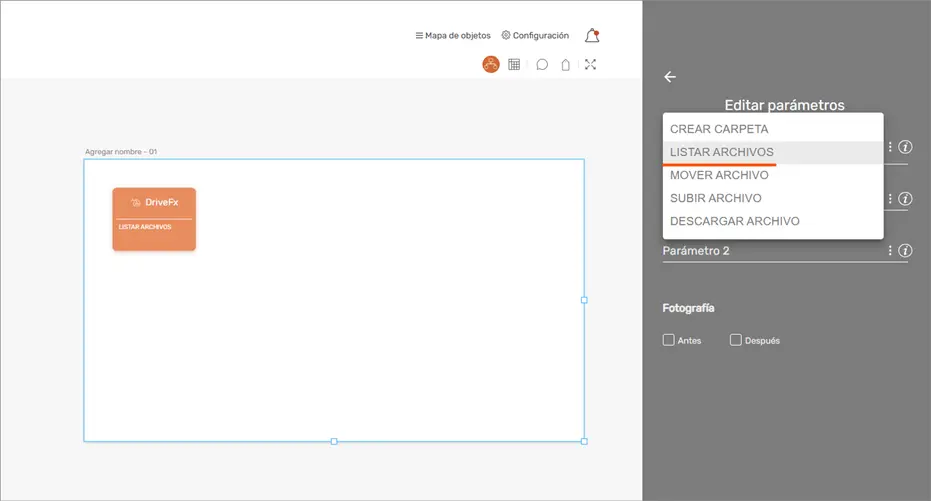
2. Selecciona el comando en el espacio de trabajo, y selecciona en el parámetro de Función la opción «LISTAR ARCHIVOS».
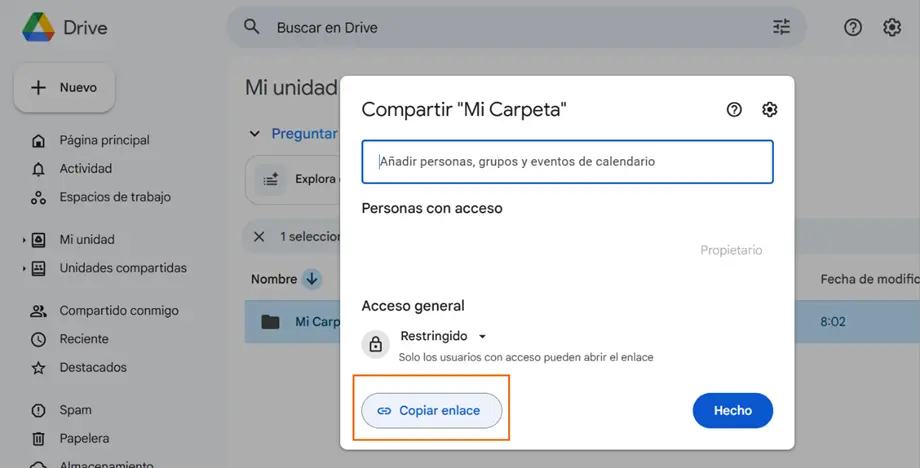
3. Ir a Google Drive y en la carpeta en la que se desea listar los archivos, dar clic en Compartir – Compartir.

4. Dar clic en Copiar enlace, para obtener el fileID de la carpeta.
5. Pegar el enlace en un editor de texto para obtener el fileID, (texto) después de folder/ y hasta el signo de interrogación..
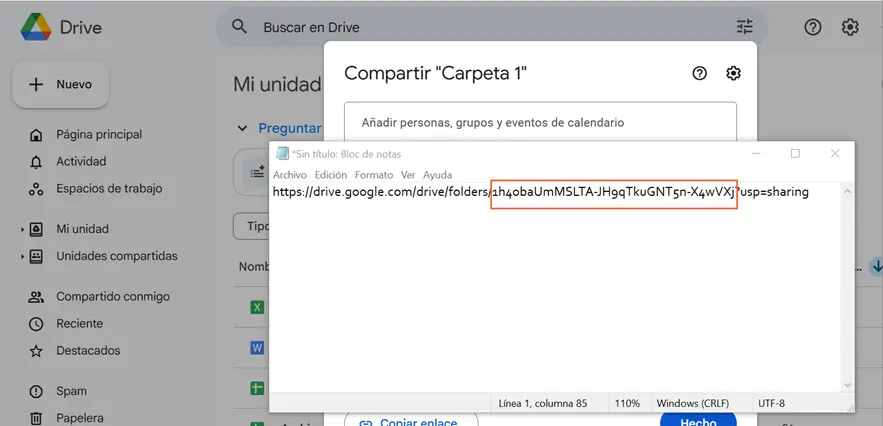
6. Copiar el fileID, texto después de folder/
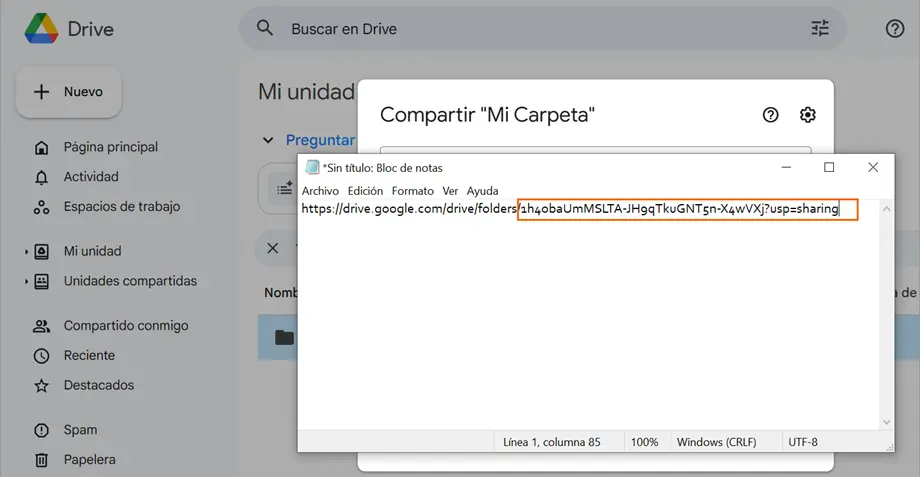
7. Otra manera de obtener el fileID, es copiándolo directamente desde el navegador

8. Pegar el fileID en el Parámetro 2 del comando.
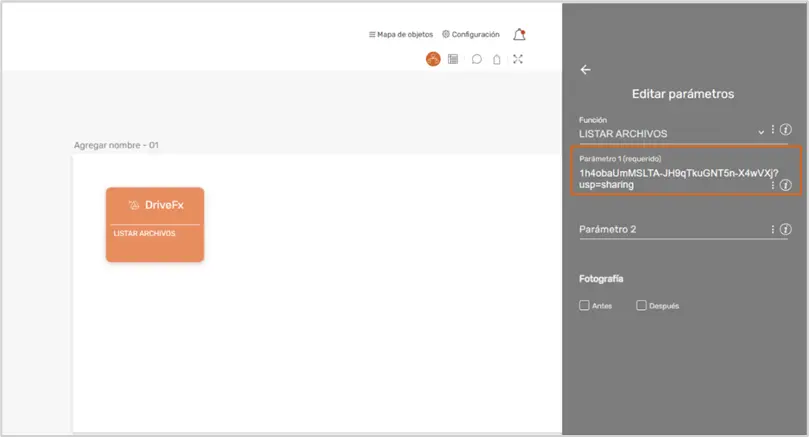
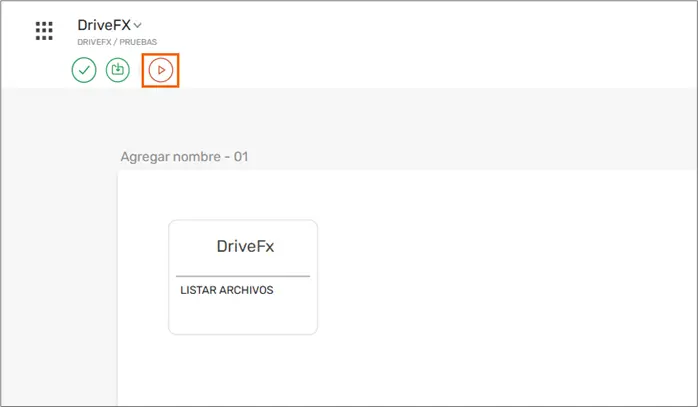
9. Validar y dar clic en el botón “Descargar” la automatización.
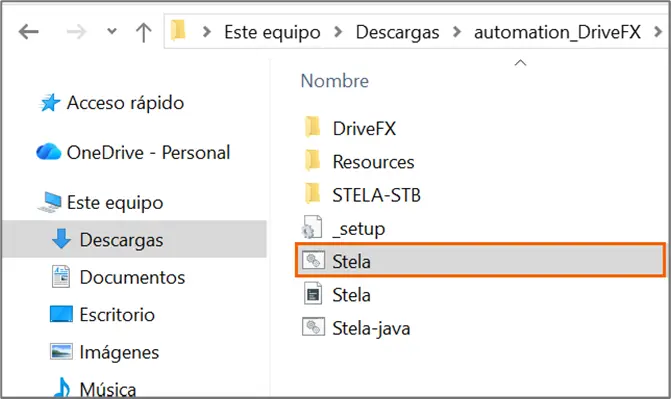
10. Descomprimir la automatización.

11. Ejecutar la automatización. Para esto es necesario dar clic en Stela.bat.
Al ejecutar el comando anterior, el proceso habrá concluido y podrás ver el listado del contenido de la ruta de Drive que has especificado.
Lectura de evidencias
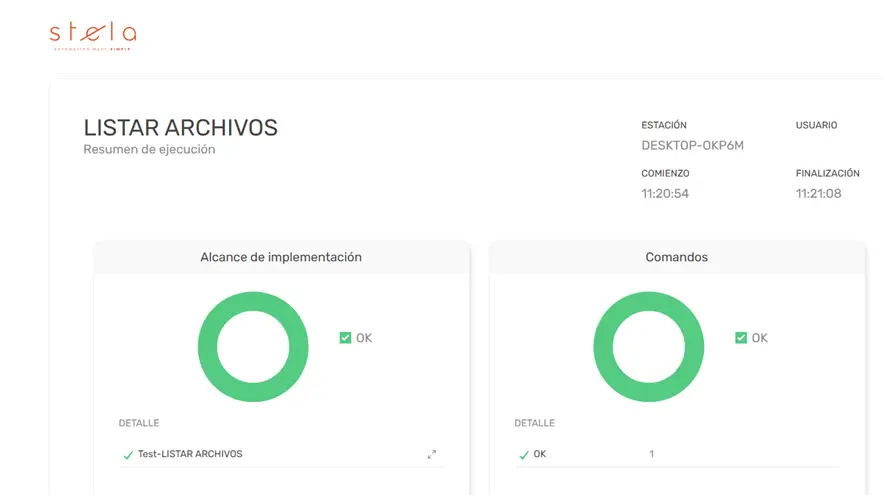
• Se visualiza que la ejecución fue exitosa:
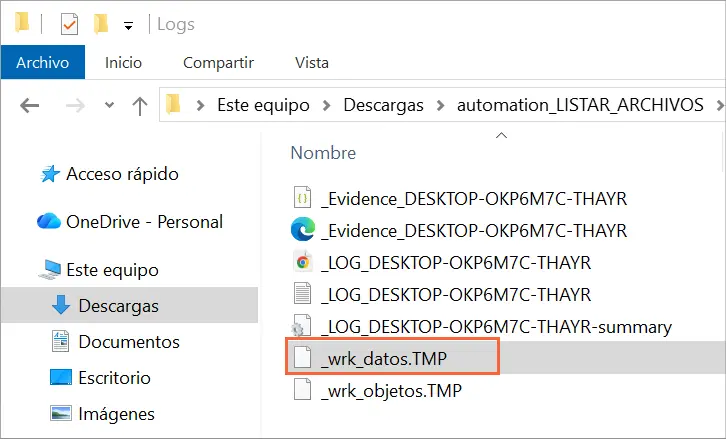
• Abrir archivo _wrk_datos.TMP de la carpeta Evidencias
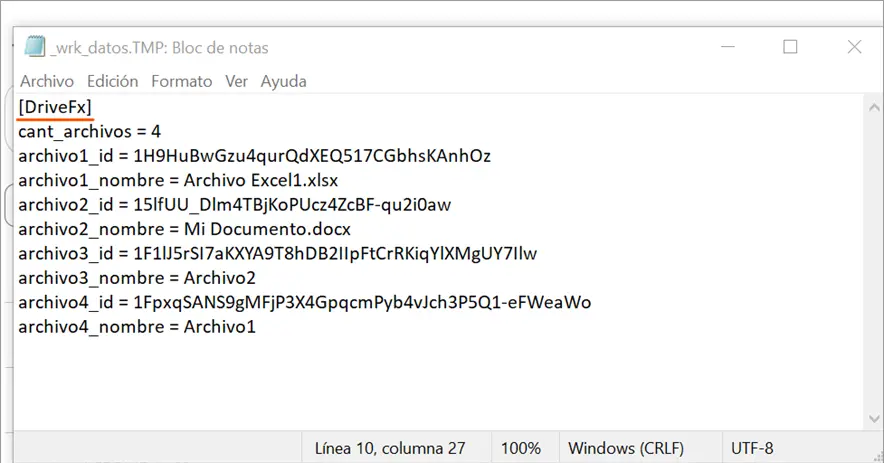
• Se observan los archivos listados, en el _wrk_datos de la automatización, bajo la etiqueta [DrivFx]. En el listado se detalla el fileID y el nombre de cada uno de los archivos encontrados en la carpeta:
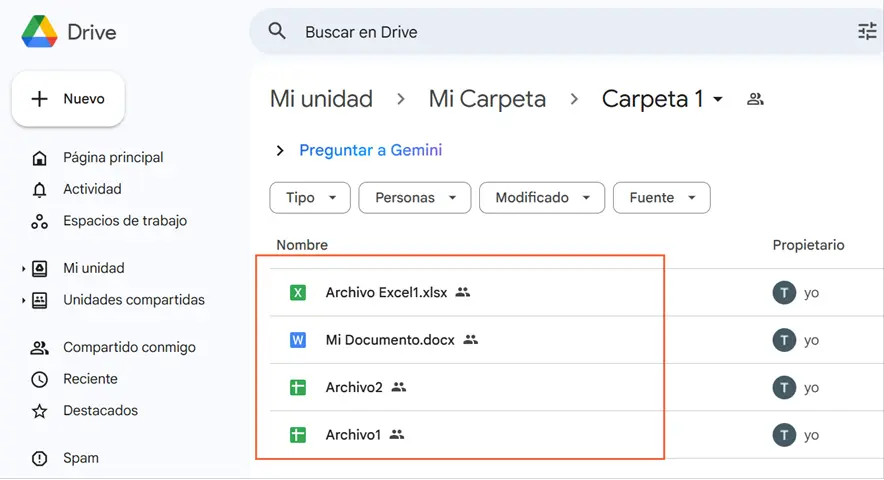
• Listado de archivos de la carpeta:
Véase También
Ahora que ya sabes cómo crear carpetas, explora el resto de las funcionalidades del comando DrivFx:
- Crear una carpeta: Cómo generar una nueva carpeta en tu espacio de Google Drive.
- Mover archivos: Cómo cambiar la ubicación de un archivo dentro de Google Drive.
- Subir archivos: Cómo transferir archivos desde tu equipo local a Google Drive.
- Descargar archivos: Cómo obtener archivos de Google Drive a tu equipo local.