
Descripción General #
El comando Enviar Mail de STELA permite automatizar el envío de correos electrónicos utilizando la cuenta, el servidor y los parámetros de autenticación previamente establecidos en la configuración de mail del proyecto.
Esta funcionalidad facilita la creación de flujos de trabajo orientados a la comunicación corporativa y la notificación de procesos sin requerir la intervención manual del usuario ni conocimientos de programación.
Ejemplo de Uso Rápido #
En un escenario donde se requiera enviar un informe diario de progreso a la supervisión de un área, STELA puede configurarse para ejecutar una rutina de extracción de datos matutina, generar el reporte correspondiente y utilizar el comando Enviar Mail para despachar de forma automática el correo con el documento adjunto.
Parámetros y Opciones #
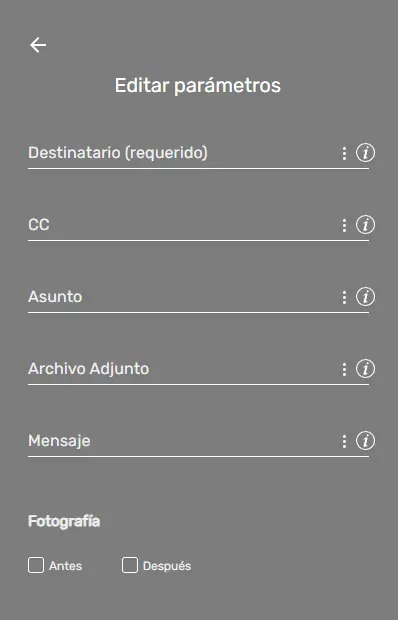
- Destinatario(Obligatorio): La dirección de correo electrónico a la que se enviará el mensaje. (ej.
usuario@empresa.com) - CC (Opcional): Direcciones adicionales para copiar en el correo (separadas por comas sin espacios). (ej.
usuario@empresa.com,usuario2@empresa.com) - Asunto (Opcional): El título o tema del correo electrónico que se mostrará en la bandeja de entrada del receptor.
- Archivo adjunto (Opcional): Ruta completa del archivo local (como un informe, una imagen o una hoja de cálculo) que el robot tomará para adjuntar al mensaje. (ej.
C:\reportes\auditoria.xlsx) - Mensaje (Opcional): El contenido del correo. Puedes escribir el mensaje directamente o usar variables de STELA para incluir datos dinámicos.
Ejemplos de Uso Avanzado #
El propósito principal de este comando es la emisión de correos electrónicos desde el robot; sin embargo, las posibilidades de integración dentro de un flujo automatizado son amplias.
- Segmentación de envíos masivos en lote
El Objetivo: Tienes una lista de 50 clientes en una base de datos o planilla local. Necesitas que cada uno reciba un correo único con su nombre y su correspondiente estado de cuenta adjunto, garantizando la privacidad de los datos.
Cómo se implementa en STELA:
1. Se utiliza una consulta SQL o un bucle Mientras para recorrer el listado fila por fila.
2. En cada iteración, el robot extrae el mail, el nombre del cliente y la ruta de su archivo, asignándolos a variables temporales.
3. Finalmente, invocas el comando Enviar Mail utilizando esas variables. El robot limpia y actualiza los datos en cada vuelta, enviando 50 correos individuales y personalizados de forma automática. - Despacho automatizado de reportes de auditoría operativa:
El Objetivo: Construir un robot dedicado exclusivamente a consolidar la actividad del día. Este proceso debe armar un reporte detallado con las ejecuciones diarias y enviarlo por correo al equipo al cierre de la jornada.
Cómo se implementa en STELA:
1. Extracción de datos: Al iniciar el flujo, el robot ejecuta una consulta mediante el comando SQL para extraer de la base de datos todas las transacciones finalizadas en la fecha actual.
2. Construcción del reporte: Utilizando comandos de la categoríaRPA (Documentos), como xlsWrite o xlsFx, el robot vuelca esa información en una planilla Excel local. Para asegurar que el archivo se guarde correctamente en el disco y quede listo para ser enviado, se utiliza el parámetroclose = VERDADERO.
3. Envío unificado: Finalmente, el robot invoca el comando Enviar Mail. En el campo dearchivo adjuntose coloca la ruta del Excel recién generado y, en el campomensaje, se incluyen variables con el resumen de las métricas del día (como el total de casos procesados, reporte de errores, etc), notificando a todo el equipo en un solo correo. - Envío de recordatorios preventivos de vencimientos o renovaciones:
El Objetivo: Automatizar un proceso diario que revise qué licencias, suscripciones o contratos de usuarios están próximos a vencer (por ejemplo, en los próximos 30 días) y enviarles un correo de aviso preventivo.
Cómo se implementa en STELA:
1. El robot utiliza comandos de la categoría GSuite o RPA (Documentos) para abrir la planilla o base de datos donde se registran las suscripciones.
2. Mediante el uso de funciones de fecha (como Datefx), el robot calcula la diferencia en días entre la fecha de vencimiento y el día actual.
3. Utilizando la lógica del comando Si, el robot evalúa: Si los días restantes son iguales a 30, se activa la rama que ejecuta el comando Enviar Mail hacia el usuario correspondiente, notificándole la necesidad de renovación.
Errores Comunes y Soluciones #
- Dirección de correo inválida o fallos de formato: Asegúrese de que las direcciones en los campos de destinatarios cumplan con la estructura estándar y no contengan espacios en blanco accidentales.
- Inexistencia del archivo adjunto: Si define una ruta en el parámetro de adjunto, asegúrese de que el robot realmente haya generado o guardado el archivo en ese directorio.
- Restricciones del servidor: STELA delega la salida del mail a su servidor configurado. Si el correo rebota o falla por el tamaño del adjunto, valide los límites de peso de su proveedor de correo.