Descripción General #
La función COPIAR HOJA del comando XlsFx permite copiar una hoja de cálculo y su contenido en otra hoja de cálculo destino. Permite al usuario replicar de forma automatizada tanto el valor de las celdas como la configuración del origen en un destino específico, optimizando el flujo de procesamiento de archivos Excel
Parámetros #
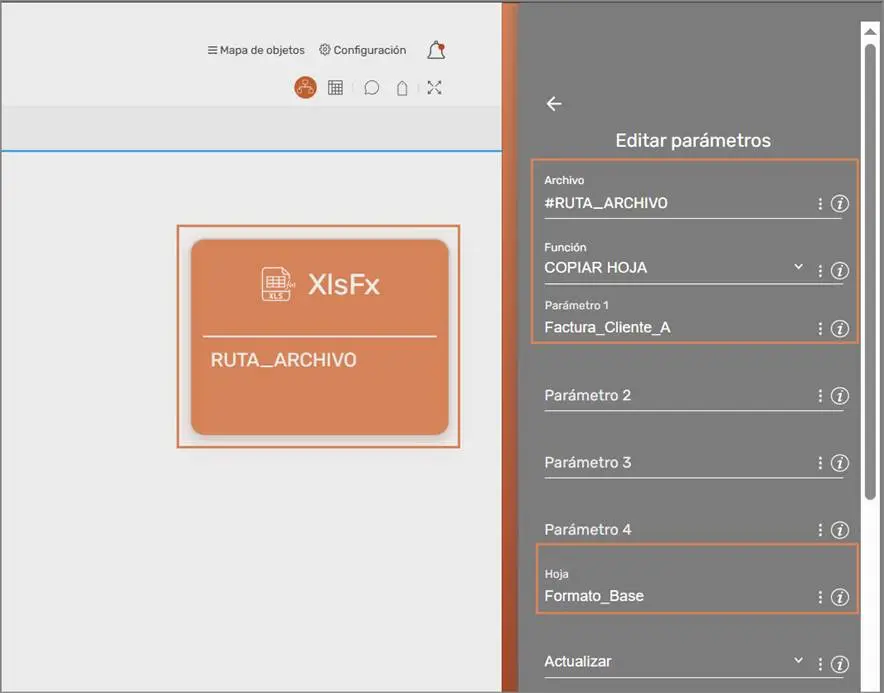
- Archivo: Ruta completa o variable que referencia el archivo Excel donde se realizará la copia.
- Parámetro 1: Es el nombre de la pestaña (Destino), la nueva hoja del archivo donde se copiará la hoja origen. Si este parámetro de deja vacío se genera error. Si el nombre ya existe, el comando podría generar un error
- Hoja: Nombre exacto de la pestaña que se desea duplicar. Debe existir en el libro de trabajo activo.
Usos más comunes #
- Generación de Reportes y Evidencias: Es el uso principal en entornos de QA. Permite tomar una hoja plantilla con logotipos y encabezados predefinidos y clonarla para llenar los resultados de cada ejecución.
- Aislamiento de Datos de Prueba: Antes de manipular datos sensibles o realizar cálculos complejos, se utiliza para crear una copia de respaldo dentro del mismo libro. Permite trabajar sobre una «hoja temporal» y, en caso de error en el flujo, los datos originales permanecen intactos en la hoja fuente.
- Pruebas Parametrizadas (Data-Driven Testing): Permite replicar una estructura de datos base para distintos escenarios. Por ejemplo, copiar la hoja “Plantilla Cálculo» cinco veces, renombrarlas según el escenario (ej. «Venta Contado», «Venta Crédito») y poblar cada una con datos distintos. Facilita la validación de la lógica de negocio sobre estructuras idénticas, pero con valores variables.
Ejemplo de uso #
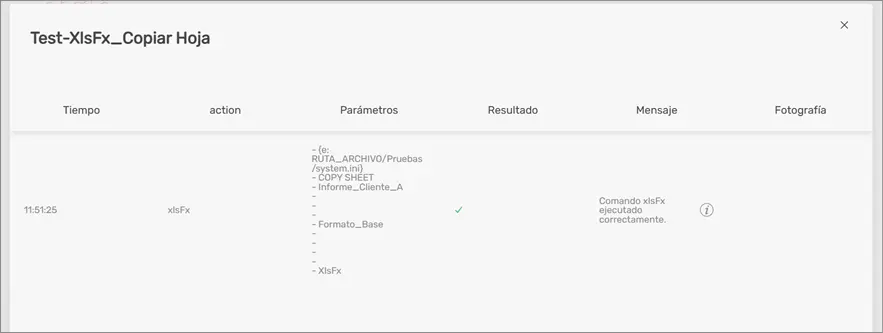
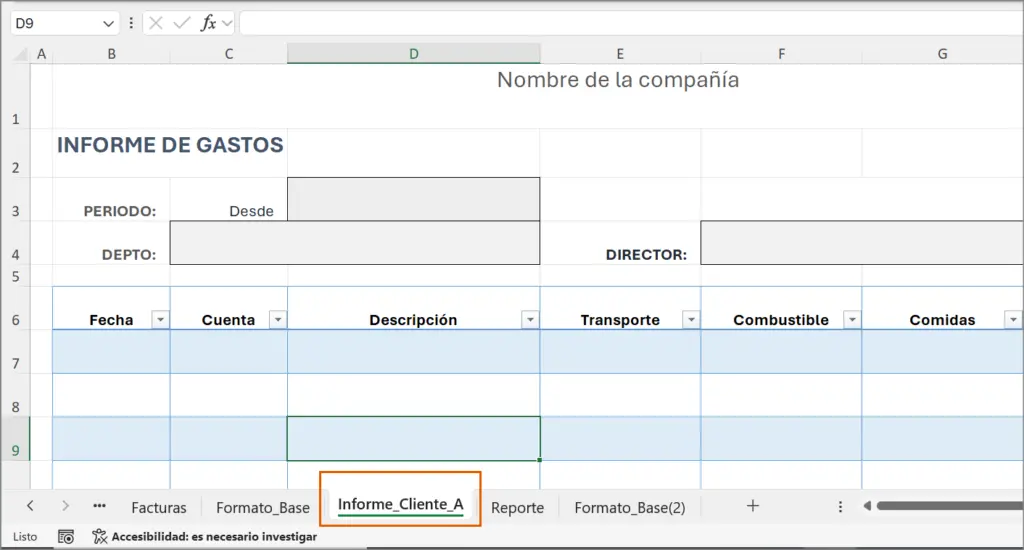
Imagina que tienes un archivo llamado reporte.xlsx con una hoja llamada “Formato_Base”. Tu objetivo es copiar esa hoja en el archivo reportes.xlsx para el cliente «Empresa X», para un proceso posterior. La nueva hoja tendrá el nombre: Informe_Cliente_A
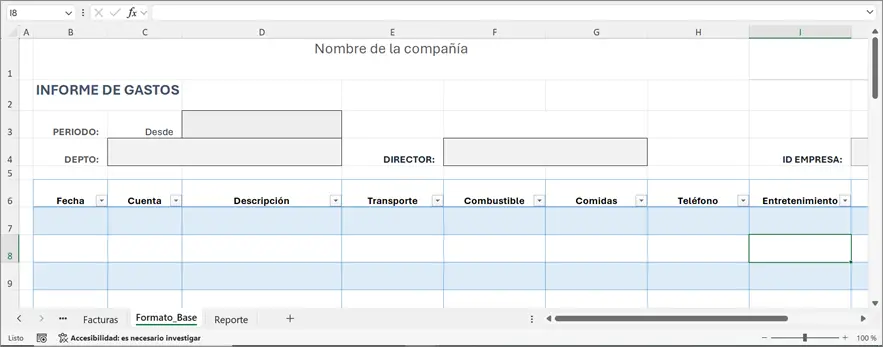
Configuración en STELA
| Parámetro | Valor de ejemplo | Descripción |
| Hoja | Formato_Base | La pestaña original que tiene el diseño. |
| Archivo | «C:\User \Downloads\reporte.xlsx» | El archivo donde queremos la copia. |
| Nombre de Pestaña | Informe_Cliente_A | El nombre que tendrá la nueva pestaña creada. |
Pasos:
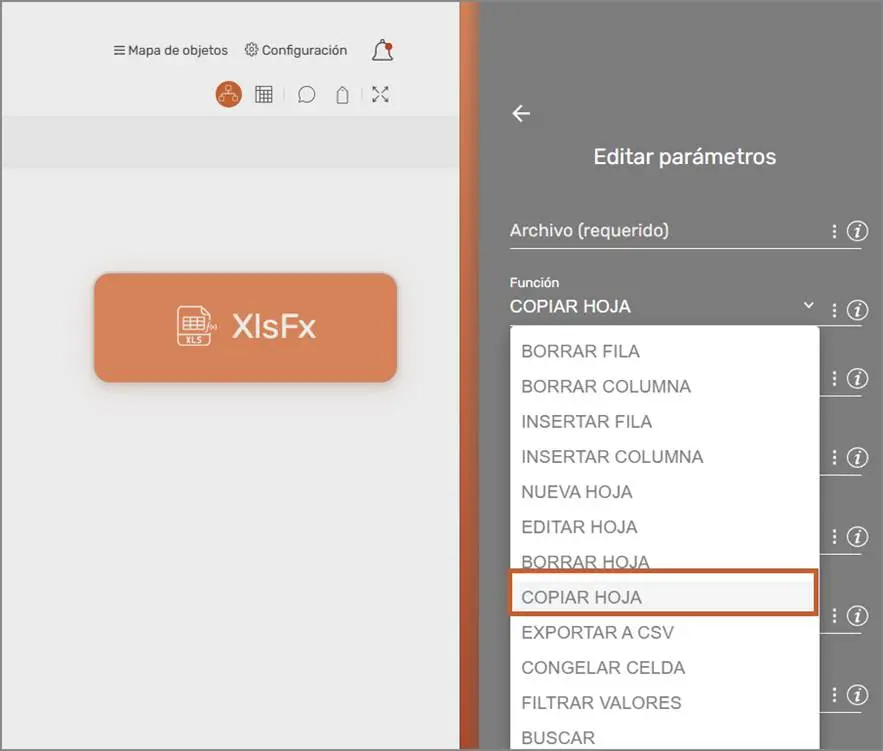
- Buscar el comando XlsFx en la sección RPA (DOCUMENTOS)
- Seleccionar la función “COPIAR HOJA”
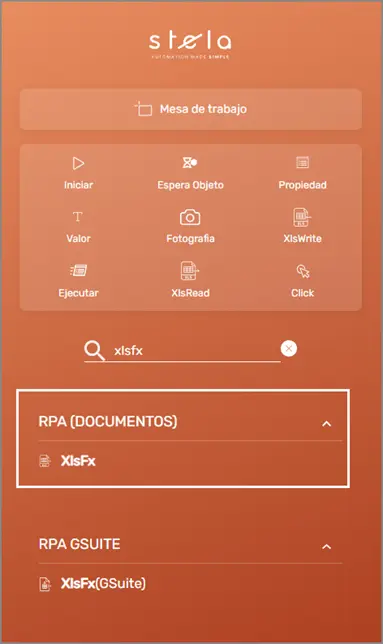
- Configurar los Parámetros requeridos
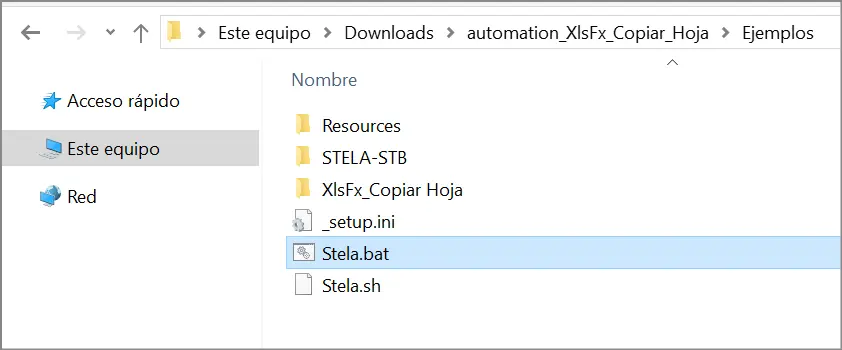
4. Descargar y Ejecutar la automatización
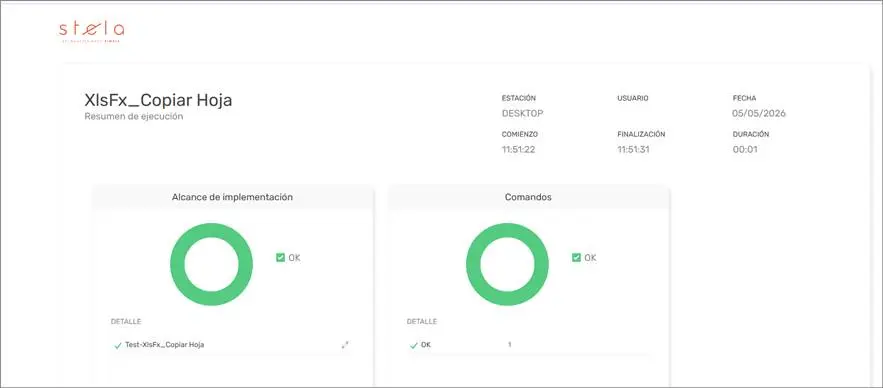
5. Revisar Evidencias