Descripción General #
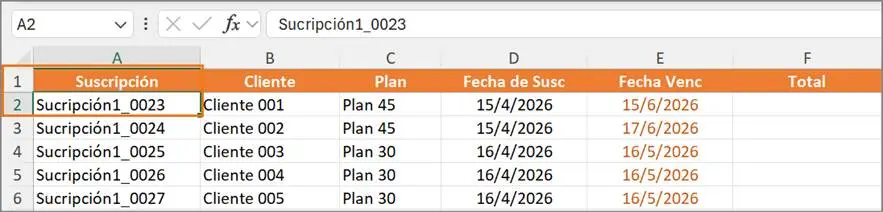
La función CONGELAR CELDA del comando XlsFx permite congelar paneles a partir de una celda o rango. Es una función diseñada para mejorar la experiencia de usuarioy la legibilidad en archivos de Excel que contienen grandes volúmenes de datos.
Parámetros #
- Archivo: Ruta completa o variable que referencia el archivo Excel donde se congelara la celda.
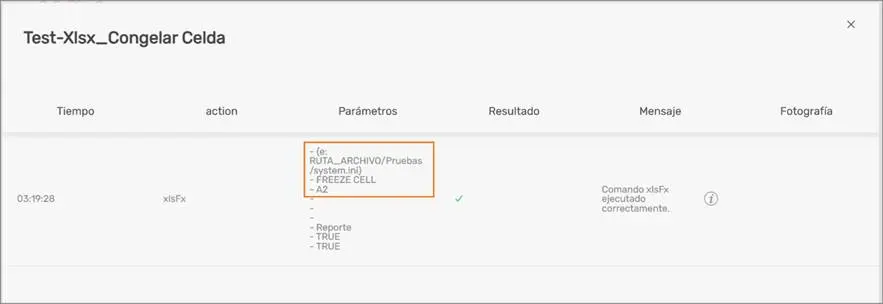
- Parámetro 1: ancla de congelado, normalmente una celda como “A2”
- Hoja: Nombre exacto de la pestaña que se desea duplicar. Debe existir en el libro de trabajo activo.
- Guardar resultado: Es opcional.
Usos más comunes #
- Mantener Encabezados Visibles (Scroll Vertical): Es el uso más clásico y universal. Al trabajar con tablas que tienen cientos o miles de filas, al hacer scroll hacia abajo, los títulos de las columnas (ej: «Fecha», «ID Producto», «Precio») desaparecen. Permite identificar siempre qué tipo de dato estás viendo sin tener que volver al inicio de la tabla.
- Creación de «Dashboards» o Tableros de Control: Muchos usuarios crean paneles de control donde la parte superior muestra indicadores clave (KPIs) o filtros, y la parte inferior muestra el detalle de los datos. Los indicadores de siempre están visibles y actualizados mientras el usuario explora el detalle de las transacciones debajo.
- Configuración de Ventanas Divididas (Matrices): Si tienes una matriz de datos (Ej: meses en las columnas y productos en las filas), puedes congelar la primera fila
Ejemplo de uso #
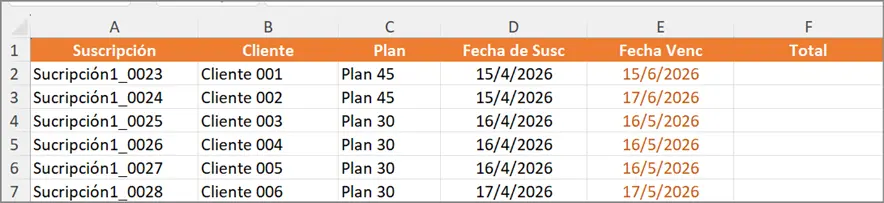
Supongamos que tenemos un robot de STELA que descarga un archivo que contiene un listado de suscripciones. El archivo resultante tiene 1000 filas y 6 columnas. Para facilitar la revisión, el robot debe configurar el archivo para que, al abrirlo, los encabezados de la columna siempre sean visibles al hacer scroll hacia abajo.
Ejemplo de Configuración en STELA
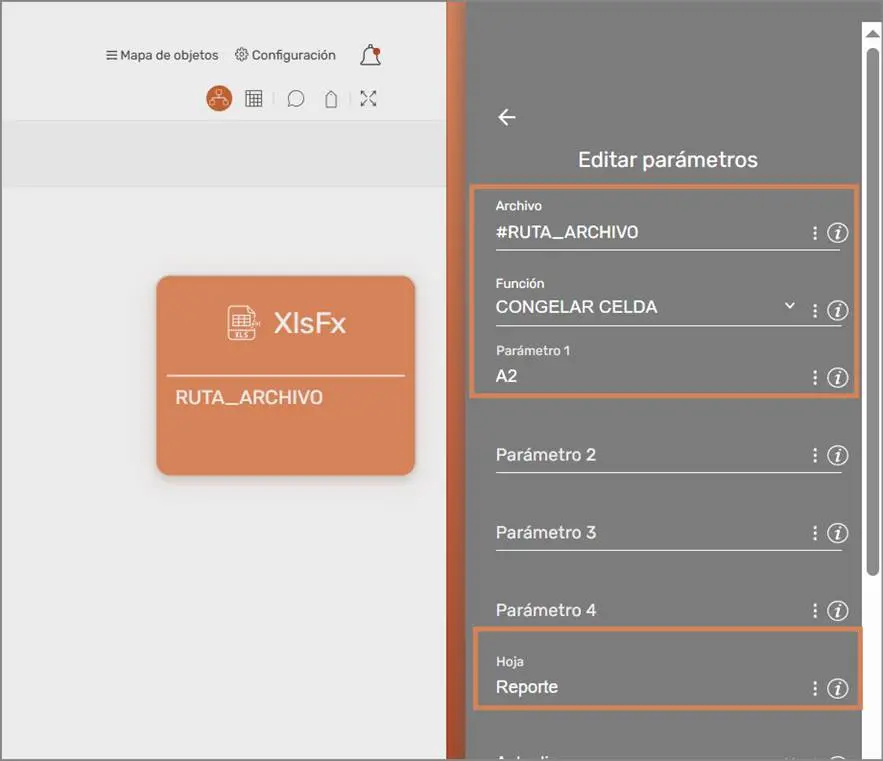
| Parámetro | Valor de ejemplo | Descripción |
| Archivo | «C:\Users\Usuario\Downloads\reporte.xlsx» | Archivo para procesar |
| Parámetro 1 | A2 | Celda de referencia |
| Hoja | Reporte |
Pasos:
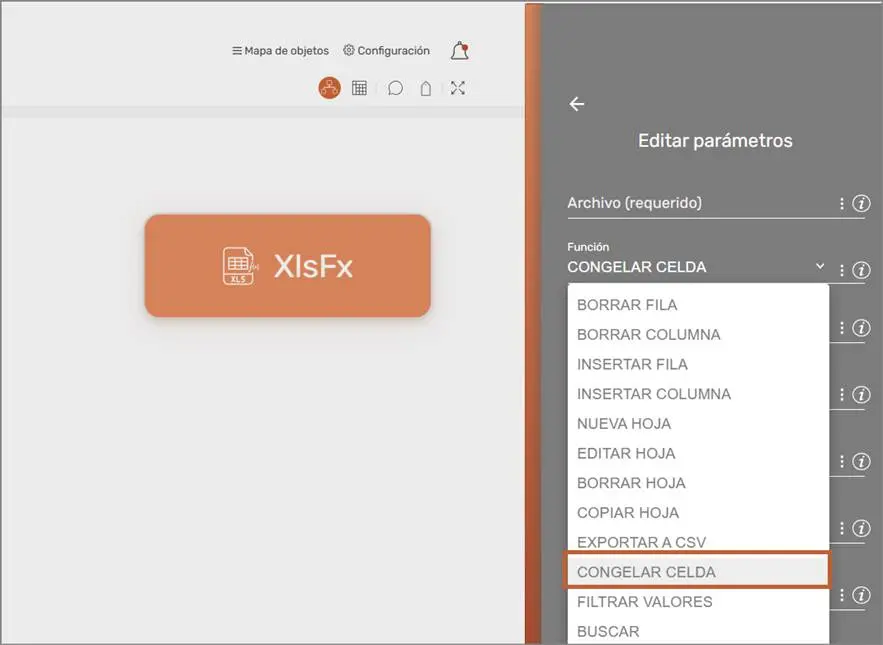
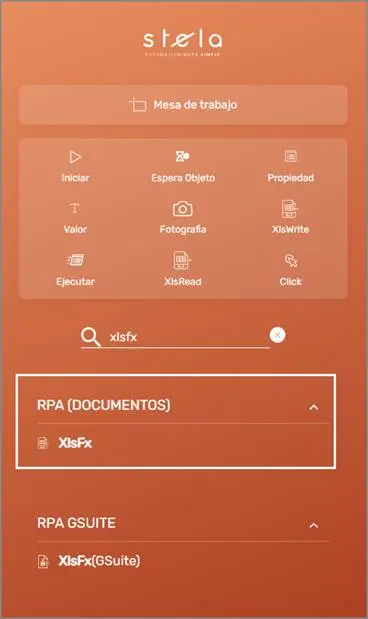
- Buscar el comando XlsFx en la sección
- n RPA (Documentos)
- Seleccionar la función “CONGELAR CELDAS”
4. Configurar los Parámetros requeridos
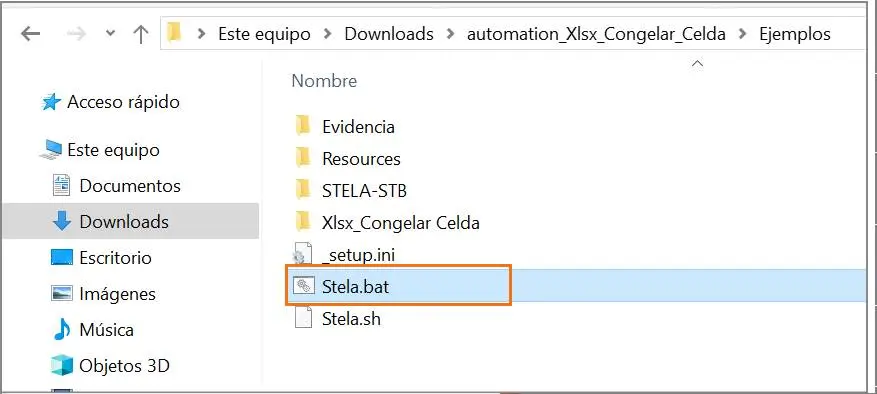
5. Descargar y Ejecutar la automatización
6. Revisar Evidencias y Resultados