
Trabajando con XML embebido (en dos pasos) #
Los archivos XML también permiten poner como valor de un nodo un XML embebido, como se muestra en el siguiente ejemplo:
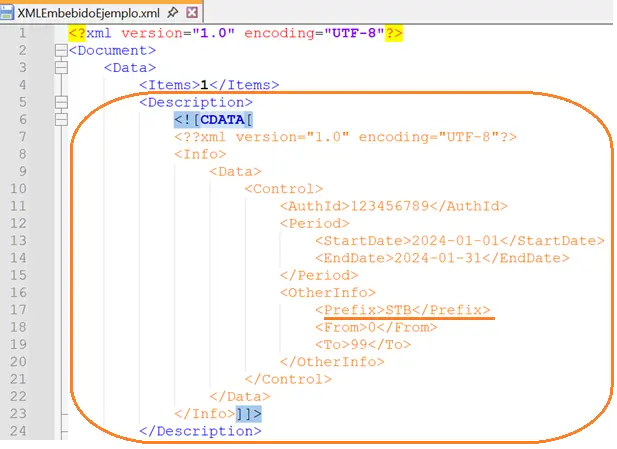
En este caso, ahora existe un campo Description en /Document/Data/Description cuyo valor no es un texto, sino otro XML embebido. Notepad++ resalta este tipo de datos en color naranja.
El problema surge al intentar obtener un valor del XML embebido, como por ejemplo, el dato de Prefix. No podemos utilizar la ruta /Document/Data/Description/Info/Data/Control/OtherInfo/Prefix, donde la primera parte en celeste sería la ruta para acceder al XML embebido, y luego la ruta en naranja sería la ruta dentro del XML embebido.
Solución: Dado que no podemos acceder directamente al dato que queremos, necesitamos realizar el proceso en dos pasos. Primero, vamos a obtener toda la información del XML embebido completo utilizando el comando ReadXML. Luego, usaremos ese dato como si fuera un XML independiente y aplicaremos el procedimiento normal para buscar el dato en Prefix que deseamos.
Paso 1 #
El primer paso es obtener todo el XML embebido. Solicitaremos el valor del nodo Description de la misma manera que lo haríamos para cualquier otro dato, definiendo exactamente la ruta de navegación XPath que apunta al elemento que se desea consultar. Ejemplo: /Document/Data/Description
Proceso detallado:
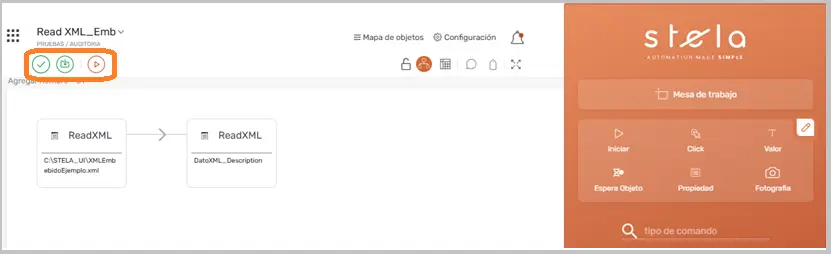
1.Localizar el comando en la interfaz: En la vista de automatización de STELA, busca la categoría RPA (Documentos) en el panel de comandos y arrastra el comando ReadXML a tu flujo de trabajo
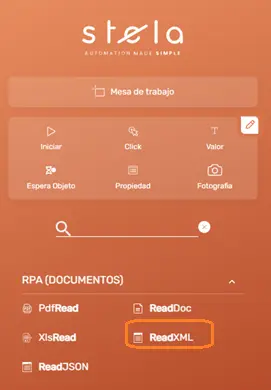
2. Configurar los parámetros del comando
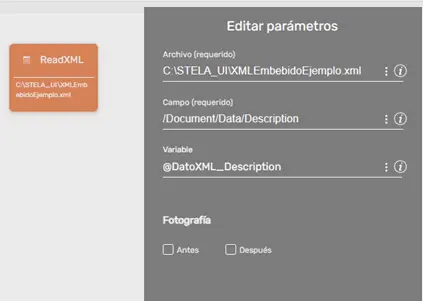
- Archivo XML (Obligatorio): Registra la ruta completa del archivo XML que quieres procesar. Ejemplo:
- Campo (Obligatorio): Aquí defines exactamente la ruta de navegación XPath que apunta al elemento que se desea consultar. Ejemplo: /Document/Data/Description
- Variable (Obligatorio): vincula la variable en la que STELA guardará el dato extraído. Ejemplo: @DatoMXL_Description
STELA nos va a guardar en la variable @DatoXML_Description el XML embebido que se encuentra en Description.
Paso 2 #
Ahora, teniendo el XML embebido almacenado dentro de una variable, lo que debemos hacer para completar el proceso es tomar ese XML y solicitar el dato de Prefix que queríamos.
Proceso detallado:
1.Localizar nuevamente el comando en la interfaz: En la vista de automatización de STELA, en el panel de comandos, arrastra nuevamente el comando ReadXML a tu flujo de trabajo
2. Configurar los parámetros del segundo comando ReadXML
La diferencia con con el Paso 1 es que ahora no utilizamos el archivo original como XML de entrada. En cambio, pasaremos como entrada el XML que tenemos almacenado en la variable @DatoXML_Description, que obtuvimos en el paso anterior y sabemos que contiene el XML embebido.
Con eso, al indicar la ruta al nodo Prefix, que ahora es un nodo normal de texto, obtendremos su valor
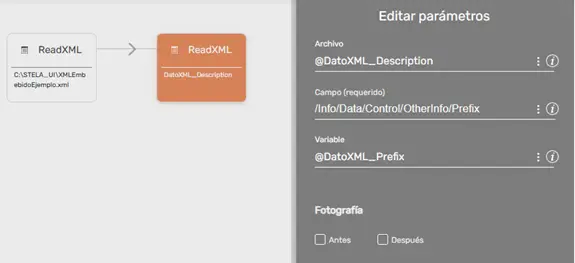
- Archivo XML (Obligatorio): Vincula la variable que contiene el XML embebido. Ejemplo: @DatoXML_Description
- Campo (Obligatorio): Aquí defines exactamente la ruta de navegación XPath que apunta al elemento Prefix que se desea consultar. Ejemplo: /Info/Data/Control/OtherInfo/Prefix
- Variable (Obligatorio): vincula la variable en la que STELA guardará el dato extraído. Ejemplo: @DatoMXL_Prefix
3. Guardar, validar, descargar y descomprimir la automatización
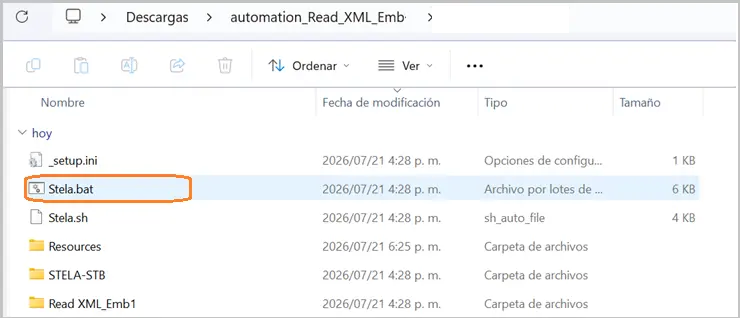
4. Ejecutar el archivo Stela.Bat
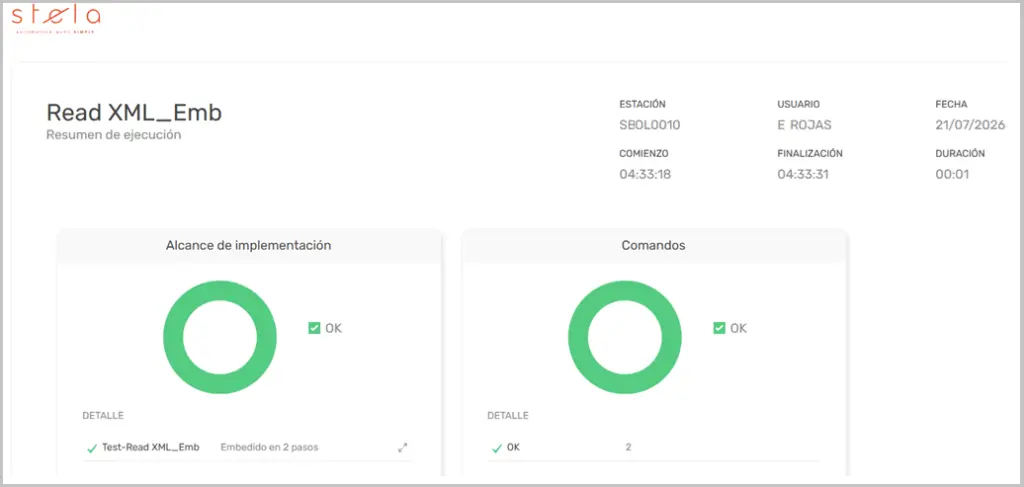
5. Revisar la evidencia: Verificar en los logs la correcta ejecucíon de la automatización
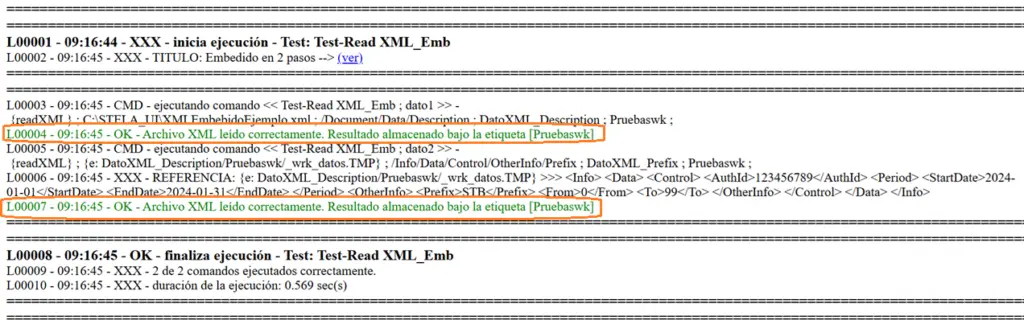
6. Verificar información extraída: Confirmar que los datos fueron extraídos y guardados correctamente en la variable configurada. (Ver archivo _wrk_datos en la carpeta de logs)
