
Descripción general #
La función INSERTAR COLUMNA del comando xlsFx, es una herramienta de edición estructural que permite añadir una cantidad determinada de columnas vacías a partir de una posición específica dentro de la hoja de cálculo. Al ejecutarse, sirve para que el Bot genere espacios en blanco intermedios, desplazando automáticamente la información de las columnas ubicadas a la derecha sin sobrescribir los datos existentes.
Parámetros #
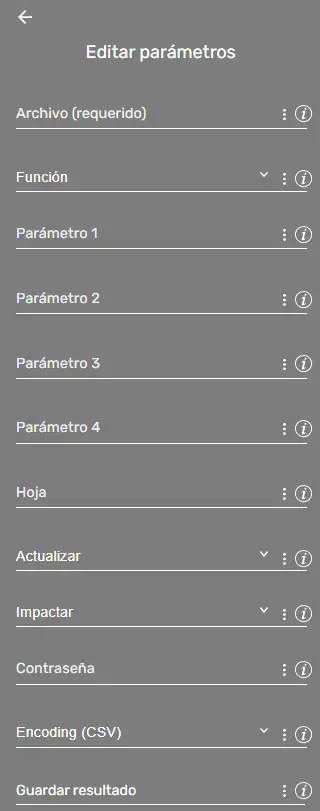
- Archivo: Ruta del archivo .xls, .xlsx o .csv.
- Parámetro 1: Cantidad de columnas que se desea insertar (por ejemplo, 2).
- Parámetro 2: Columna o coordenada desde donde se comenzará a insertar (por ejemplo, C).
- Hoja: Nombre de la hoja sobre la que opera la función.
- Actualizar: Define si se recarga el archivo en memoria (VERDADERO/FALSO).
- Impactar: Define si el cambio se guarda físicamente en el archivo (VERDADERO/FALSO).
- Contraseña: Se diligencia si el archivo posee alguna contraseña para poder interactuar con el.
- Encoding CSV: Se utiliza para indicarle al Bot qué formato de codificación de caracteres debe usar al leer o manipular un archivo de tipo .csv
Usos más comunes #
- Reestructuración de plantillas: Permite que el Bot inyecte espacios vacíos para nuevos campos calculados sin dañar la estructura original del documento.
- Cumplimiento de esquemas: Si un sistema exige un archivo con 10 columnas y el origen solo trae 8, el Bot inserta las faltantes en las posiciones correctas antes de la carga.
Ejemplo de Uso #
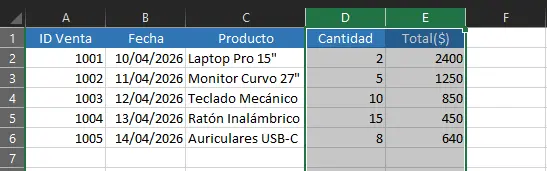
Supongamos que un reporte tiene «Cantidad» en la columna D y «Total($)» en la E, y necesitas un espacio intermedio para «Descuentos».
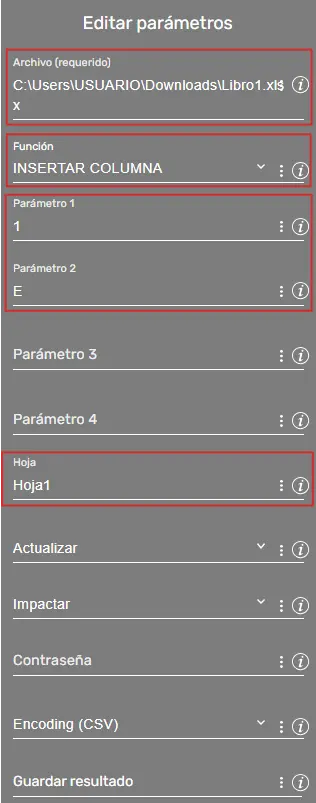
Identificamos que necesitas 1 columna vacía en la posición E.
Configuramos el comando para actuar sobre el archivo xlsx.
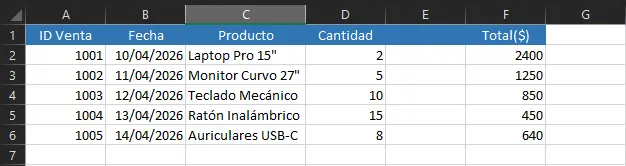
Despues de la ejecución el Bot inserta la columna; lo que estaba en la E se mueve a la F.
La nueva columna E queda libre para escribir.
Errores Comunes y Soluciones #
- Error: El archivo XLS debe estar cerrado.
- Solución: Asegúrate de que el archivo Excel que estás intentando modificar con
xlsFxesté completamente cerrado antes de ejecutar el flujo de trabajo.
- Solución: Asegúrate de que el archivo Excel que estás intentando modificar con
- Error de datos al usuario al momento de ejecutar: El valor ingresado para la cantidad de columnas o el número de columna no es un entero válido.
- Solución: Asegúrate de que los valores que ingresaste para la cantidad de columnas a insertar y el número de la columna de referencia sean números enteros.
- Error de datos al usuario al momento de ejecutar: El valor ingresado no representa un nombre de columna válido.
- Solución: Verifica que el valor ingresado para la columna de referencia sea una letra o un par de letras que represente una columna válida en Excel (ejemplo: A, B, AA, AB, etc.).