
STELA Automation Made Simple
  • Inicio
  • Quienes somos
  • STELA TEST
  • STELA RPA
  • STELA IA
  • Cursos
  • Casos de éxito
  • Wiki
  • Blog
  • Español
    • Español
    • English
  • Inicio
  • Quienes somos
  • STELA TEST
  • STELA RPA
  • STELA IA
  • Cursos
  • Casos de éxito
  • Wiki
  • Blog
  • Español
    • Español
    • English

Archivos

  • Ejemplo de uso Repositorio de Archivos
  • Repositorio de archivos

Automatización de escritorio

  • Comando iniciar en automatizaciones de escritorio
  • Copiar automatizaciones
  • Instalación WinAppDriver
  • Mover automatizaciones
  • Reconocer y crear objetos en STELA

Bases de datos

  • Conexión con base de datos
  • FIREBIRDSQL
  • MARIADB
  • Mongo DB
  • ORACLE
  • PostgreSQL
  • SQL Server

Buenas prácticas para utilizar STELA

  • Buenas prácticas
  • Crear Objetos

Comandos de Acción

  • Buscar
  • Captcha
  • Cerrar
  • Click
  • Click derecho
  • Doble click
  • Drag
  • Drag To
  • Espera objeto
  • Focus
  • Frame
  • Hover
  • Iniciar
  • Propiedad
  • QR
  • Refresh
  • Scroll
  • Switch tab
  • Teclear
  • Terminar
  • Valor
  • Volver

Comandos de Coordenadas

  • Click
  • Scroll
  • Teclear
  • Valor

Comandos de Decisiones

  • Mientras
  • Mientras (obj)
  • Si
  • SI (obj)

Comandos de Ejecución

  • Detener
  • Ejecutar
  • Ejecutar Comandos CMD

Comandos de Evidencia

  • DocImage
  • Ejemplo de uso del comando Fotografía
  • Ejemplo de uso del comando Mensaje
  • Fotografía
  • Info Testcase
  • Mensaje
  • Testlink
  • Timer

Comandos Frecuentes

  • Comandos frecuentes

Comandos Mail

  • Borrar mail
  • Configuración mail
  • Ejemplo de uso del comando Leer Mail
  • Ejemplo de uso del comando Responder Mail
  • Enviar Mail
  • Inbox
  • Leer mail
  • Reenviar mail
  • Responder mail

Comandos Mobile

  • Hold
  • Refresh
  • Swipe

Comandos RPA

  • Comando Chat GPT
  • Comando OCR Azure
  • Comando Qsmart
  • Comando ReadJSON
  • Comando ReadXML
  • Ejemplo de uso del comando XlsWrite
  • FileFx
  • JS
  • Macro
  • OCR Objeto y OCR Imagen
  • PDF Read y PDF Write
  • Read doc
  • xls Write y xls Read
  • XlsExport
  • XlsFx
  • XlsFx – Borrar Fila
  • XlsFx – Exportar a CSV
  • XlsFx – Insertar Columna
  • XlsFx – Insertar Fila
  • XlsFx – Borrar Columna
  • XlsFx – Congelar Celda
  • XlsFx – Copiar Hoja
  • XlsFx – Filtrar Valores
  • XlsFx – Ordenar

Comandos Utilitarios

  • API
  • Calcular
  • Comando Fx
  • Comando Fx – Borrar Etiqueta
  • Comando Fx – Borrar Variable
  • Comando Fx – Columna Excel
  • Comando Fx – Derecha
  • Comando Fx – Extrae
  • Comando Fx – Extraer Carácter
  • Comando Fx – Formatear Fecha
  • Comando Fx – Formatear Número
  • Comando Fx – Hora Actual
  • Comando Fx – Hoy
  • Comando Fx – Izquierda
  • Comando Fx – Mayusc
  • Comando Fx – Minusc
  • Comando Fx – Randomizer
  • Comando Fx – Redondear
  • Comando Fx – Reemplazar
  • Comando Fx – Reemplazar Todo
  • Comando Fx – Tamaño
  • Comando Fx – Trim
  • Comando Fx – Truncar
  • Comando Fx – Siguiente Columna Excel
  • Comparar
  • DateFx
  • DateFx – Agregar
  • DateFx – Dia De La Semana
  • DateFx – Diferencia entre Fechas
  • DateFx – Diferencia entre Horas
  • DateFx – Hoy
  • DateFx – Año
  • DateFx – Dia
  • DateFx – Mes
  • Ejemplo de uso del comando Espera
  • Ejemplo de uso del comando Guardar
  • Ejemplo de uso del comando Pegar
  • Ejemplo del comando EnvVariable
  • EnvVariable
  • Espera
  • Guardar
  • Instancia
  • NoSQL
  • Pegar
  • Split
  • SQL

Configuración de Proyectos

  • Configuración de Proyectos y Ejecuciones

Configuración en dispositivos móviles

  • CONFIGURACIÓN EN DISPOSITIVOS MÓVILES
  • TIPOS DE EJECUCIÓN EN DISPOSITIVOS MÓVILES

Constantes y Variables

  • Constantes
  • Editor Extendido
  • Variables
  • Variables de Sistema

Ejecuciones

  • Ejecución en servidor
  • Ejecución remota
  • Ejecuciones en LINUX
  • Ejecuciones en MacOS
  • EJECUCIONES EN PROGRAMADOR DE TAREAS DE WINDOWS
  • Ejecuciones programadas
  • Ejecutar STELA desde un pipeline CI/CD
  • Requisitos Técnicos para Ejecutar Bots en STELA

Escenarios

  • Escenarios en Stela

Estructura

  • ¿Cómo se estructura STELA?
  • Comentarios
  • Etiquetas
  • Mesa de trabajo
  • Vista de planilla

Evidencias

  • ¿Qué son las evidencias?
  • Configuración de evidencias
  • Ejemplo de uso del comando DocImage
  • Evidencia en Imágenes y en Video
  • Evidencia Gerencial
  • Evidencia Log HTML

Google suite (GSuite)

  • Comando DriveFX
  • Configuración consola de Google
  • Configuración en STELA
  • CONFIGURACIÓN OAUTH2 EN PANEL ADMINISTRATIVO
  • Crear carpeta utilizando DriveFx
  • Descargar archivo utilizando DrivFx
  • Listar archivos utilizando DriveFx
  • Mover archivo utilizando DrivFx
  • Subir archivos utilizando DrivFx
  • XlsExport (GSuite)
  • XlsFx (GSuite)
  • XlsRead (GSuite)
  • XlsWrite (GSuite)

IBM I / AS400

  • IBMi Campos
  • IBMi Conectar
  • IBMi Cursor
  • IBMi Desconectar
  • IBMi Espera
  • IBMi Foco
  • IBMi Fotografia
  • IBMi Info
  • IBMi Leer
  • IBMi Pantalla
  • IBMi Teclear
  • IBMi Valor

Instalación

  • ERROR: No pudimos ejecutar tu archivo .BAT
  • Instalación Java 17 y configuración de variables de entorno
  • Instalación Java 21 y configuración de variables de entorno

Integración con herramientas

  • AZURE
  • Integración de STELA con Jenkins
  • Integración DevOps
  • JIRA
  • SQL
  • Testlink

Inteligencia Artificial

  • Crear automatizaciones utilizando Inteligencia Artificial

Obtención de ID y Token de Proyectos

  • Obtención de ID y Token para Ejecutar STELA desde un Pipeline CI/CD

Panel de administración

  • Bloqueos
  • Ejecuciones
  • Encriptación
  • Funcionalidades y acceso
  • Perfiles
  • Plantilla
  • Proyectos
  • Sesiones
  • Tablero
  • Usuarios
  • Valores encriptados

Preferencias

  • Preferencias

Preguntas frecuentes

  • ¿Cómo incorporar una plantilla en un correo electrónico?
  • ¿Cómo obtener el formato de fecha y hora correctos?
  • ¿Cómo puedo generar valores aleatorios durante la ejecución?
  • ¿Cómo se pueden realizar pausas o esperas durante la ejecución de una automatización?
  • ¿Cuándo es posible emplear el reconocimiento por imagen?
  • ¿Es factible agregar comandos personalizados?
  • ¿Es posible ejecutar la automatización en múltiples navegadores simultáneamente?
  • ¿Es posible llamar un flujo o automatización ya realizada para evitar reprocesos?
  • ¿Es posible separar los componentes de la interfaz de la aplicación bajo prueba?
  • ¿Existen comandos que mejoren la comprensión de los detalles de los fallos en las ejecuciones?
  • ¿No se ejecuta tu archivo .bat?
  • ¿Qué hacer frente a un error?
  • ¿Stela AI ofrece alguna herramienta de record and playback para simplificar la creación de automatizaciones?
  • ¿Stela AI proporciona funcionalidades para manipular parámetros de seguridad como captcha o tokens de doble autenticación, entre otros?
  • Al intentar ejecutar una automatización, la consola de comandos se cierra inmediatamente.
  • Automatizaciones web
  • Cartel de “Algo Salió Mal”
  • La automatización solo funciona correctamente en la primera ejecución
  • No inicia la automatización web
  • No permite validar la automatización
  • No puedo editar la automatización
  • No se puede iniciar sesión en STELA
  • Pantalla en blanco 
  • Problema al ingresar información en un campo de texto
  • Solución a configuración de variables de entorno

Pruebas Móviles

  • Configuración de Appium Inspector
  • Configuración en el dispositivo físico
  • Configuración en STELA
  • Ejemplo de ejecuciones en dispositivos móviles
  • Instalación de Appium Server y Appium Inspector
  • Instalación y configuración de Android Studio
  • Uso de Android Studio

Reconocimiento de objetos dinámicos

  • ¿Cómo reconocer objetos dinámicos?

Robots ejecutando a través de escritorio remoto

  • Configuración del servidor para ejecución ininterrumpida
  • Evita la Suspensión de Robots ejecutando a través de Escritorios Remotos

SAP

  • Configuración de STELA SAP Inspector & Integración
  • STELA SAP Inspector

Servicios

  • Crear y cargar servicios en STELA

Stela Inspector

  • Configuraciones avanzadas
  • Stela inspector

STELA Inspector para JAVA

  • Cómo obtener propiedades de objetos de una aplicación
  • Configuración en STELA – Java Swing
  • Instalación de Stela Inspector

Uso de plantillas

  • Crear proyecto desde una plantilla

Visión artificial

  • Visión artificial
View Categories
  • Inicio
  • Wiki
  • IBM I / AS400
  • IBMi Leer

IBMi Leer

Descripción General #

El comando IBMi Leer pertenece a la categoría de comandos para sistemas de terminales IBM i | AS/400. Su propósito principal es extraer y capturar un tramo de texto específico desde una fila y un rango de columnas determinados en la pantalla activa de la terminal, almacenando el valor obtenido en una variable para que pueda ser reutilizado en pasos posteriores de la automatización.
IBMi Leer
Ejemplo de Uso Rápido #

Imagina que estás automatizando la consulta de pedidos en una pantalla verde de AS/400. Tras procesar una orden, el sistema muestra un mensaje en la parte inferior que dice «ESTADO: PROCESADO».

Si sabes que ese mensaje siempre aparece en la fila 10, comenzando en la columna 20 y terminando en la 35, configuras el comando {leer IBMi} para extraer ese tramo exacto. El robot guardará la palabra «PROCESADO» en una variable para validar si la operación fue exitosa antes de continuar.

Parámetros y Opciones #

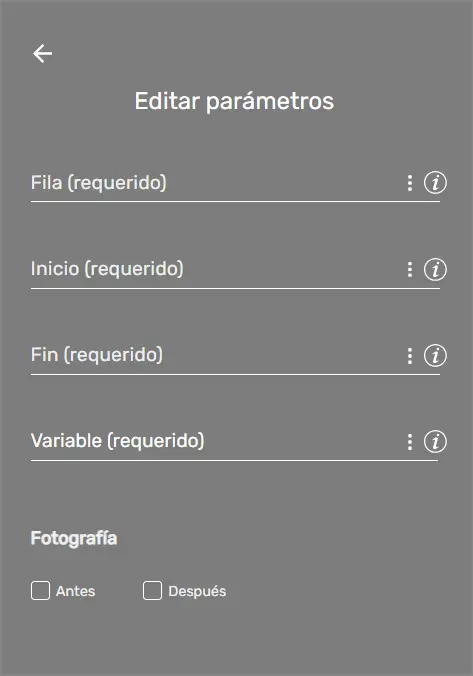
Para configurar el comando {leer IBMi}, debes completar los siguientes parámetros obligatorios:

  • Fila (obligatorio; tipos: integer, constant, variable, extended): especifica el número de la fila de la pantalla de la terminal desde donde se realizará la lectura.
  • Inicio (obligatorio; tipos: integer, constant, variable, extended): define el número de la columna inicial donde comienza el tramo de texto que deseas extraer.
  • Fin (obligatorio; tipos: integer, constant, variable, extended): define el número de la columna final donde termina el tramo de texto que deseas extraer.
  • Variable (obligatorio; tipos: variable): nombre de la variable de STELA donde se almacenará el texto recuperado de la pantalla.
IBMi Leer
Ejemplos de Uso Avanzado #
  • Lectura de un número de comprobante o ID: Extracción de un identificador numérico de 15 caracteres generado por el sistema en la fila 10, entre las columnas 20 y 35. {leer IBMi} ; 10 ; 20 ; 35 ; estado_operacion
  • Captura de mensajes de error o notificación: Lectura de la última línea de la terminal (típicamente la fila 24) para atrapar cualquier mensaje de alerta del sistema operativo antes de confirmar una transacción. {leer IBMi} ; 24 ; 1 ; 80 ; mensaje_sistema
Errores Comunes y Soluciones #
  • Error: La variable queda vacía o con caracteres extraños (espacios en blanco).
    • Solución: Verifica visualmente las coordenadas en tu emulador. Recuerda que las pantallas de terminales AS/400 estándar suelen ser de $24 \times 80$ o $27 \times 132$. Si las columnas de inicio o fin están mal calculadas, el robot leerá una zona vacía de la pantalla. Ajusta los límites numéricos asegurándote de cubrir el ancho exacto del texto.
  • Error: El robot extrae el texto cortado o incompleto.
    • Solución: Esto ocurre si el valor del parámetro fin es menor al tamaño real del dato en pantalla. Amplía el rango de la columna final (fin) para dar el margen suficiente en caso de que los textos leídos varíen en longitud entre una transacción y otra. Luego, puedes usar comandos utilitarios como {funcion} con la opción TRIM si necesitas remover espacios en blanco sobrantes.
  • Error: El comando se ejecuta pero el texto capturado corresponde a la pantalla anterior.
    • Solución: Los sistemas IBM i pueden tardar unos milisegundos en procesar y renderizar una nueva interfaz tras presionar [ENTER]. Inserta un comando de sincronización previo, como {espera IBMi} configurado con la opción Esperar texto aparezca, para asegurar que la pantalla se ha actualizado por completo antes de realizar la lectura.
Updated on 9 de junio de 2026
Contenido:
  • Descripción General
  • Ejemplo de Uso Rápido
  • Parámetros y Opciones
  • Ejemplos de Uso Avanzado
  • Errores Comunes y Soluciones
STELA
  • Quienes somos
  • Política de Privacidad
  • Quienes somos
  • Política de Privacidad
Acerca de STELA​
  • Casos de éxito
  • Casos de éxito
Contacto
Colombia

CI 100 # 8a – 55 torre C of. 217 Edificio World Trade Center Bogotá DC

+(57) 315 605 9627

Uruguay

Av. General Paz 1481 C.P. 11400 Montevideo

+(598) 2600 8854

Chile

Av. Pedro de Valdivia 273 Of. 314 Providencia, Santiago, Chile

+56939577452‬

© 2024 Software Testing Bureau. All rights reserved

Linkedin Youtube