
Descripción General #
El comando Xls Read forma parte de la categoría de comandos RPA (Documentos) y permite extraer información leída desde una celda puntual o un rango de celdas dentro de una planilla de Excel o archivo CSV. La información obtenida se consolida y almacena en variables de STELA para ser reutilizada en los pasos posteriores del flujo de trabajo.
Ejemplo de Uso Rápido #
Imagina que dispones de una hoja de cálculo con una lista de contactos y necesitas obtener una dirección de correo electrónico en particular. Con Xls Read, indicas la ruta del archivo y la celda objetivo (por ejemplo, B2), y el valor leído se guardará en una variable que tu robot podrá utilizar para enviar un correo automático.
Parámetros y Opciones #
Para configurar el comando Xls Read, debes detallar los siguientes parámetros:
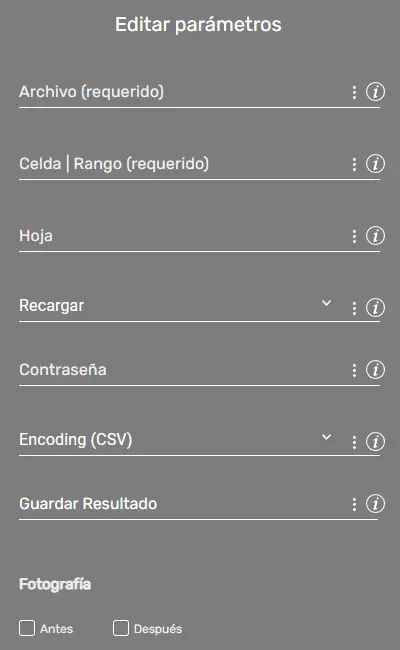
- Archivo (requerido): Ruta de acceso local o de red hacia el archivo Excel o CSV a consultar (ejemplo:
C:\Mis Documentos\Contactos.xlsx). - Celda | Rango (requerido): Especifica la ubicación del dato a leer. Puede ser una celda individual (ejemplo:
B2) o un rango completo de celdas (ejemplo:A2:D20). - Hoja (opcional): Nombre de la hoja de cálculo que se desea consultar. Si se omite, se tomará por defecto la primera hoja del archivo.
- Recargar (opcional): Controla el comportamiento de lectura.
- Si se especifica
VERDADERO, el robot forzará la recarga de los datos directamente desde el archivo guardado en el disco. - Si se especifica
FALSO(o se deja vacío), reutilizará la copia actual del documento cargada previamente en la memoria.
- Si se especifica
- Contraseña (opcional): Clave de acceso requerida si la hoja o el libro de Excel están protegidos.
- Encoding (CSV) (opcional): Define el tipo de codificación para archivos en formato CSV. Si no se especifica, se aplicará
UTF-8por defecto. - Guardar Resultado (opcional): Nombre de la variable principal donde se almacenará el resultado consolidado de la lectura:
- Si se lee una única celda, la variable guardará el valor directo de dicha celda.
- Si se lee un rango de celdas, la variable registrará un texto formateado con comas (
,) separando las columnas y saltos de línea separando cada fila. - Adicionalmente, STELA almacenará siempre en memoria la referencia de cada celda individual leída (ejemplo:
A2,B2,C2).
Ejemplos de Uso Avanzado #
- Lectura de parámetros para ingreso a sistemas: Puedes utilizar Xls Read para extraer credenciales o datos de negocio desde una planilla y utilizarlos secuencialmente en un formulario web.
- Validación de datos e importes: Puedes leer un valor específico desde Excel y combinarlo con el comando
compararosipara validar que los datos leídos coincidan con la información en una base de datos o pantalla. - Consolidación de bloques de datos: Al especificar un rango como
A2:D10, puedes extraer de una sola acción un bloque completo de información para luego procesarlo o dividirlo mediante el comandosplit.
Errores Comunes y Soluciones #
- Error: El archivo Excel está abierto.
- Solución: Cierra el archivo de Excel en el sistema operativo antes de lanzar la automatización para evitar conflictos de bloqueo.
- Error: No se encuentra el archivo Excel.
- Solución: Asegúrate de que la ruta provista en el parámetro Archivo sea válida y accesible.
- Error: Celda o rango fuera de formato.
- Solución: Verifica que la nomenclatura ingresada en el campo Celda | Rango respete la sintaxis estándar de Excel (ejemplo:
A1,B2:D10).
- Solución: Verifica que la nomenclatura ingresada en el campo Celda | Rango respete la sintaxis estándar de Excel (ejemplo: