
Descripción General #
El comando PDF Read pertenece a la categoría de comandos RPA. Su propósito principal es extraer la información almacenada en un campo interactivo dentro de un archivo PDF que posea un formato de formulario digital. Es una herramienta clave para flujos de automatización que requieran capturar datos específicos de documentos estructurados (como solicitudes, formularios oficiales o planillas de registro) para utilizarlos en pasos posteriores de la automatización.
Ejemplo de Uso Rápido #
Imagina que tienes un formulario de inscripción en PDF y necesitas extraer el nombre del participante. Con el comando PDF Read, simplemente indicas la ruta del archivo y el campo donde se encuentra el nombre. STELA se encargará de extraer esa información y la guardará en una variable para que puedas usarla posteriormente en tu flujo de trabajo.
Parámetros y Opciones #
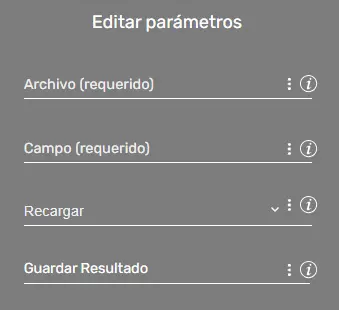
- Archivo (Obligatorio): Aquí debes ingresar la ruta completa del archivo PDF del cual deseas leer información. Por ejemplo
/ruta/al/archivo/datos.pdfoC:\archivos\formulario.pdf - Campo (Obligatorio): Registra el nombre interno que identifica al campo interactivo dentro del formulario PDF.
Puedes usar herramientas de edición de archivos Pdf para obtener el nombre técnico del campo que deseas leer (Proceso mencionado más adelante). - Recargar (opcional): Esta opción te permite controlar si STELA debe usar la versión del archivo PDF que tiene en memoria («falso») o si debe cargar la versión más reciente («verdadero»).
- Guardar resultado (Opcional): Indica el nombre de la variable donde STELA almacenará la información que ha extraido del PDF.
Ejemplos de Uso Avanzado #
Automatización de la extracción de datos de facturas: Imagina que recibes muchas facturas en formato PDF y necesitas extraer automáticamente el número de factura, la fecha y el monto total. Puedes usar «PDF Read» para leer estos campos de cada factura y guardar la información en una hoja de cálculo o base de datos.
Validación cruzada de datos extraídos: En un flujo de RPA, puedes usar PDF Read para extraer el ID de un cliente desde un formulario PDF y guardarlo en la variable id_cliente. En el siguiente paso, utilizas el comando Comparar para verificar si ese ID cumple con una estructura específica o si coincide con los registros de una base de datos, antes de continuar con el flujo de automatización.
Errores Comunes y Soluciones #
- Error: El comando no se ejecuta o devuelve un valor vacío.
- Solución: Asegúrate que el documento sea un PDF interactivo con capas de formulario rellenables. Si el archivo PDF no contiene campos interactivos de formulario (es un PDF de texto libre impreso, un documento escaneado o una imagen ), debes utilizar comandos de extracción de texto documental como Read Doc o herramientas de reconocimiento óptico de caracteres como OCR Imagen o Azure OCR.
- Error: No se encuentra el campo especificado.
- Solución: Verifica que el nombre del campo ingresado en PDF Read sea exactamente igual al nombre del campo en el PDF. Puedes usar la herramienta PDF Escape (mencionada más adelante) para obtener el nombre correcto.
Casos de Uso #
- Automatización de tareas repetitivas: PDF Read es ideal para automatizar tareas que requieren extraer datos en documentos PDF. Esto incluye procesos como la entrada de datos, la generación de informes y la actualización de catálogos.
- Captura de datos : puedes capturar información de documentos visuales, como formularios o facturas y posteriormente utilizarla para realizar la validación o registro automatizado de los datos.
- Integración con bases de datos y hojas de cálculo: Puedes usar PDF Read y PDF Write para transferir datos entre archivos PDF y otras aplicaciones, como bases de datos y hojas de cálculo, lo que facilita el flujo de información en tu empresa.
¿Cómo obtener el nombre técnico del campo del que se desea leer los datos? #
A continuación se planteará una manera de acceder a las propiedades de identificación del campo, utilizando una herramienta de edición de archivos PDF.
Ingresar a la web PDF escape. URL de acceso: https://www.pdfescape.com/
Se puede acceder al editor gratuito en línea o crear una cuenta.
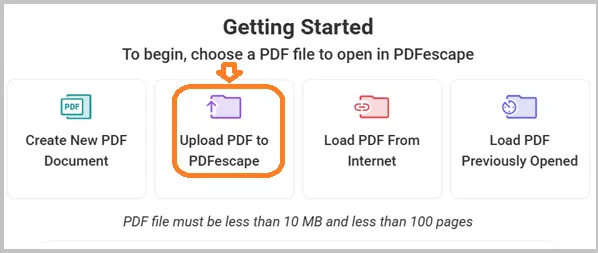
Una vez que se ha ingresado, se abrirá una nueva ventana para cargar el archivo PDF que se desea abrir. En este caso se subirá el archivo desde el dispositivo.
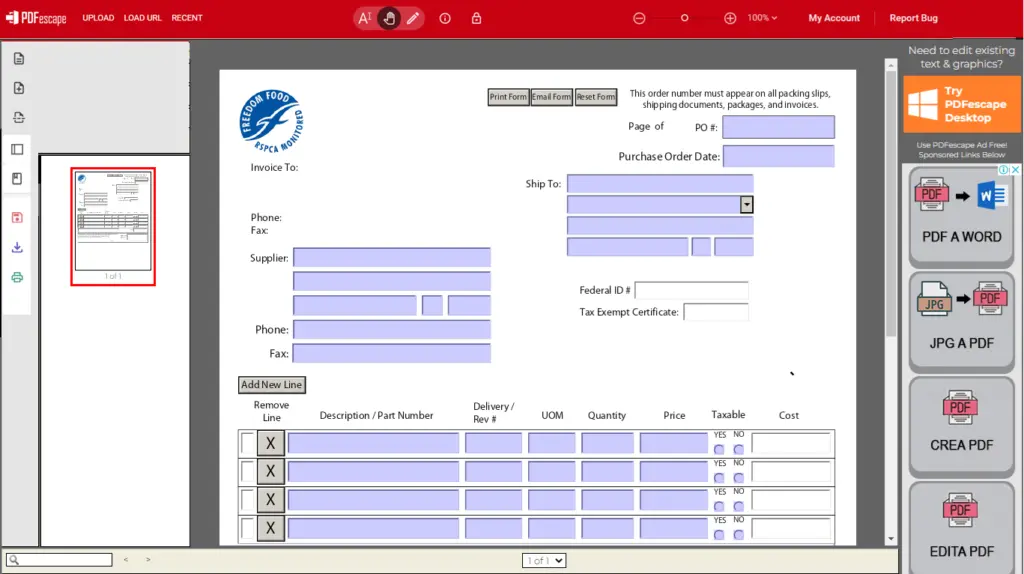
Una vez seleccionado el archivo se observará de la siguiente forma:
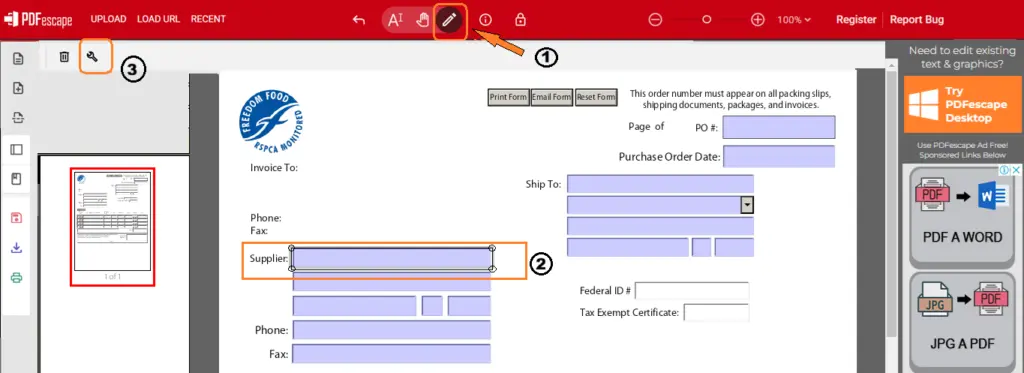
Para observar las propiedades del objeto y conocer su nombre se debe :
- Hacer clic en el ícono de lápiz de la barra superior para activar la vista de edición
- Seleccionar el campo del formulario que se desea revisar a detalle
- Hacer clic en el ícono de llave, este aparece en la parte superior izquierda al seleccionar el campo del formulario
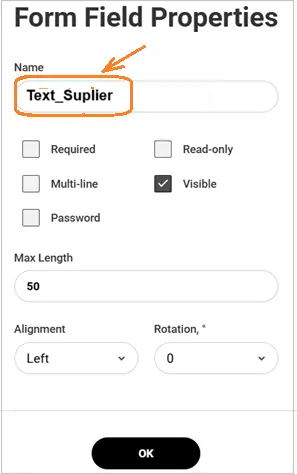
Se abrirá una nueva ventana con las propiedades del elemento seleccionado.
El primer campo corresponde al nombre. Se debe copiar la información que aparece en este campo. La misma corresponde a las propiedades de reconocimiento del objeto que solicita STELA.
IMPORTANTE: Para poder realizar este procedimiento, es necesario que el PDF sea editable, es decir que posea un formato de formulario digital y no sea un documento de texto plano o una imagen escaneada.