
Descripción General #
El comando PDF Write pertenece a la categoría de comandos RPA Su función principal es escribir un valor específico dentro de un campo interactivo de un archivo PDF que cuente con un formato de formulario digital rellenable.
Ejemplo de Uso Rápido #
Si tienes una tabla en un PDF y necesitas ingresar las calificaciones de varios estudiantes, puedes usar PDF Write. Solo debes especificar la ruta del archivo, el campo exacto de la tabla y las calificaciones. STELA llenará la tabla automáticamente, ahorrándote el trabajo manual y reduciendo errores.
Parámetros y Opciones #
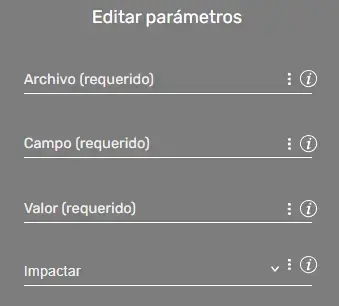
- Archivo (Obligatorio): Ingresa la ruta completa del archivo PDF en el que deseas escribir información. Por ejemplo
/ruta/al/archivo/datos.pdfoC:\archivos\formulario.pdf - Campo (Obligatorio): Registra el nombre interno que identifica al campo interactivo dentro del formulario PDF. Puedes usar herramientas de edición de archivos Pdf para obtener el nombre técnico del campo donde quieres escribir el valor (Proceso mencionado más adelante)
- Valor (Obligatorio): Ingresa el valor, o vincula la variable que almacena la información, que deseas escribir en el campo especificado.
- Impactar: Esta opción te permite decidir si los cambios realizados por PDF Write se guardan inmediatamente en el archivo PDF («verdadero») o no («falso»). Esto es útil si vas a usar varios «PDF Write» en el mismo flujo de trabajo y solo quieres guardar los cambios al final.
Ejemplos de Uso Avanzado #
Actualización masiva de catálogos de productos: Si tienes un catálogo de productos en PDF y necesitas actualizar los precios o la disponibilidad de los productos, puedes usar PDF Write para modificar los campos correspondientes en el PDF de forma automatizada.
Generación automática de informes personalizados: Supón que tienes una plantilla de informe en PDF y necesitas generar informes personalizados para cada cliente. Puedes usar PDF Write para llenar los campos del informe con los datos específicos de cada cliente.
Llenado secuencial optimizado de formularios complejos: Si necesitas completar un formulario PDF que contiene veinte campos distintos (como nombre, RUT, dirección, teléfono, etc.), utiliza el parámetro Impactar configurado en FALSO en los primeros diecinueve campos. En el campo número veinte, configura el parámetro Impactar en VERDADERO. Esto hace que STELA mantenga el documento abierto en la memoria interna, escriba todos los datos a máxima velocidad y realice una única escritura física en el disco al finalizar, reduciendo el desgaste de infraestructura y el tiempo de ejecución del robot
Errores Comunes y Soluciones #
- Error: No se puede escribir en el PDF.
- Solución: Asegúrate de que el archivo PDF sea editable (formulario con campos interactivos, con capas de formulario rellenables ) y no un documento de texto plano o una imagen escaneada. Algunos documentos PDF están protegidos contra escritura y no permiten cambios.
- Error: No se encuentra el campo especificado.
- Solución: Verifica que el nombre del campo ingresado en PDF Write sea exactamente igual al nombre del campo en el PDF. Puedes usar la herramienta PDF Escape (mencionada más adelante) para obtener el nombre correcto.
Casos de Uso #
- Automatización de tareas repetitivas: PDF Write es ideal para automatizar tareas que requieren ingresar datos en documentos PDF. Esto incluye procesos como la entrada de datos, la generación de informes y la actualización de catálogos.
- Integración con bases de datos y hojas de cálculo: Puedes usar PDF Read y PDF Write para transferir datos entre archivos PDF y otras aplicaciones, como bases de datos y hojas de cálculo, lo que facilita el flujo de información en tu empresa.
- Generación dinámica de contratoscon variables del sistema: Permite inyectar valores de forma exacta, extraídos previamente en el flujo de automatización y guardados en variables de STELA, en los campos interactivos del documento PDF para agilizar el proceso de respuesta al cliente tras la contratación.
¿Cómo obtener el nombre técnico del campo en el que se desea escribir los datos? #
A continuación se planteará una manera de acceder a las propiedades de identificación del campo.
Ingresar a la web PDF escape. URL de acceso: https://www.pdfescape.com/
Se puede acceder al editor gratuito en línea o crear una cuenta.
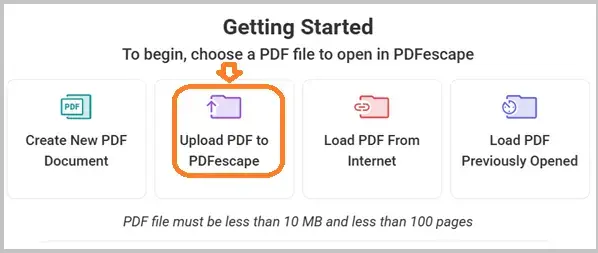
Una vez que se ha ingresado, se abrirá una nueva ventana para cargar el archivo PDF que se desea abrir. En este caso se subirá el archivo desde el dispositivo.
Una vez seleccionado el archivo se observará de la siguiente forma:
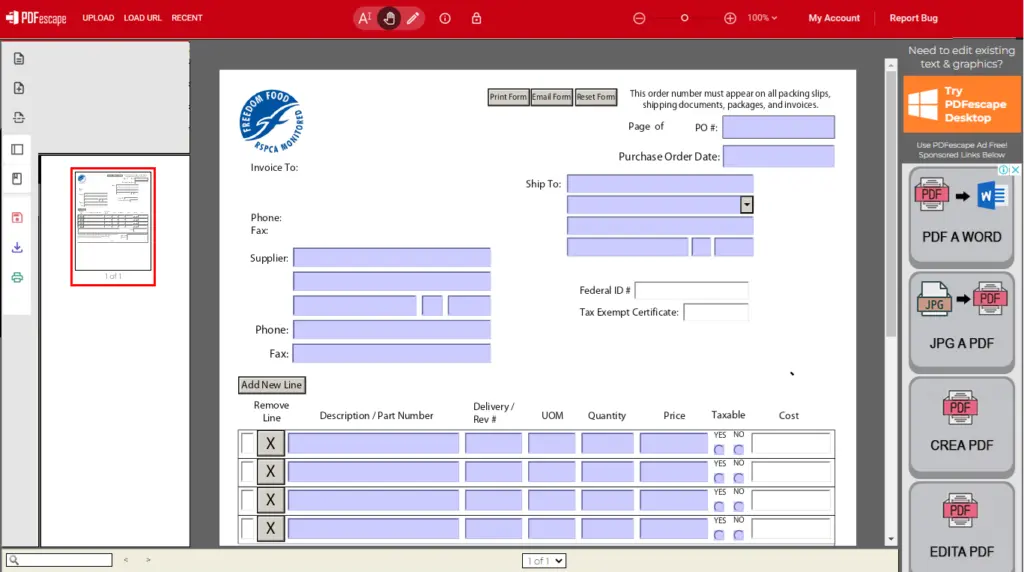
Para observar las propiedades del objeto y conocer su nombre se debe :
- Hacer clic en el ícono de lápiz de la barra superior para activar la vista de edición
- Seleccionar el campo del formulario que se desea revisar a detalle
- Hacer clic en el ícono de llave que aparece en la parte superior izquierda, al seleccionar el campo del formulario
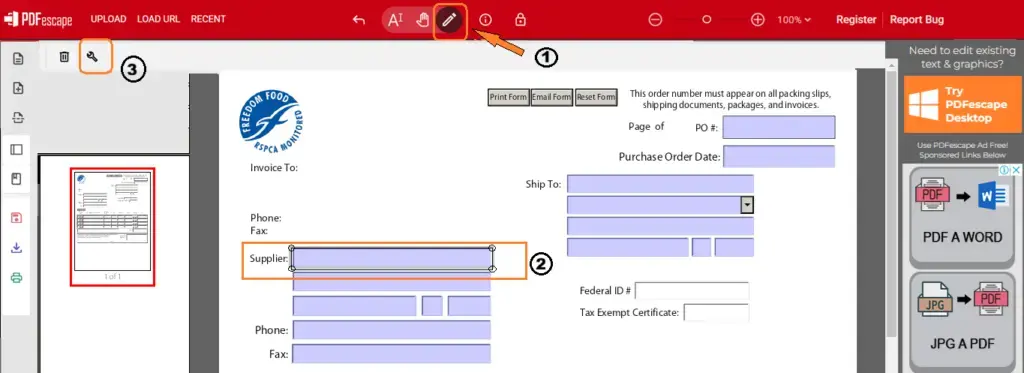
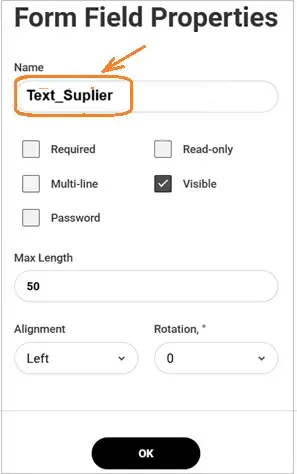
Se abrirá una nueva ventana con las propiedades del elemento seleccionado.
El primer campo corresponde al nombre. Se debe copiar la información que aparece en este campo. La misma corresponde a las propiedades de reconocimiento del objeto que solicita STELA.
IMPORTANTE: Para poder realizar este procedimiento es necesario que el PDF sea editable, es decir que posea un formato de formulario digital (rellenable) y no sea un documento de texto plano o una imagen escaneada.