Descripción General #
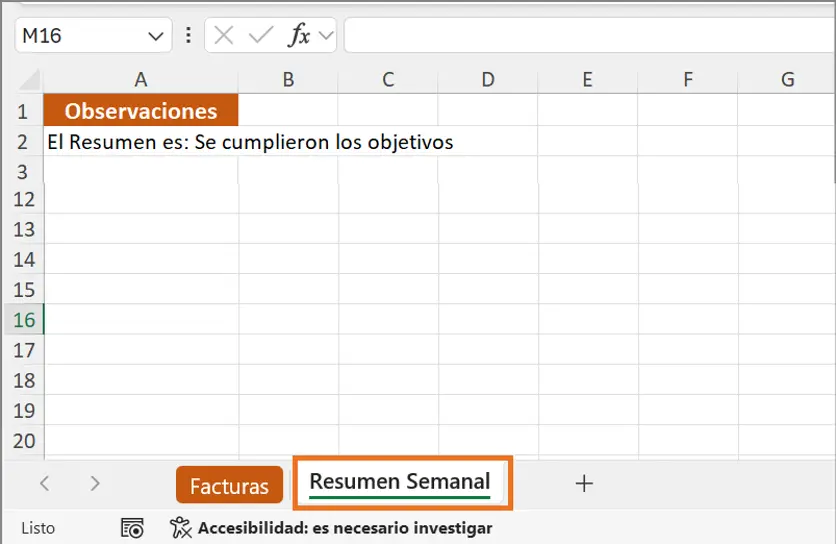
La función NUEVA HOJA del comando XlsFx permite crear una pestaña (hoja) completamente nueva y vacía dentro de un archivo de Excel existente. Con esta funcionalidad se puede estructurar y organizar la información de procesos del negocio de manera automatizada, sin necesidad de alterar los datos ya existentes en otras pestañas.
Parámetros y Opciones #
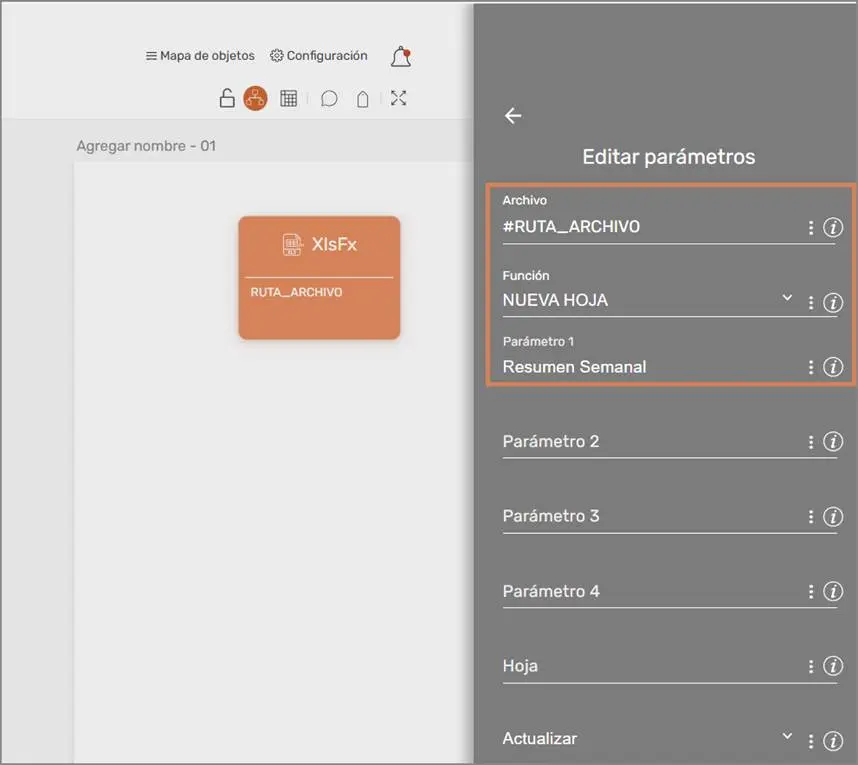
- Archivo (obligatorio): especifica la ubicación física o la ruta completa del archivo de Excel (.xlsx o .xls) en el que deseas insertar la nueva pestaña.
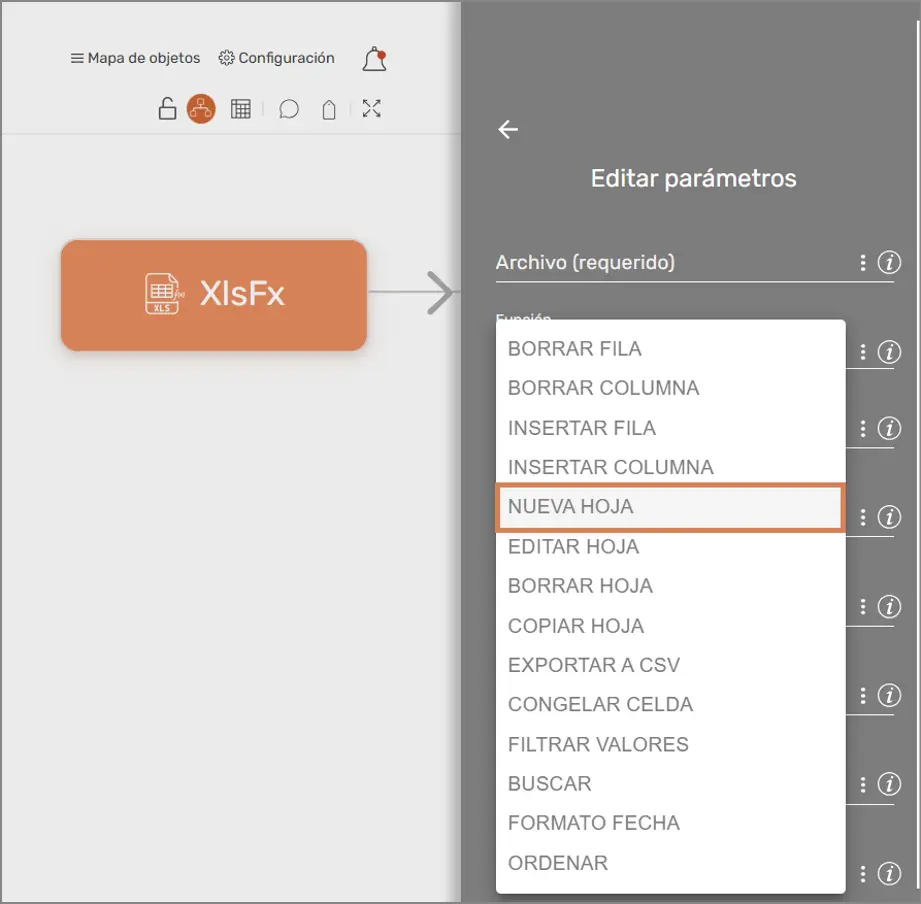
- Función (obligatorio): selector donde se debe elegir de forma explícita la opción Nueva hoja.
- Parámetro 1 (obligatorio): define el nombre que se le asignará a la pestaña (hoja) a crear (por ejemplo: Reporte Mensual).
- Parámetro 2 (opcional): determina la posición numérica (índice basado en 1) en la que deseas colocar la hoja dentro del libro de trabajo. Si dejas este parámetro vacío, STELA insertará la nueva hoja al final de todas las pestañas existentes por defecto.
- Contraseña (opcional): si el libro de Excel origen cuenta con cifrado o protección de apertura, debes ingresar la clave secreta en este campo para permitir que STELA acceda y modifique el archivo.
Usos más comunes #
- Creación de pestañas dinámicas con marcas de tiempo: Estructuración de un flujo de almacenamiento donde la nueva hoja toma el nombre de una variable dinámica que representa la fecha actual del sistema para segmentar históricos de ejecución.
- Configuración: Archivo: C:\Procesos\Datos.xlsx ; Función: Nueva hoja ; Parámetro 1: [variable_fecha] ; Parámetro 2: (vacío) ;
- Inserción prioritaria al inicio del libro: Configuración avanzada para asegurar que una nueva hoja destinada a albergar el «Resumen Ejecutivo» o índice del reporte se cree estrictamente en la primera posición visible de las pestañas de Excel.
- Configuración: Archivo: C:\Reportes\Finanzas.xlsx ; Función: Nueva hoja ; Parámetro 1: Resumen ; Parámetro 2: 1
Errores Comunes y Soluciones #
- Error: El archivo XLS debe estar cerrado (Fallo de acceso denegado).
- Solución: Asegúrate de que el documento de Excel que intentas modificar no esté abierto en tu computadora ni siendo utilizado por otro programa en segundo plano antes de ejecutar el robot. La herramienta requiere acceso exclusivo de escritura sobre el archivo.
- Error: Ya existe una hoja de cálculo con ese nombre.
- Solución: Excel no permite la existencia de dos pestañas con el mismo nombre exacto dentro de un mismo libro. Verifica que el nombre asignado en el Parámetro 1 sea único o concatena una variable incremental o una marca de tiempo para asegurar su exclusividad.
- Error de datos al usuario (Índice de posición inválido):
- Solución: Si utilizas el Parámetro 2 para forzar la posición, asegúrate de ingresar un número entero positivo válido. No utilices letras, símbolos ni números negativos que queden fuera del rango de la estructura del libro de Excel.
Ejemplo de Uso #
Imagina que ejecutas un proceso diario de facturación que lee un archivo maestro de Excel con la consolidación de las ventas de la empresa. Al finalizar el día, necesitas agrupar los resultados de una sucursal específica en una pestaña independiente dentro del mismo libro.
Pasos:
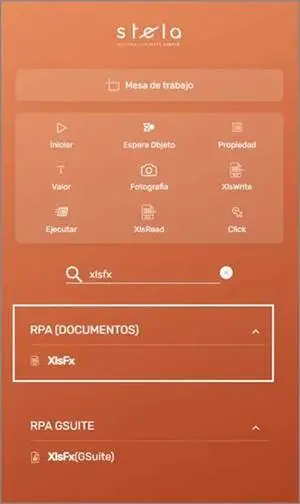
- Buscar el comando XlsFx en la sección RPA (Documentos)
- Seleccionar la función “NUEVA HOJA”
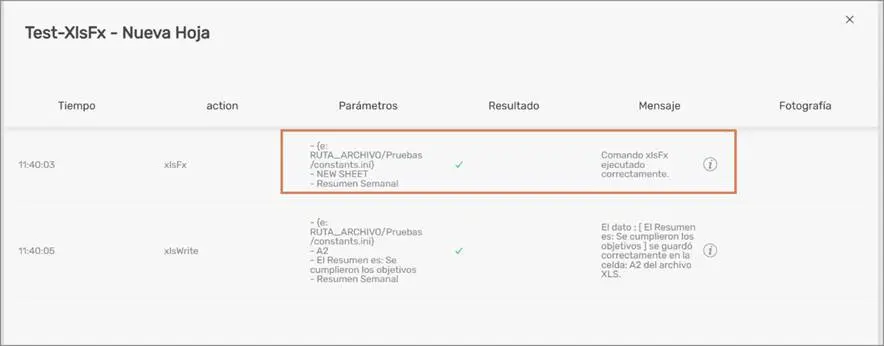
- Configurar los Parámetros requeridos
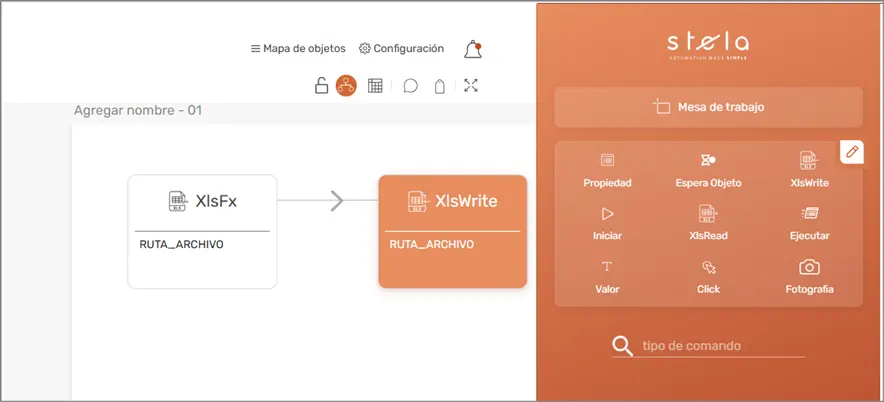
5. Construir el resto del proceso.
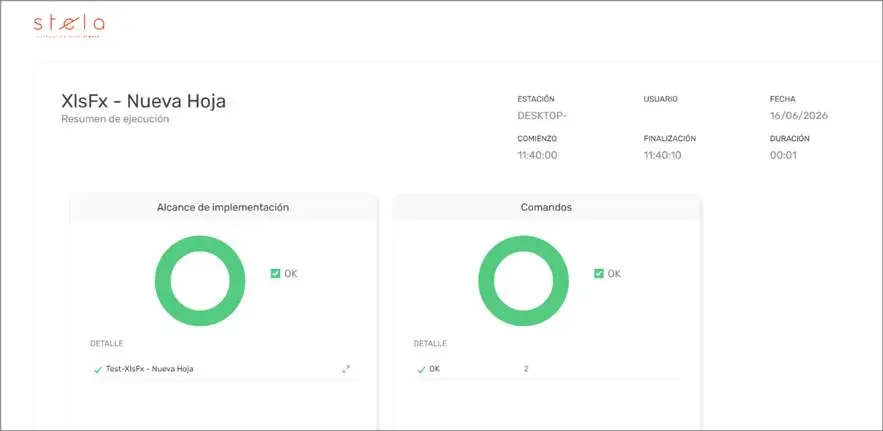
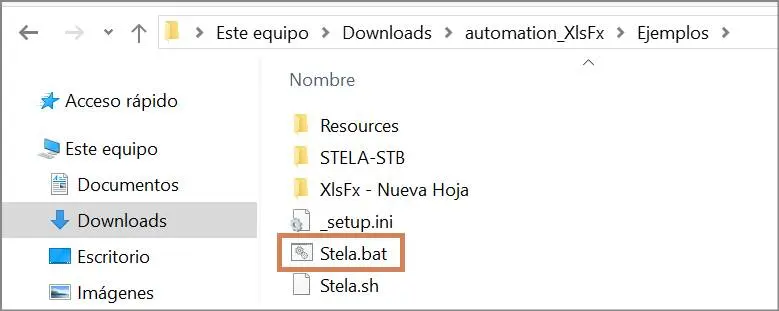
6. Descargar y Ejecutar
7. Revisar evidencias