
Descripción General #
La sección de Cuentas en el Panel de Administración de STELA permite centralizar y administrar la vinculación de identidades y credenciales de servicios externos —como Google o Microsoft— con la plataforma. Esta configuración representa un requisito técnico e indispensable dentro de STELA para que los robots puedan ejecutar comandos que interactúen de forma automatizada con dichos servicios externos (por ejemplo, lectura de bandejas de correo, descarga de archivos o manipulación de planillas en la nube).
Guía de Configuración Paso a Paso #
Cómo Vincular una Cuenta Externa #
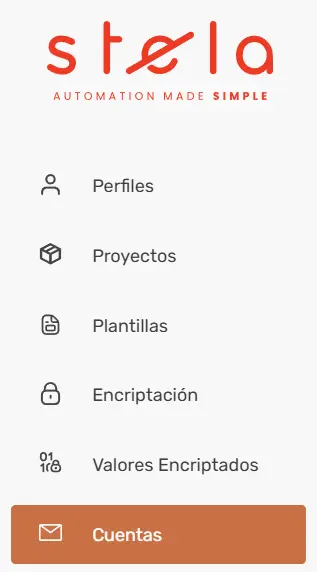
- Dirígete a la sección Cuentas dentro del menú del panel de administración.
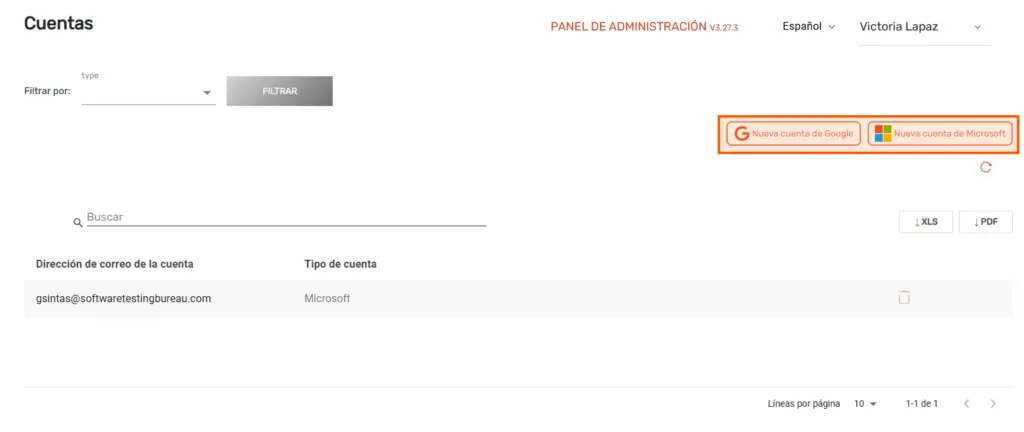
- Selecciona el proveedor del servicio externo que deseas asociar haciendo clic en el botón correspondiente (Google o Microsoft).
- El sistema abrirá una ventana emergente segura (OAuth) propia del proveedor seleccionado.
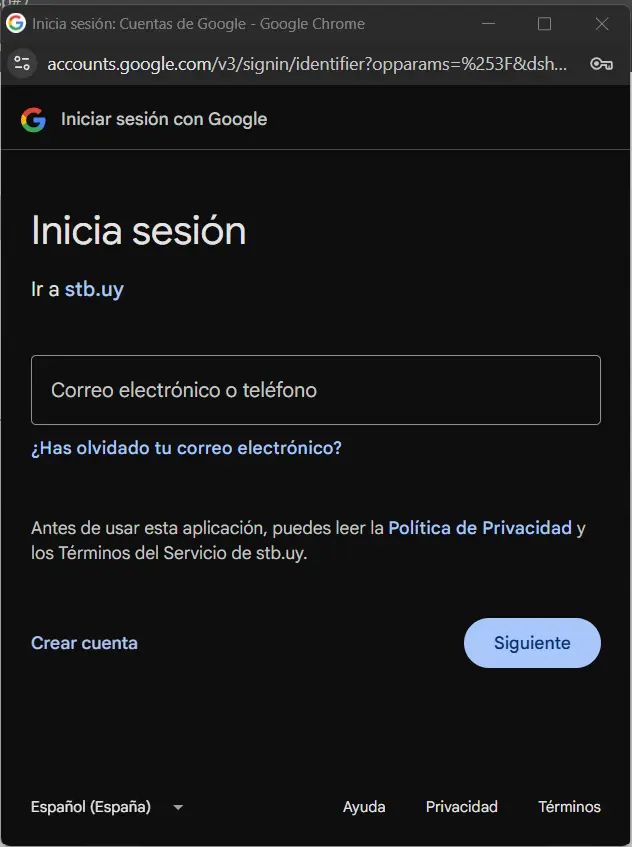
- Introduce las credenciales corporativas (correo electrónico y contraseña) de la cuenta que utilizarán los robots.
- Concede los permisos solicitados por la aplicación de STELA para interactuar con los recursos del servicio.
- Una vez completada la autenticación, la cuenta se registrará inmediatamente en el listado global de la sección, quedando disponible para su asignación en los proyectos.
Desvincular o Eliminar una Cuenta #
- Localiza la cuenta externa que deseas dar de baja en la grilla del módulo.
- Haz clic en el botón Eliminar (icono de papelera) asociado a esa entrada.

- Confirma la acción en el cuadro de diálogo emergente. El puente de autenticación se removerá de forma permanente de la base de datos de STELA.
Problemas Comunes y Soluciones #
- Los robots fallan al ejecutar tareas en Google Drive o Outlook, arrojando errores de autenticación.
- Solución: Accede al listado de este módulo y comprueba el estado de la cuenta afectada. Si la sesión del proveedor expiró por políticas de seguridad externas de tu organización (cambio de contraseña o tokens vencidos), deberás presionar el icono de eliminación para remover el registro e iniciar un nuevo flujo de vinculación con el botón de Google o Microsoft para restablecer las llaves de acceso.
- Al intentar vincular una cuenta corporativa, el navegador muestra un aviso de bloqueo o permisos denegados.
- Solución: Este inconveniente está ligado a las directivas de seguridad de la consola de administración de tu empresa (Google Workspace o Microsoft Entra ID). Solicita al equipo de TI que apruebe y catalogue a STELA como una aplicación de confianza para que permita el intercambio seguro de tokens (OAuth2).
Consideraciones Importantes #
- Requisito de Continuidad Operativa: Recuerda que la remoción de una cuenta externa desde este panel es una acción administrativa crítica y de impacto inmediato. Si eliminas una identidad de la lista, cualquier robot que dependa de esas credenciales para firmar correos o extraer archivos fallará en su próxima corrida programada debido a la falta de tokens válidos.