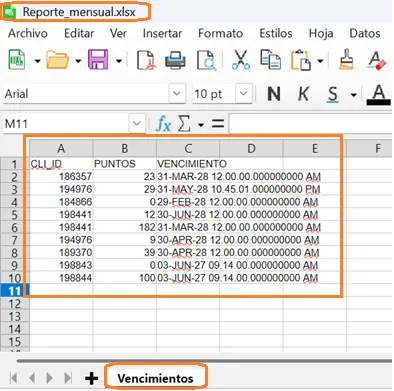
En caso de seleccionar como origen de los datos una BD SQL se deberá obtener la información desde la Base de Datos SQL y guardarla en el archivo XLS/CSV destino.
Reporte para alerta de redención de puntos
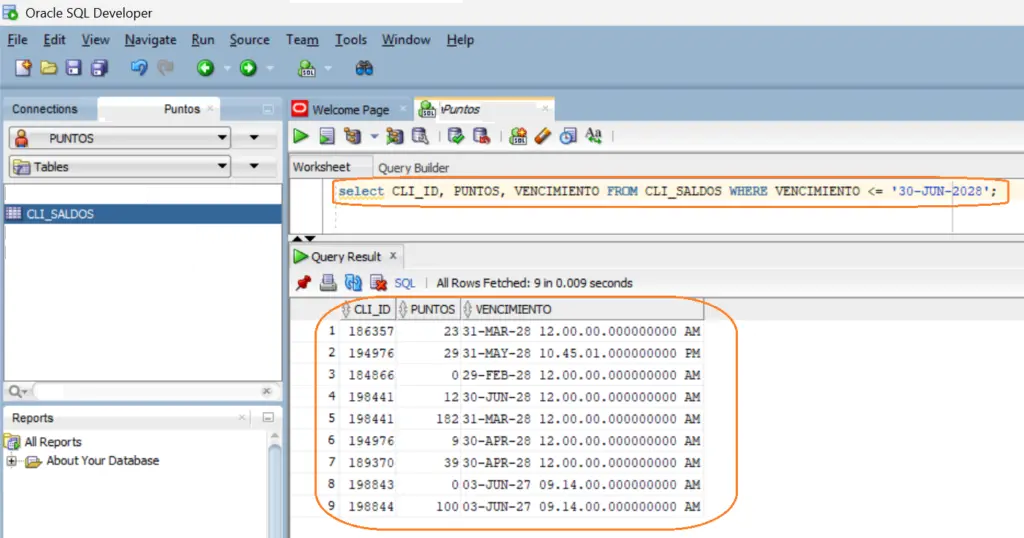
Imagina que una empresa de retail maneja una base de datos centralizada con la información de sus clientes, los puntos acumulados en su programa de fidelización y la fecha de vencimiento de los mismos. La gerencia requiere un reporte mensual en un archivo Excel para lanzar la campaña de marketing masivo de alertas de redención.
A continuación un ejemplo de la información a extraer de la base de datos:
Pasos #
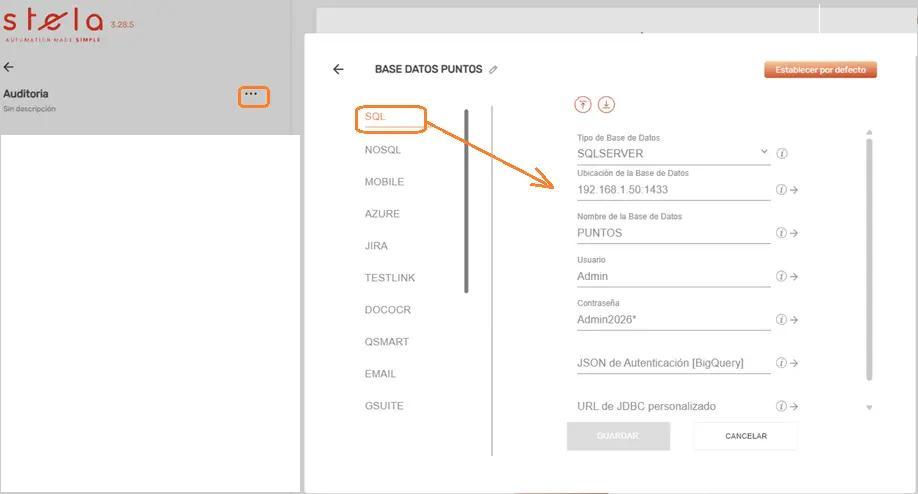
1. Configurar la conexión de la Base de datos en el proyecto
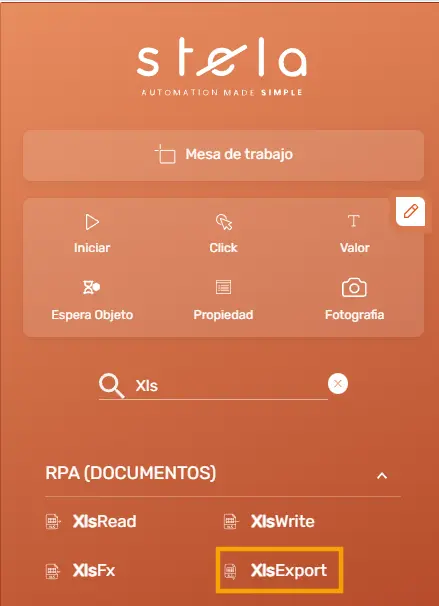
2. Localizar el comando XlsExport en la interfaz: En la vista de automatización de STELA, busca la categoría RPA (Documentos) en el panel de comandos y arrastra el comando XlsExport a tu flujo de trabajo
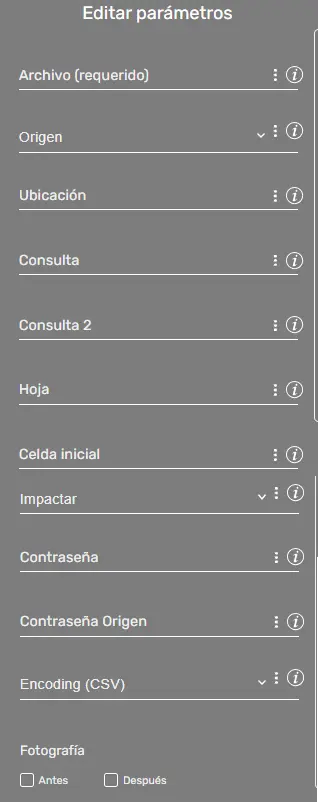
3. Configurar los parámetros del comando
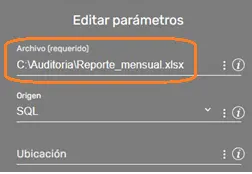
- Archivo: Define el archivo de destino: En el campo Archivo, escribe la ruta completa del documento donde quieres que se guarden los datos consolidados (por ejemplo,C:\Auditoria\Reporte_mensual.xlsx)
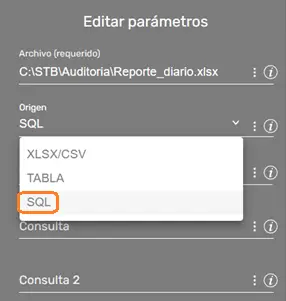
- Origen: Selecciona la opción SQL en el menú desplegable para indicarle a STELA que la información proviene de un una consulta a la base de datos configurada en el proyecto.
- Ubicación: El parámetro de ubicación no será utilizado en este caso.
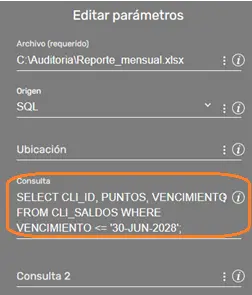
- Consulta: En este caso, el parámetro Consulta representará la Consulta SQL que se va a realizar sobre la base de datos configurada en el proyecto. En caso de que este campo no represente una consulta SQL, o no se pueda ejecutar contra la BD correctamente, se deberá devolver un mensaje de error en el Log de Evidencia al momento de la ejecución.
- Consulta 2 : Se deja vacío para este origen (Solo se utiliza para especificar la hoja de origen cuando se copia desde otro Excel).
- Hoja (Opcional): quí se registra el nombre de la pestaña dentro del archivo Excel de destino donde se pegarán los registros (Para el ejemplo:Vencimientos ). Si la pestaña no existe, STELA la creará.
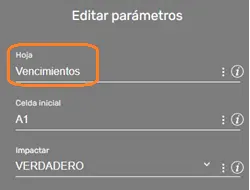
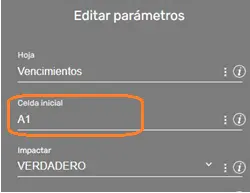
- Celda inicial:La coordenada de la celda a partir de la cual se empezará a construir la tabla de datos, incluyendo las cabeceras de las columnas de la base de datos. Si se omite, STELA comenzará en la celda A1 por defecto,
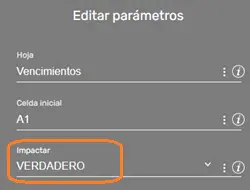
- Impactar: Permite confirmar el guardado. Al configurar el parámetro impactar en VERDADERO, los cambios se escriben físicamente en el disco al finalizar la acción.
4. Guardar, validar, descargar y descomprimir la automatización
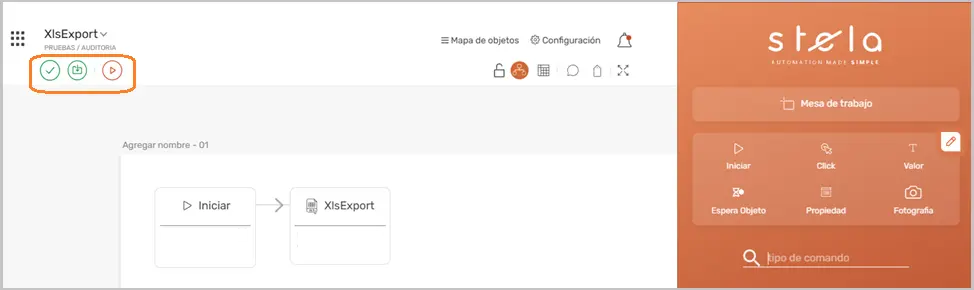
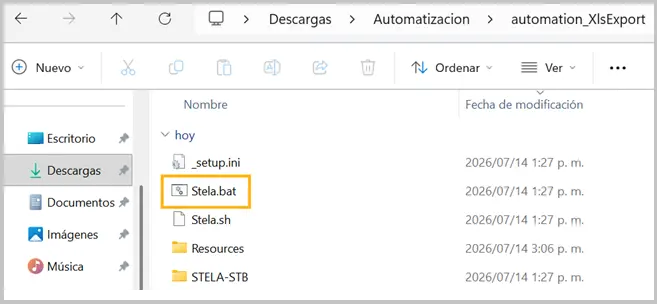
5. Ejecutar el archivo Stela.Bat
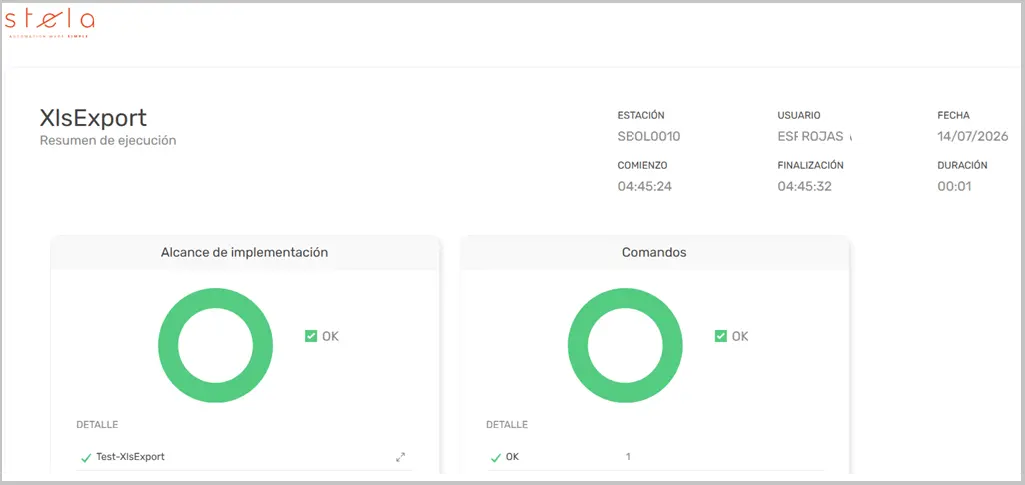
5. Revisar la evidencia: Verificar en los logs la correcta ejecucíon de la automatización
6. Verificar archivo destino: Confirmar que se exportaron correctamente los datos al archivo destino.