Descripción General #
La función Editar Hoja del comando utilitario XlsFx tiene como propósito principal permitirle al robot renombrar de manera dinámica el nombre de una pestaña o planilla existente dentro de un archivo de Excel (.xls, .xlsx).
Esta función es fundamental en flujos de automatización donde los nombres de las hojas deben adaptarse a variables de negocio cambiantes, como fechas, nombres de clientes, códigos de sucursales o períodos fiscales, asegurando una organización estructurada y automatizada de los archivos generados.
Ejemplo de Uso Rápido #
Imagina que tu robot descarga mensualmente una plantilla genérica de Excel que contiene una pestaña llamada Hoja1. Para mantener el orden en el servidor de la empresa, necesitas que esa pestaña se renombre según el período actual (por ejemplo, Resumen_2026). Con la función Editar Hoja, el robot localiza la pestaña original en memoria o disco y modifica su nombre de forma automática antes de guardar el documento definitivo.
Parámetros y Opciones #
Para configurar correctamente la función Editar Hoja, debes completar los siguientes campos en la interfaz de STELA:
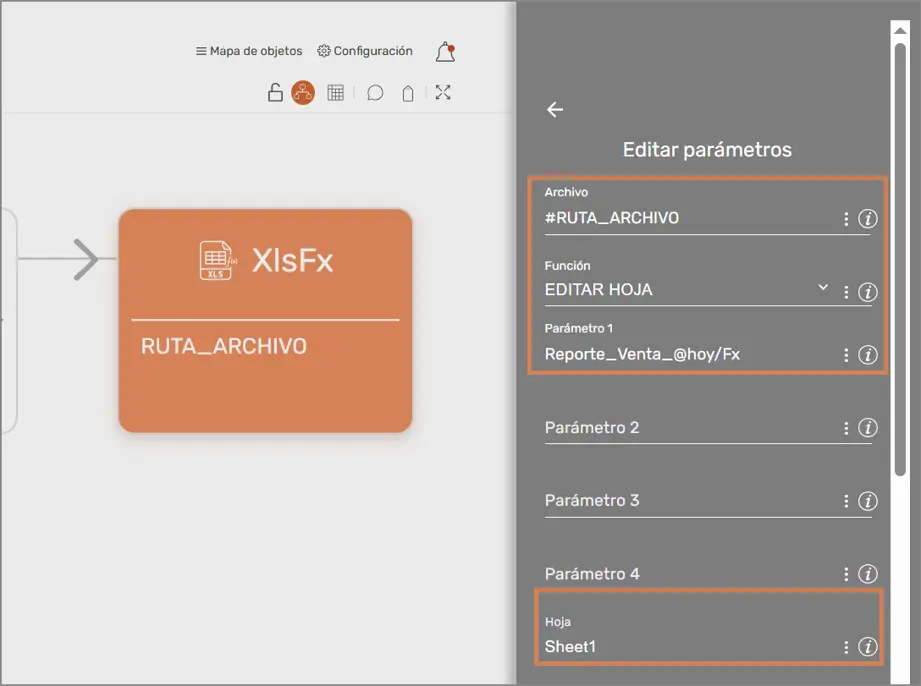
- Archivo (obligatorio): Especifica la ruta física local o de red del archivo de Excel con el que se va a interactuar.
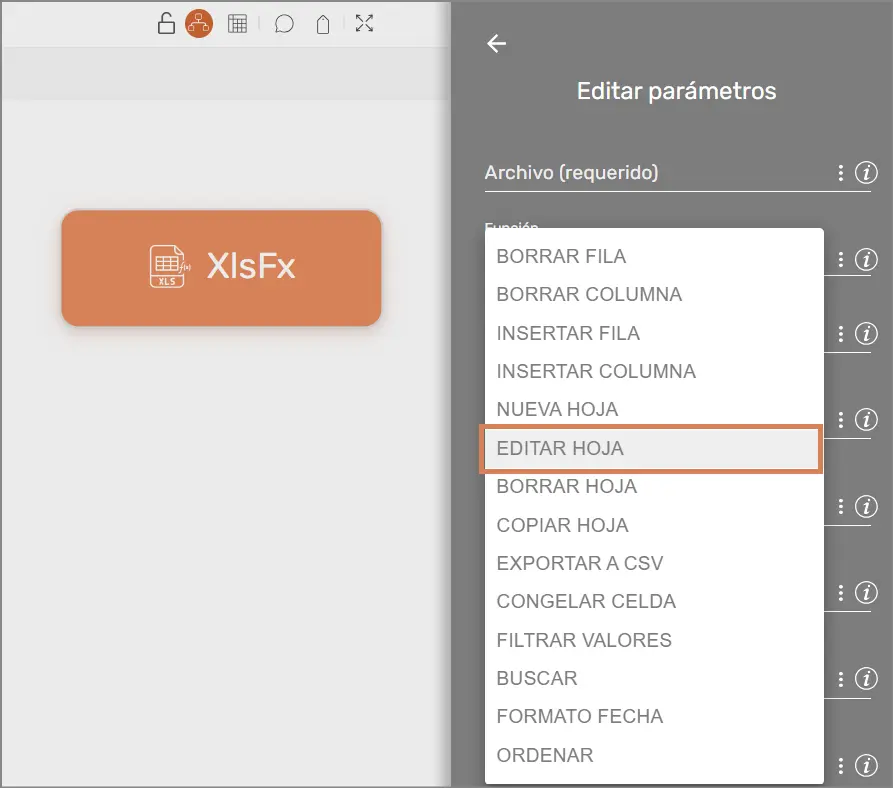
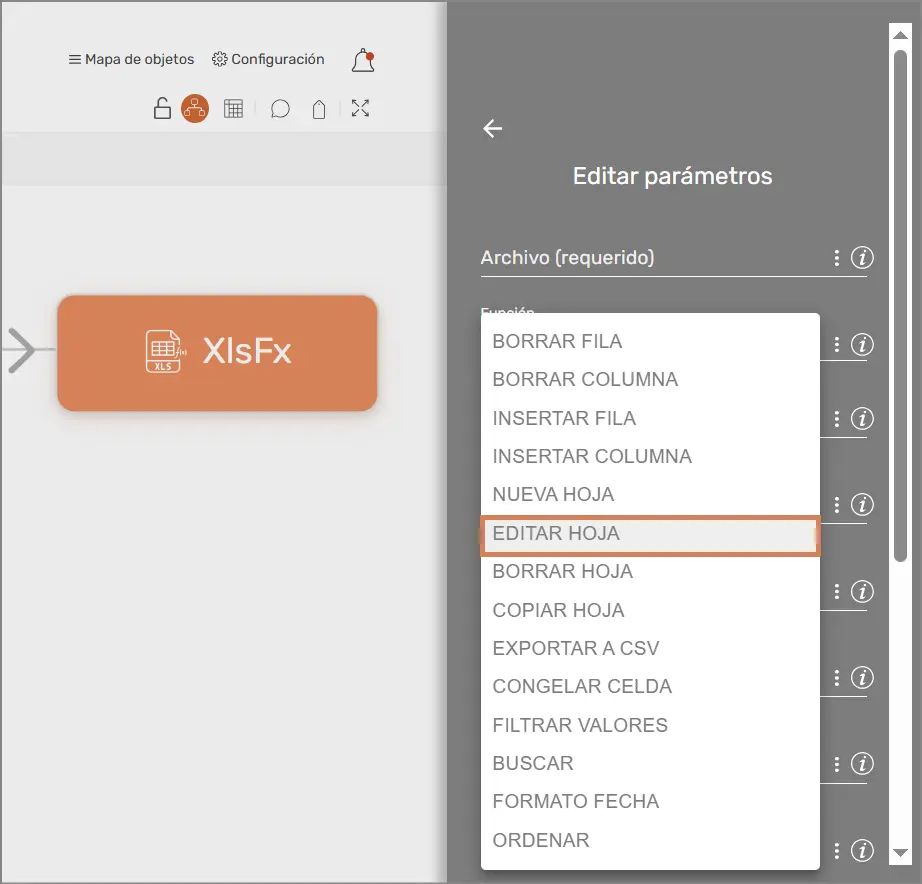
- Función (obligatorio): Selector de operación donde debes elegir la opción EDITAR HOJA.
- Parámetro 1 (obligatorio): Define el nuevo nombre que se le asignará a la hoja de cálculo.
- Hoja (obligatorio): Indica el nombre actual de la pestaña que deseas modificar dentro del archivo.
- Actualizar / Impactar (opcional): Determina si el cambio se guardará físicamente en el disco (VERDADERO) o si se mantendrá solo en la memoria interna del robot para posteriores acciones (FALSO). Si se omite, STELA aplica el cambio y lo guarda de forma predeterminada.
- Contraseña (opcional): Contraseña de apertura del archivo Excel en caso de que el documento se encuentre encriptado o protegido.
Ejemplos de Uso Avanzado #
- Historial de Reportes Cronológicos: Puedes combinar este comando con la función utilitaria de fecha (HOY) para que el robot tome un reporte genérico y renombre la pestaña activa con el día de la ejecución (por ejemplo, Cierre_07_04_2026), evitando que los datos se sobrescriban en la siguiente corrida.
- Segregación de Datos por Sucursal: En un flujo que procesa datos de múltiples regiones en bucle, el robot puede usar una variable dinámica en el Parámetro 1 (ej. Sucursal_Norte, Sucursal_Sur) para renombrar la hoja de resultados según la zona que esté analizando en ese instante.
Errores Comunes y Soluciones #
- Error: La Hoja de Cálculo indicada no existe (Editar hoja).
- Solución: Revisa minuciosamente el campo Hoja. El nombre actual de la pestaña debe coincidir de manera exacta (incluyendo espacios, tildes y mayúsculas) con el que tiene el archivo físico.
- Error: Ya existe una Hoja de cálculo con ese nombre y no se puede modificar (Editar hoja).
- Solución: El valor ingresado en el Parámetro 1 (nuevo nombre) ya está siendo utilizado por otra pestaña dentro del mismo libro de Excel. Asegúrate de asignar un nombre único o añade un prefijo/sufijo variable (como un código de tiempo) para evitar duplicados.
- Error: El archivo XLS debe estar abierto o bloqueado por otro proceso.
- Solución: Asegúrate de que el archivo Excel de destino esté completamente cerrado en el entorno de ejecución antes de que el robot inicie el paso. Si el archivo está abierto por un usuario o por otra aplicación, STELA no podrá aplicar los cambios estructurales.
Ejemplo de Uso #
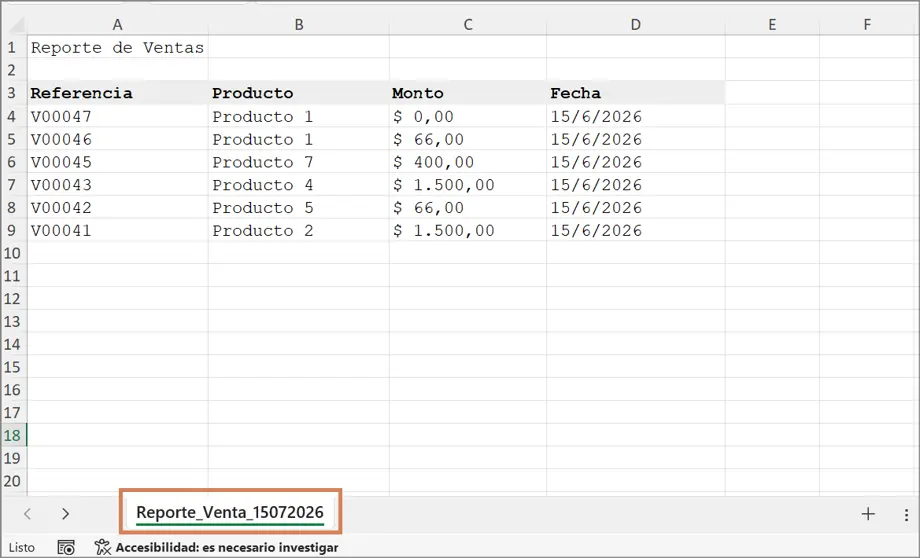
Imagina que tu robot descarga un reporte de ventas en un formato “xlsx” y «genérico» desde un sistema ERP. Antes de enviar este reporte por correo a la gerencia, el bot debe darle una estructura profesional y limpia. Se requiere cambiar el nombre de la hoja “Sheet1” a “Reporte_Venta_[fecha de Hoy]”
Pasos:
- Buscar el comando XlsFx en la sección RPA (Documentos)
- Seleccionar la función “EDITAR HOJA”
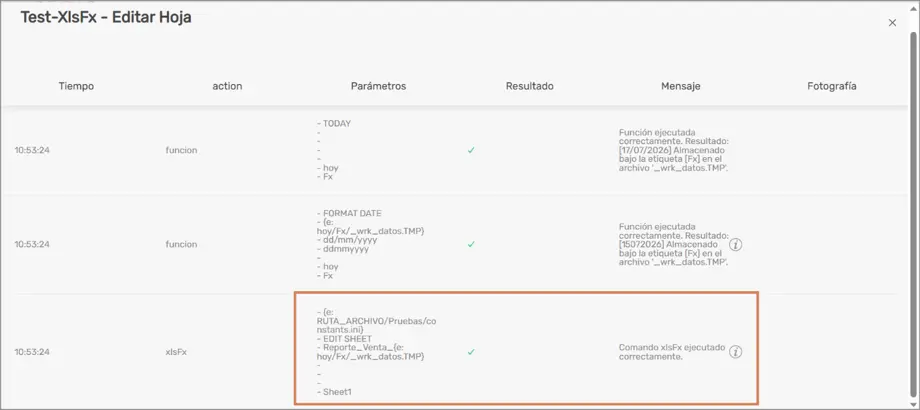
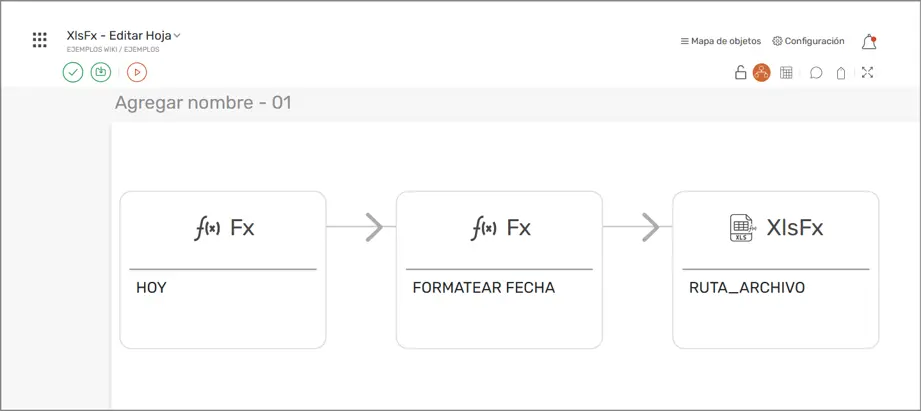
3. Configurar comando Fx – Hoy para guardar la fecha de hoy
4. Formatear fecha a ddmmyyyy
5. Configurar los Parámetros requeridos del comando XlsFx – Editar Hoja
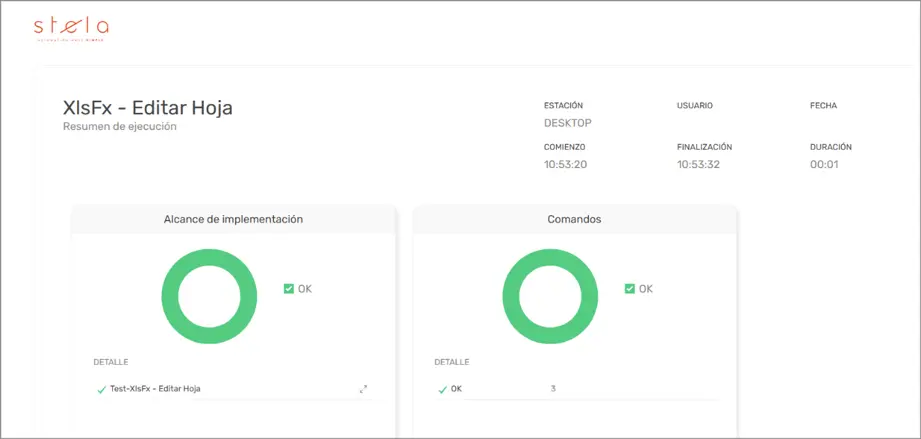
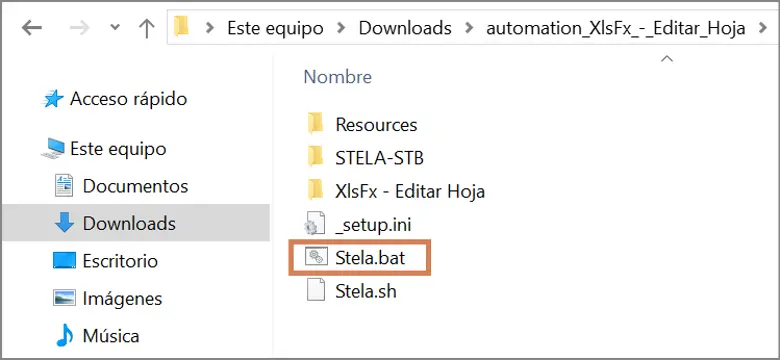
6. Descargar y Ejecutar
7. Revisar evidencias