Descripción General #
La función FILTRAR VALORES del comando XlsFx permite realizar una limpieza selectiva de datos en una hoja de cálculo, eliminando permanentemente las filas que cumplan (o no) con una condición lógica específica definida por el usuario.
A diferencia de un filtro visual de Excel, este comando reestructura la hoja, dejando únicamente la información relevante para los pasos subsiguientes de la automatización.
Parámetros #
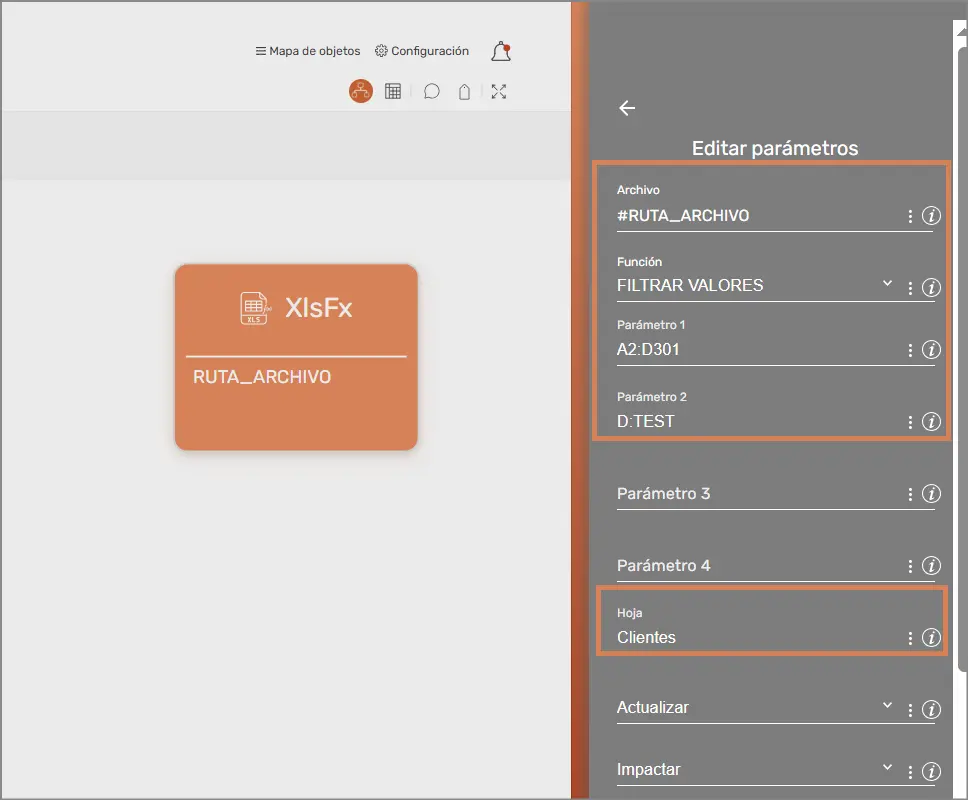
- Archivo: ruta completa o variable que apunta al archivo de Excel ( .xlsx) sobre el cual se ejecutará la acción.
- Parámetro 1: Es el rango de datos en la hoja de cálculo donde el comando buscará y eliminará las filas. Ejemplo: (ej. A1:Z500). Se puede utilizar valores fijos o variables.
- Parámetro 2,3: establece los criterios lógicos para identificar las filas candidatas a ser eliminadas. STELA evalúa las filas que cumplan todas las condiciones y limpia esas filas dentro del rango indicado. Este parámetro “filtro” usa la siguiente sintaxis “Columna: criterio”, por ejemplo `B: =ACTIVO
- Hoja: nombre exacto de la pestaña (hoja) dentro del libro de Excel donde residen los datos que se desean procesar.
- Guardar Resultado: es una variable, que almacena la cantidad de filas eliminadas.
Usos más comunes #
- Eliminar celdas vacías: Limpiar filas donde la columna clave (ej. «ID Cliente») no tiene información.
- Segmentación: Mantener solo las ventas de «Sucursal Centro» y eliminar el resto.
- Limpieza de formatos: Quitar filas de «Totales» o «Subtotales» que vienen por defecto en los reportes de sistemas contables.
Ejemplo de uso #
Limpieza de Base de Datos de Clientes
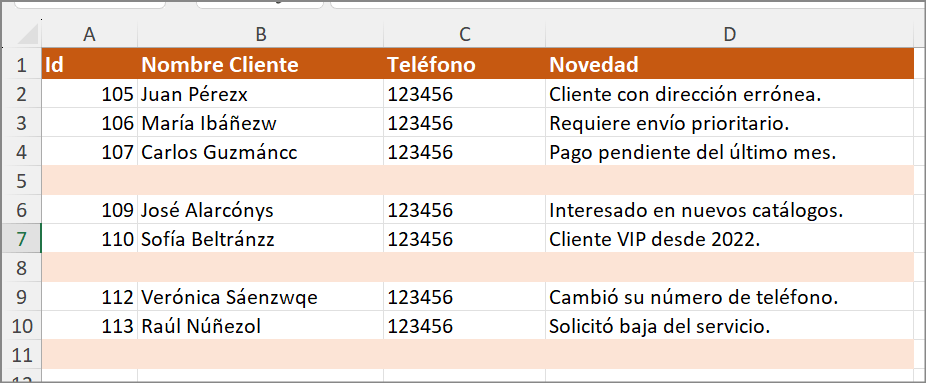
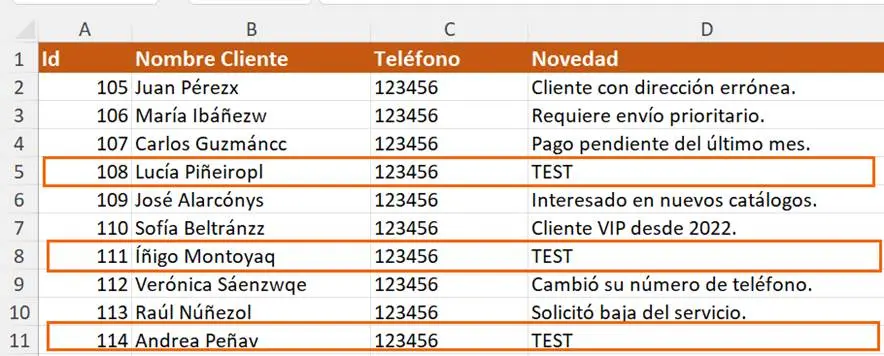
Imagina que una empresa descarga un reporte de ventas de su sistema. El archivo tiene 300 filas, pero antes de enviarlo al departamento de cobros, el robot debe eliminar a los clientes que tienen registros de prueba (marcados como «TEST»). Usaremos la función FILTRAR VALORES.
Pasos:
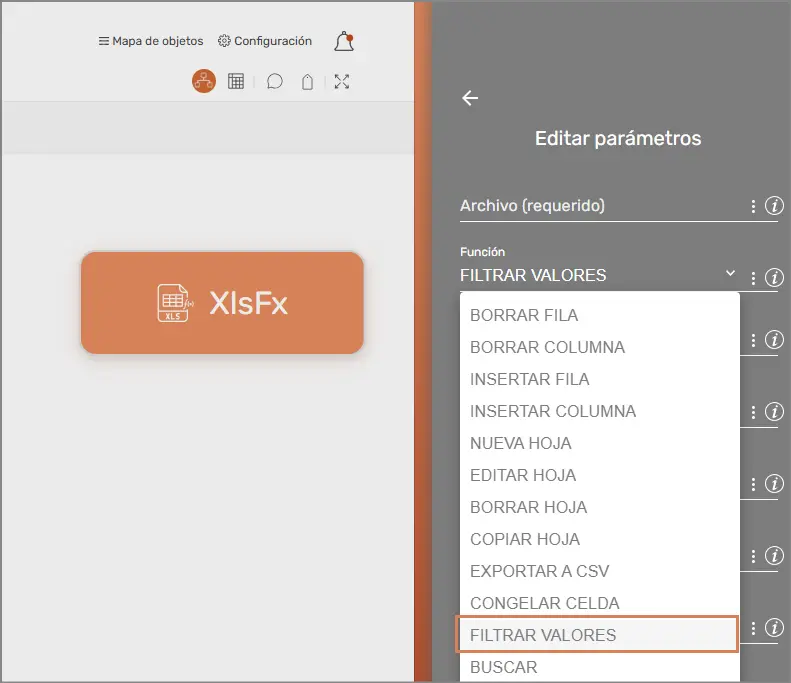
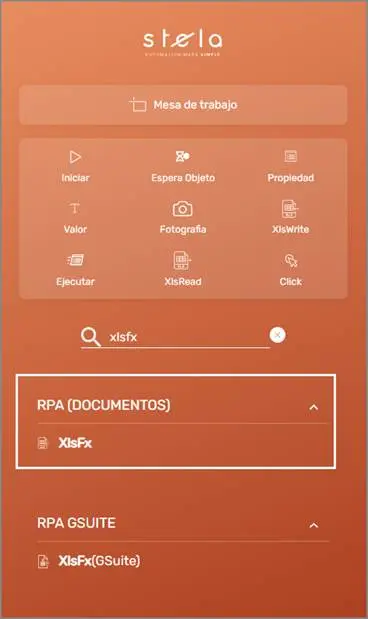
- Buscar el comando XlsFx en la sección RPA (Documentos)
- Seleccionar la función “FILTRAR VALORES”
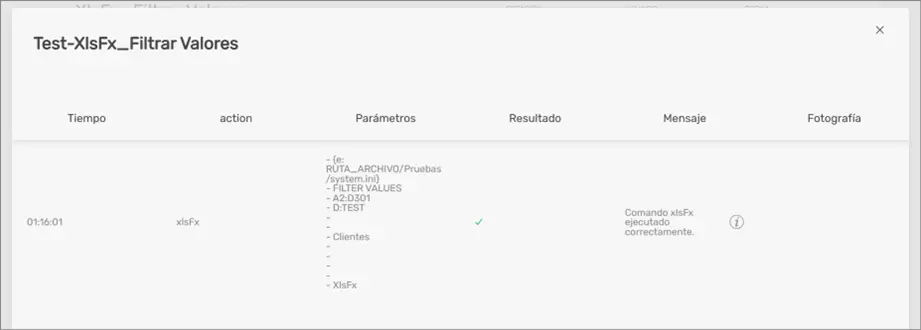
- Configurar los Parámetros requeridos
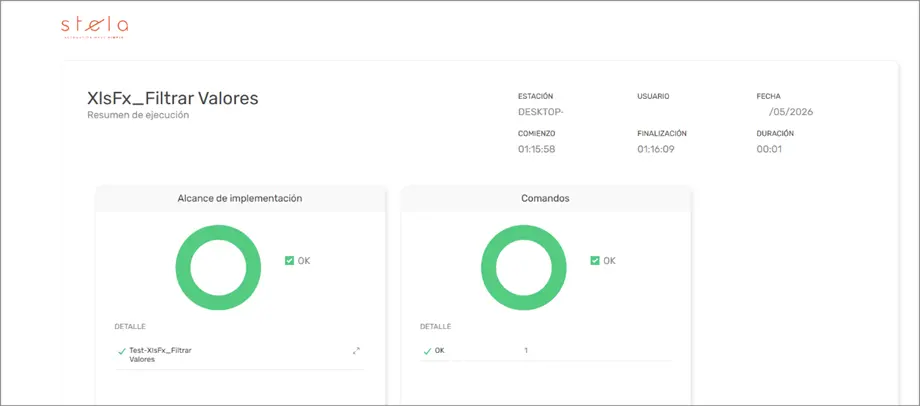
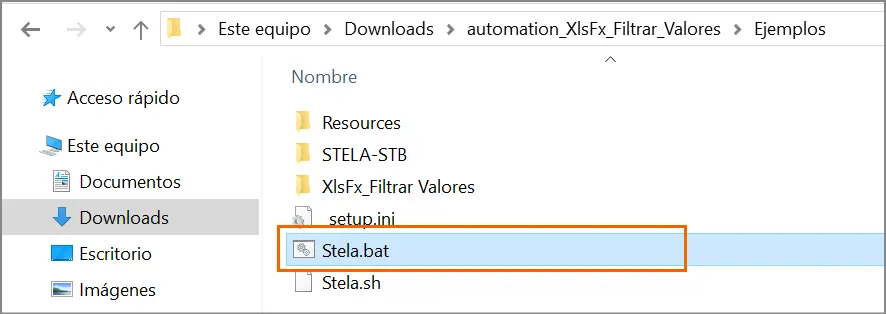
4. Descargar y Ejecutar la automatización
5. Revisar Evidencias