
Descripción general #
La función BORRAR FILA del comando XlsFx elimina una fila o un rango de filas de una hoja de Excel. Las filas que están debajo suben para ocupar su lugar. La eliminación afecta a las filas completas, no solo a algunas celdas.
Parámetros #
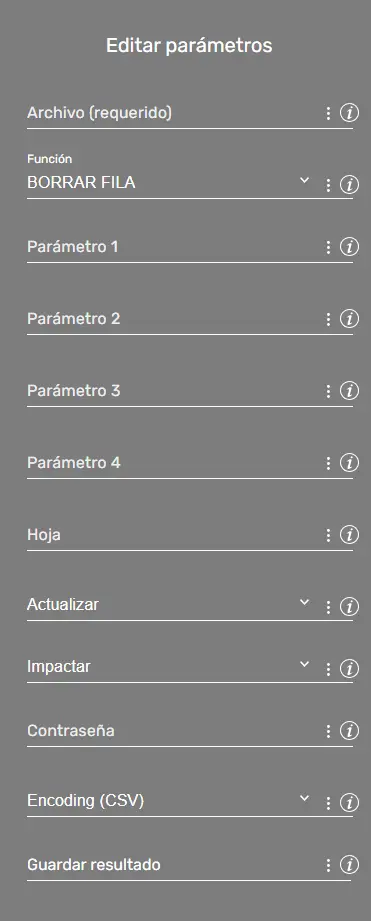
Parámetro 1 (obligatorio): número de fila o rango que se eliminará; por ejemplo, 5 o 5:7. Los parámetros 2, 3 y 4 no se utilizan en esta función.
Archivo (obligatorio): indica el archivo Excel que se modificará, mediante su ruta o una referencia disponible en la automatización.
Hoja (opcional): nombre de la pestaña donde se eliminarán las filas. Si lo dejas vacío, como en la captura del ejemplo, STELA usa la primera hoja del libro.
Actualizar (opcional): permite volver a leer el archivo guardado antes de realizar la operación. Impactar controla el guardado de los cambios. El valor predeterminado es verdadero.
Impactar (opcional): verdadero guarda la eliminación en el archivo. Con falso, los cambios quedan en el libro que STELA mantiene en memoria y podrían guardarse en un paso posterior. El valor predeterminado es verdadero.
Contraseña (obligatoria si el libro exige clave de apertura): complétala si el archivo necesita una contraseña para abrirse.
Encoding (CSV) (opcional): indica la codificación de caracteres cuando el archivo es CSV. Para el ejemplo con un archivo .xlsx no es necesario completarlo. Vacío utiliza UTF-8; se aplica a archivos CSV.
Función (obligatorio).
Guardar resultado (no utilizado): Dejar vacío para esta función.
Usos más comunes #
Preparación de reportes (RPA): quitar filas iniciales que contienen títulos decorativos antes de leer la tabla. Comprobación de datos (QA): verificar que, después de borrar esas filas, el encabezado y los registros quedan en las posiciones esperadas. Si necesitas vaciar celdas según una condición y conservar las posiciones de las filas, consulta FILTRAR VALORES.
Ejemplo de Uso #
Supongamos que tenemos un reporte de ventas cuyas tres primeras filas contienen espacio para el logotipo y notas. La tabla comienza en la fila 4. Queremos eliminar las filas 1 a 3 para que el encabezado de la tabla quede en la fila 1.
Identificamos el rango de filas innecesarias (en este caso, de la 1 a la 3).

Configurar el archivo PruebaExcel.xlsx, seleccionar BORRAR FILA e indicar 1:3 en el Parámetro 1. En la captura, Hoja está vacío —se usa la primera hoja— e Impactar está en VERDADERO.

Ejecutar la automatización con el rango 1:3 en el Parámetro 1. Antes de ejecutarla sobre un reporte importante, comprobar que esas tres filas no contienen datos que deban conservarse.
El encabezado ID Venta pasa de la fila 4 a la fila 1. Las cinco ventas se conservan y pasan a las filas 2 a 6, como se ve en el resultado.

Errores Comunes y Soluciones #
- El archivo no se puede modificar: ciérralo en Excel y comprueba los permisos de acceso del usuario que ejecuta STELA.
- El rango no es válido: usa números de fila positivos, como 5 o 5:7. Para un rango, el primer número no debe ser mayor que el último. Las letras de columna no corresponden a BORRAR FILA.
- Se eliminan otras filas: revisa la hoja seleccionada y recuerda que, después de una eliminación, las filas inferiores cambian de número. Si borras varios rangos por separado, considera hacerlo de abajo hacia arriba.