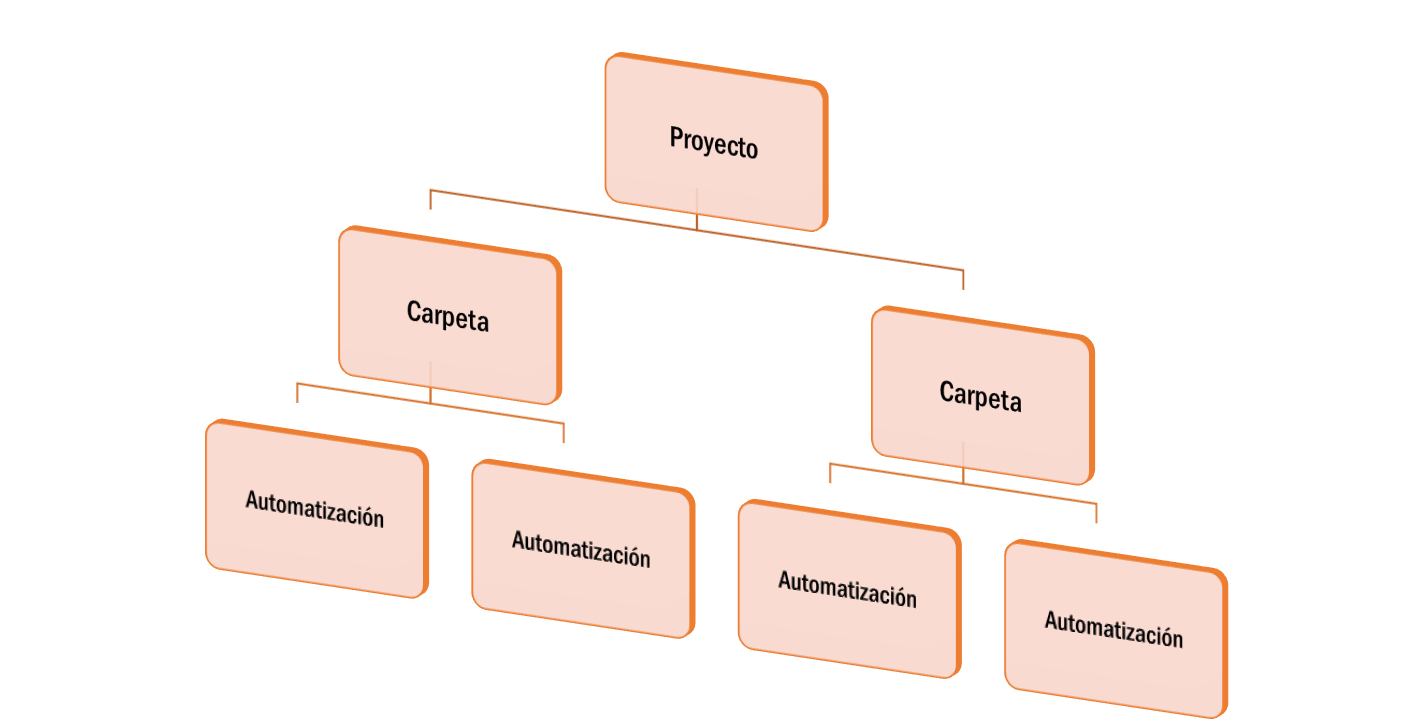
En STELA se pueden crear diferentes proyectos, dentro de los proyectos crear carpetas y dentro de cada carpeta crear automatizaciones. De esta manera se pueden organizar las pruebas según las preferencias de cada usuario.
Proyectos #
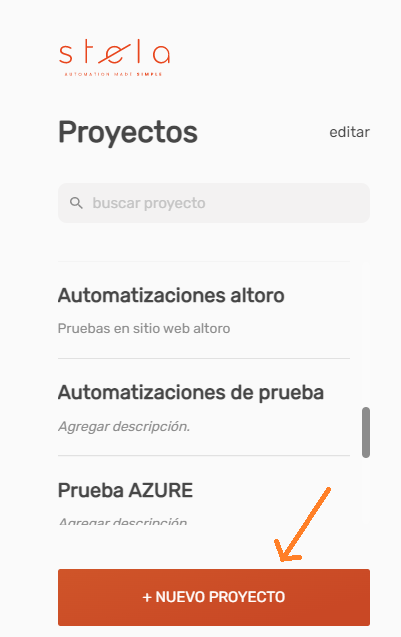
Se observa bajo el título «Proyectos» el listado de proyectos al que tiene acceso el usuario de STELA. Haciendo clic en «+ NUEVO PROYECTO» se puede crear un nuevo proyecto.
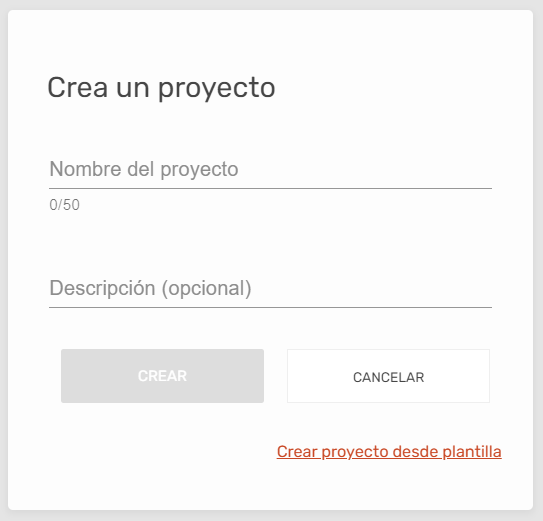
Al crear un nuevo proyecto se debe ingresar un nombre y de forma opcional solicita una descripción. Una vez ingresados estos datos, se debe hacer clic en «CREAR».
STELA permite además crear proyectos desde una Plantilla, esto requerirá que haya una plantilla creada anteriormente para poder acceder a ella. Las plantillas almacenan el estado completo de un proyecto, por lo que, al momento de crear un proyecto basado en una plantilla, el mismo contendrá las automatizaciones, constantes, variables, escenarios y definiciones de servicios del proyecto base.
Carpetas #
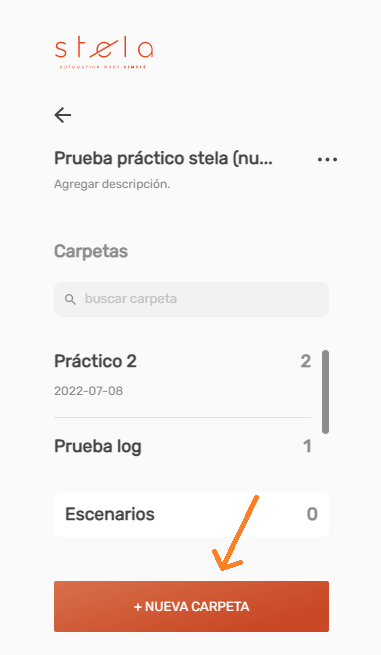
En este ejemplo se muestra dentro del proyecto llamado «Prueba práctico stela» el listado de carpetas. También se pueden observar los escenarios creados para dicho proyecto.
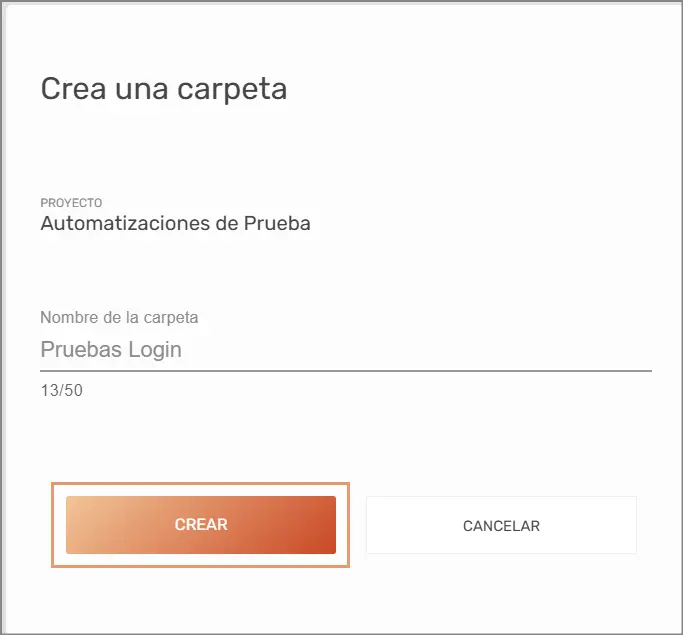
Crear Carpeta: Al hacer clic en «+NUEVA CARPETA» se puede crear una nueva carpeta dentro del mismo proyecto. Solicitará un nombre y una vez ingresado se debe hacer clic en «CREAR» para confirmar esta opción.
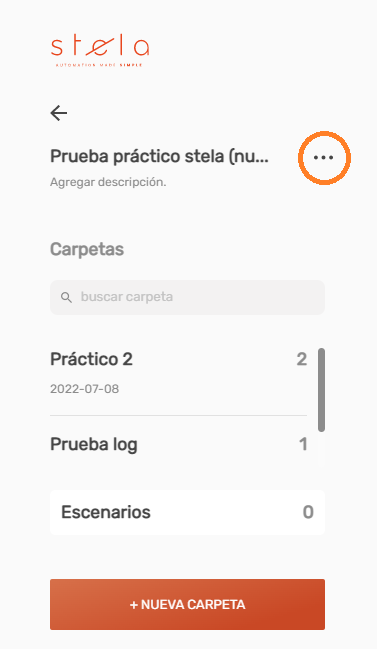
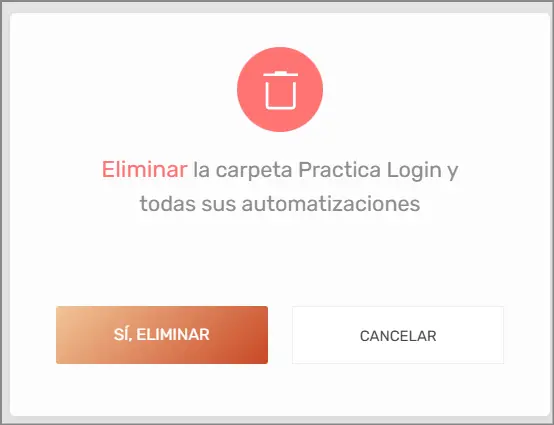
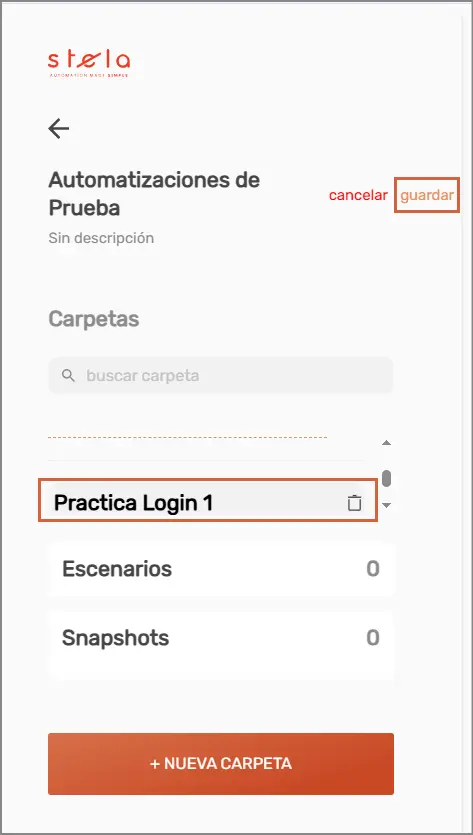
Editar Carpeta: Al hacer clic en «editar» permite gestionar tus carpetas (editar el nombre, eliminar la carpeta). Una vez activo, puedes modificar sus nombres o eliminarlas haciendo clic en el ícono de la papelera. Una vez que se hace clic en él, solicitará la confirmación del borrado de esta capeta para evitar eliminaciones accidentales.
IMPORTANTE: Al eliminar la carpeta se eliminarán todas las automatizaciones contenidas en ella.
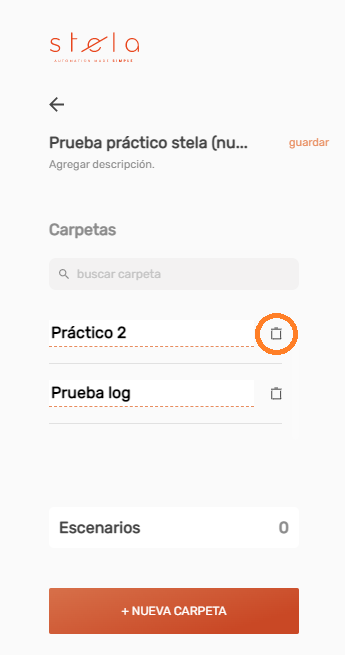
Al editar el nombre de la carpeta, se dará clic en el botón «guardar» para guardar los cambios.
Automatizaciones #
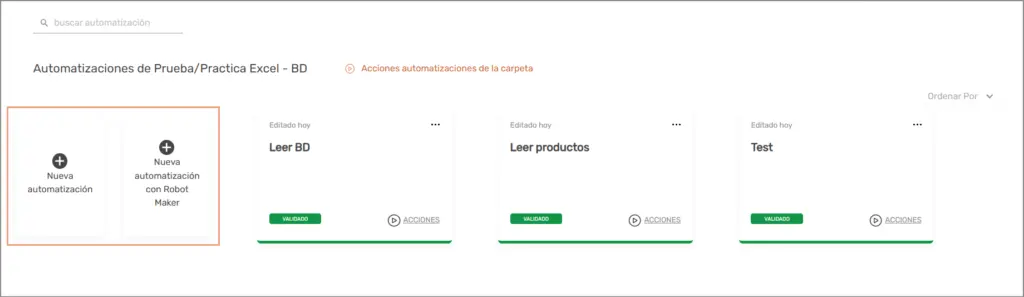
Al ingresar a la carpeta se pueden observar las automatizaciones que se encuentran en ella. Se puede crear una nueva automatización haciendo clic en «Nueva automatización» o «Nueva Automatización con Robot Maker». Solicitará un nombre y de forma opcional permite ingresar una descripción.
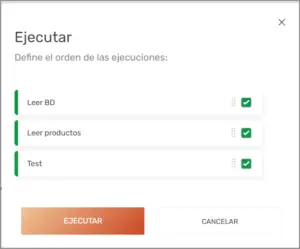
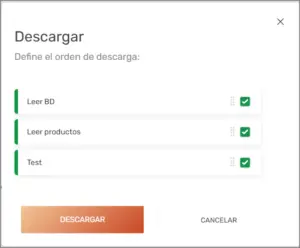
Una vez validadas las automatizaciones, se pueden ejecutar y descargar varias de forma simultánea desde la carpeta seleccionando la opción «Acciones automatizaciones de la carpeta».
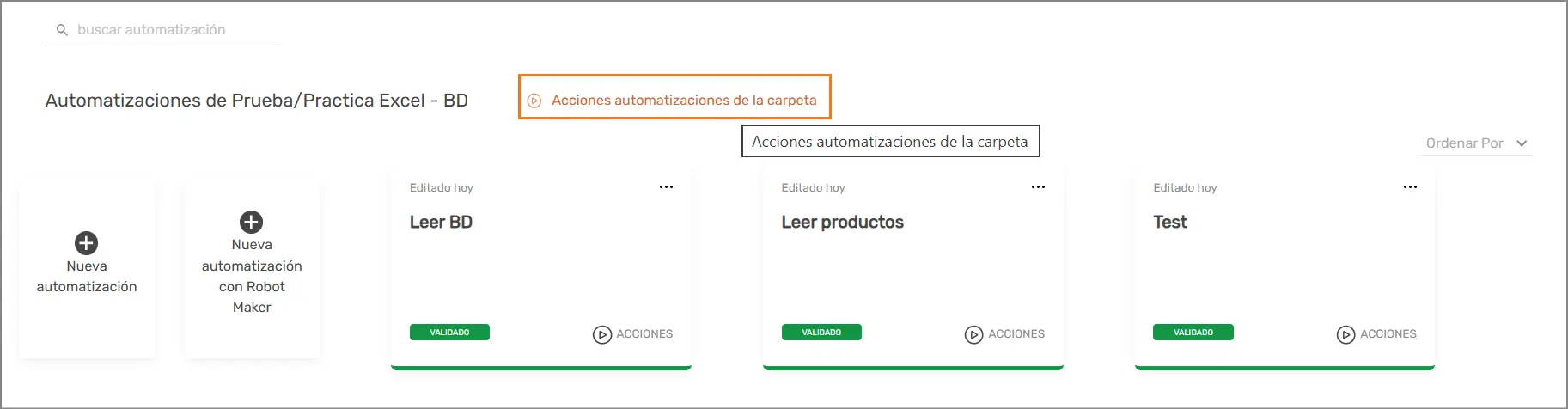
Se abrirá una nueva ventana que presentará dos opciones: «Ejecutar» y «Descargar». Se seleccionará la opción según la acción que deseamos realizar. En ambos casos se puede elegir cuáles automatizaciones de la carpeta ejecutar o descargar.
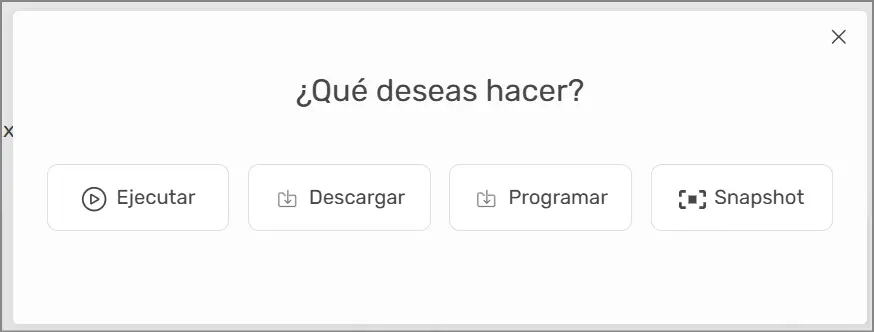
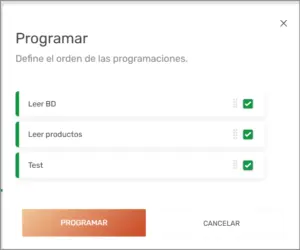
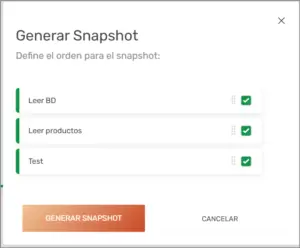
Estas acciones presentar un cuadro check para seleccionar aquellas automatizaciones que deseamos ejecutar, descargar, programar y/o snapshot
Buscar automatización #
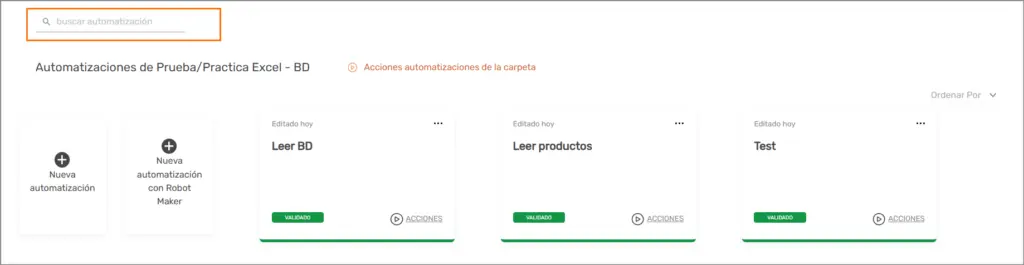
STELA presenta un buscador de automatizaciones que facilita la búsqueda de estas en las carpetas. Haciendo clic en la barra de búsqueda se puede escribir el nombre de la automatización que deseamos encontrar.
Ordenar automatizaciones #
Desde el cuadro desplegable se puede elegir ordenar las automatizaciones según tres diferentes opciones que se muestran a continuación:

Este menú facilita la búsqueda de las automatizaciones y permite ordenarlas según el gusto del usuario para mayor comodidad.
- Opción 1: Nombre
- Opción 2: Fecha creación
- Opción 3: Fecha Última actualización
Menú de acciones #
Para cada automatización creada, STELA permite realizar las siguientes acciones:
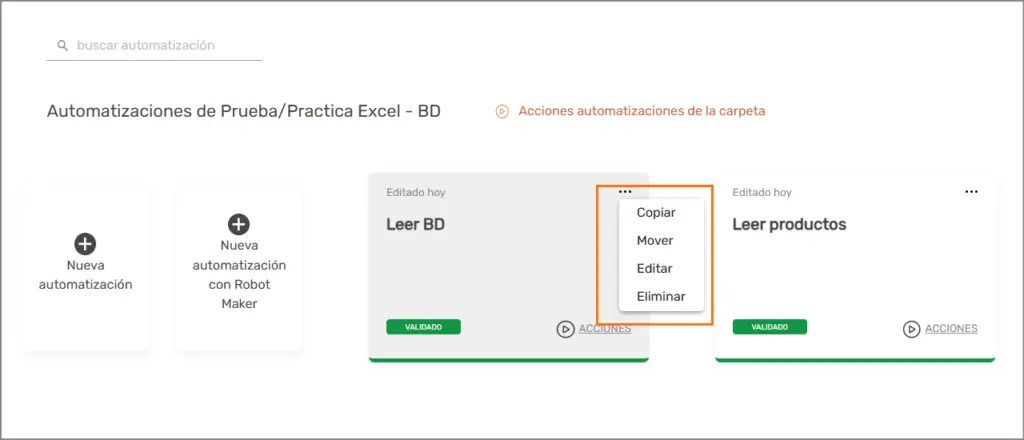
- Copiar: Crea un duplicado exacto del flujo. Es posible copiarlo en la carpeta actual o seleccionar cualquier otra carpeta dentro del mismo proyecto.
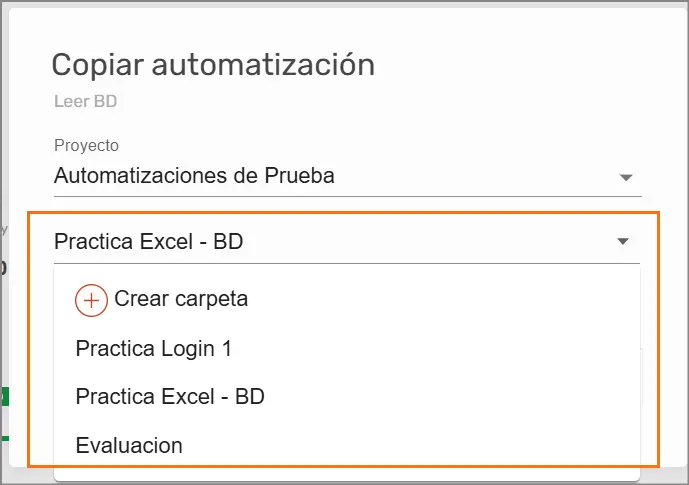
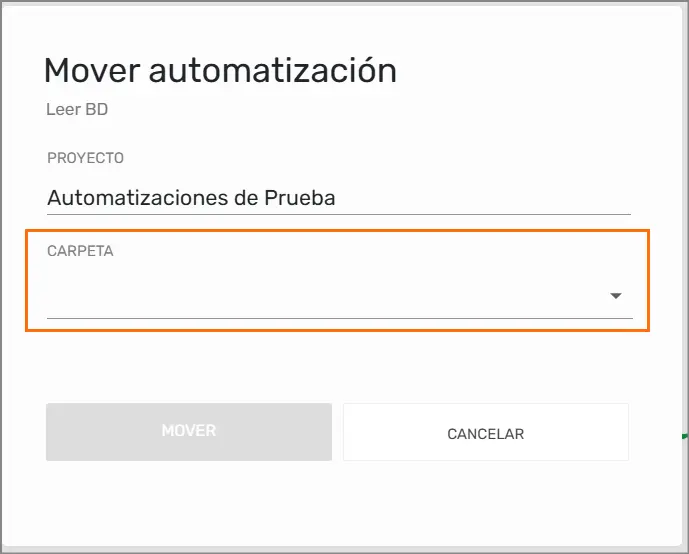
- Mover: Cambia la ubicación de la automatización a una carpeta distinta. A diferencia de la copia, esta acción traslada el archivo original sin duplicarlo.
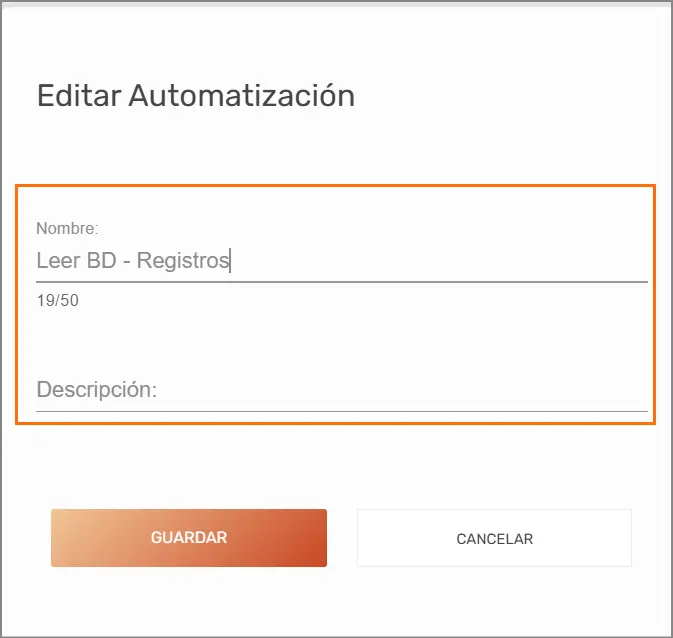
- Editar: Permite modificar el nombre y la descripción de la automatización para mantener la documentación actualizado
- Eliminar: Borra la automatización de forma permanente. STELA solicitará una confirmación de seguridad para evitar eliminaciones accidentales.