
Descripción General #
El comando xlsFx (GSuite) pertenece a la categoría de comandos RPA (GSuite). Su función principal es aplicar operaciones estructurales, de limpieza y de edición masiva directamente sobre hojas de cálculo alojadas en Google Sheets, utilizando la infraestructura en la nube de Google Workspace.
A diferencia del comando XlsFx local, esta variante interactúa directamente con la plataforma de Google mediante el identificador técnico del archivo, permitiendo modificar filas, columnas y pestañas de forma remota sin necesidad de descargar el documento al sistema operativo local o abrir la interfaz gráfica del navegador.
Ejemplo de Uso Rápido #
Imagina que necesitas actualizar una hoja de cálculo de Google Sheets con los resultados de una encuesta. Cada vez que recibes una nueva respuesta, quieres añadir una fila al final de la hoja. Con XlsFx (GSuite), podrías configurar un flujo de trabajo en STELA donde, al recibir la nueva respuesta, se active el comando XlsFx (GSuite) con la función «Insertar Fila» y los datos de la nueva respuesta como parámetros. Tu robot digital se encargará de abrir el archivo y añadir la nueva información sin que tengas que hacerlo manualmente.
Parámetros y Opciones #
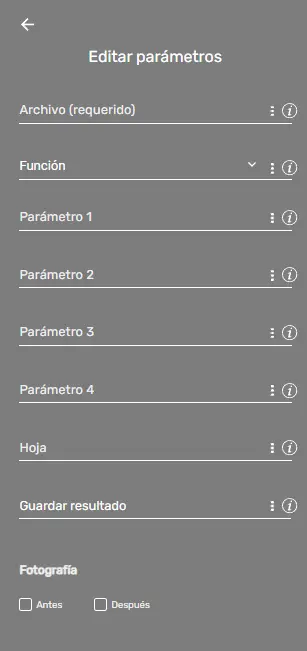
- Archivo (obligatorio): Especifica el identificador único o ID de Google Sheets (obtenido directamente desde su URL en el navegador), no una ruta de archivo local. Este parámetro acepta los tipos de datos Texto, Variable, Constante.
- Función (obligatorio):Acción específica que el robot va a ejecutar sobre el archivo de Google Sheets. Las opciones disponibles son:
- Borrar Fila: Elimina una fila o un rango de filas consecutivas.
- Borrar Columna: Elimina una columna o un rango de columnas consecutivas.
- Insertar Fila: Añade filas en blanco a partir de una posición.
- Insertar Columna: Añade columnas en blanco a partir de una posición.
- Nueva Hoja: Crea una pestaña adicional dentro del mismo Google Sheets.
- Editar Hoja: Cambia el nombre de una pestaña existente.
- Borrar Hoja: Remueve de forma permanente una pestaña seleccionada.
- Copiar Hoja: Duplica una pestaña con su contenido.
- Exportar a CSV: Transforma y guarda el contenido del Google Sheets en un archivo CSV local.
- Congelar Celda: Inmoviliza paneles horizontales y verticales a partir de una celda ancla.
- Filtrar Valores: Evalúa un rango y limpia los datos de las filas que cumplan las condiciones.
- Buscar: Localiza filas que cumplan con criterios específicos y extrae sus datos.
- Formato Fecha: Fuerza una máscara de formato de fecha uniforme sobre un rango.
- Parámetro 1: Primer dato adicional requerido por la función seleccionada. Su uso operativo depende exclusivamente de la acción elegida. Acepta los tipos de datos Texto, Variable o Constante.
- Parámetro 2: Segundo dato adicional requerido por la función seleccionada. Su uso operativo depende exclusivamente de la acción elegida. Acepta los tipos de datos Texto, Variable o Constante.
- Parámetro 3: Tercer dato adicional requerido por la función seleccionada. Su uso operativo depende exclusivamente de la acción elegida. Acepta los tipos de datos Texto, Variable o Constante.
- Parámetro 4: Cuarto dato adicional requerido por la función seleccionada. Su uso operativo depende exclusivamente de la acción elegida. Acepta los tipos de datos Texto, Variable o Constante.
- Hoja: Aquí puedes especificar el nombre de la hoja dentro de tu archivo de Google Sheet en la que quieres que se realice la acción. Puedes usar texto, variables o constantes. Este parámetro no es obligatorio. Si lo dejas vacío, STELA tomará la primera hoja del archivo por defecto.
- Guardar Resultado: Si la función que elegiste devuelve algún tipo de información, aquí puedes indicar el nombre de una variable donde STELA guardará ese resultado para que puedas usarlo en pasos posteriores de tu flujo de trabajo. Este parámetro tampoco es obligatorio. Este parámetro acepta únicamente el tipo de dato Variable.
Ejemplos de Uso Avanzado #
- Automatización de Reportes Semanales: Imagina que cada semana recibes un archivo Excel con datos de ventas. Necesitas eliminar las primeras filas que contienen información no relevante, insertar una nueva fila para el título del reporte, y luego exportar una hoja específica a un archivo CSV para subirlo a otra plataforma. Podrías crear un flujo de trabajo que realice todas estas acciones automáticamente cada vez que el nuevo archivo llegue a una carpeta específica.
Extracción y Filtrado de Datos de Encuestas: Si utilizas Google Forms para recopilar datos a través de encuestas, las respuestas se guardan automáticamente en una hoja de cálculo. Podrías usar XlsFx (GSuite) para:
- Utilizar la función «Filtrar Valores» para mostrar solo las respuestas que cumplan ciertos criterios (por ejemplo, todas las respuestas de una determinada ciudad).
- Luego, podrías usar la función «Copiar Hoja» para crear una nueva hoja solo con los datos filtrados.
Errores Comunes y Soluciones #
- El archivo no existe o no se puede acceder: Asegúrate de que el identificador del archivo que proporcionaste en el parámetro «Archivo» es correcto y que STELA tiene los permisos necesarios para acceder a ese archivo de Google Sheet. Verifica que el archivo no haya sido eliminado o movido.
- Error a nivel de la información (Celda inválida, hoja inexistente, etc.): Revisa cuidadosamente los parámetros que estás utilizando para la función seleccionada. Por ejemplo, si estás intentando borrar la fila número 10, asegúrate de que la hoja realmente tenga al menos 10 filas. Si estás editando una hoja, verifica que el nombre de la hoja en el parámetro «Hoja» sea exactamente igual al nombre de la hoja en tu archivo de Google Sheets (respetando mayúsculas y minúsculas).
Casos de Uso #
- Automatización de tareas repetitivas relacionadas con la gestión de datos en hojas de cálculo de Google, como añadir nuevas filas, borrar información obsoleta o cambiar el formato de celdas.
- Captura de datos visuales al poder exportar información específica de hojas de cálculo a formatos CSV para su posterior análisis o integración con otras herramientas.
- Generación de informes sencillos al crear nuevas hojas con resúmenes o al filtrar información relevante de grandes conjuntos de datos.
- Mantenimiento de bases de datos simples alojadas en Google Sheets, facilitando la inserción, eliminación y búsqueda de información.