
STELA Automation Made Simple
  • Inicio
  • Quienes somos
  • STELA TEST
  • STELA RPA
  • STELA IA
  • Cursos
  • Casos de éxito
  • Wiki
  • Blog
  • Español
    • Español
    • English
  • Inicio
  • Quienes somos
  • STELA TEST
  • STELA RPA
  • STELA IA
  • Cursos
  • Casos de éxito
  • Wiki
  • Blog
  • Español
    • Español
    • English

Archivos

  • Ejemplo de uso Repositorio de Archivos
  • Repositorio de archivos

Automatización de escritorio

  • Comando iniciar en automatizaciones de escritorio
  • Copiar automatizaciones
  • Instalación WinAppDriver
  • Mover automatizaciones
  • Reconocer y crear objetos en STELA

Bases de datos

  • Conexión con base de datos
  • FIREBIRDSQL
  • MARIADB
  • Mongo DB
  • ORACLE
  • PostgreSQL
  • SQL Server

Buenas prácticas para utilizar STELA

  • Buenas prácticas
  • Crear Objetos

Comandos de Acción

  • Buscar
  • Captcha
  • Cerrar
  • Click
  • Click derecho
  • Doble click
  • Drag
  • Drag To
  • Espera objeto
  • Focus
  • Frame
  • Hover
  • Iniciar
  • Propiedad
  • QR
  • Refresh
  • Scroll
  • Switch tab
  • Teclear
  • Terminar
  • Valor
  • Volver

Comandos de Coordenadas

  • Click
  • Scroll
  • Teclear
  • Valor

Comandos de Decisiones

  • Mientras
  • Mientras (obj)
  • Si
  • SI (obj)

Comandos de Ejecución

  • Comando SSH
  • Detener
  • Ejecutar
  • Ejecutar Comandos CMD

Comandos de Evidencia

  • DocImage
  • Ejemplo de uso del comando Fotografía
  • Ejemplo de uso del comando Mensaje
  • Fotografía
  • Info Testcase
  • Mensaje
  • Timer

Comandos Frecuentes

  • Comandos frecuentes

Comandos Mail

  • Borrar mail
  • Ejemplo de uso del comando Leer Mail
  • Ejemplo de uso del comando Responder Mail
  • Enviar Mail
  • Inbox
  • Leer mail
  • Reenviar mail
  • Responder mail

Comandos Mobile

  • Hold
  • Refresh
  • Swipe

Comandos RPA

  • 1. Ejemplo de uso del comando Read XML
  • 2. Ejemplo de uso del comando Read XML
  • 3. Ejemplo de uso del comando Read XML
  • Comando Azure OCR
  • Comando Qsmart
  • Comando ReadJSON
  • Comando ReadXML
  • Ejemplo de uso del comando XlsExport desde BD SQL
  • Ejemplo de uso del comando XlsExport desde un archivo Excel/CSV
  • Ejemplo de uso del comando XlsExport desde una Tabla
  • Ejemplo de uso del comando XlsWrite
  • FileFx
  • FileFx – Borrar
  • FileFx – Crear
  • FileFx -Crear Carpeta
  • FileFx – Copiar
  • FileFx – Descomprimir
  • FileFx – Existe
  • FileFx – Listar archivos
  • FileFx – Listar carpetas
  • FileFx – Mover
  • JS (Java Script)
  • Macro
  • OCR Imagen
  • OCR Objeto
  • PDF Read
  • PDF WRITE
  • Read doc
  • XLS Read
  • XLS Write
  • XlsExport
  • XlsFx
  • XlsFx – Borrar Fila
  • XlsFx – Buscar
  • XlsFx – Editar Hoja
  • XlsFx – Exportar a CSV
  • XlsFx – Insertar Columna
  • XlsFx – Insertar Fila
  • XlsFx – Nueva Hoja
  • XlsFx – Borrar Columna
  • XlsFx – Congelar Celda
  • XlsFx – Copiar Hoja
  • XlsFx – Filtrar Valores
  • XlsFx – Ordenar

Comandos Utilitarios

  • API
  • Calcular
  • Comando Fx
  • Comando Fx – Borrar Etiqueta
  • Comando Fx – Borrar Variable
  • Comando Fx – Columna Excel
  • Comando Fx – Derecha
  • Comando Fx – Extrae
  • Comando Fx – Extraer Carácter
  • Comando Fx – Formatear Fecha
  • Comando Fx – Formatear Número
  • Comando Fx – Hora Actual
  • Comando Fx – Hoy
  • Comando Fx – Izquierda
  • Comando Fx – Mayusc
  • Comando Fx – Minusc
  • Comando Fx – Randomizer
  • Comando Fx – Redondear
  • Comando Fx – Reemplazar
  • Comando Fx – Reemplazar Todo
  • Comando Fx – Tamaño
  • Comando Fx – Trim
  • Comando Fx – Truncar
  • Comando Fx – Siguiente Columna Excel
  • Comando IA GPT
  • Comparar
  • DateFx
  • DateFx – Agregar
  • DateFx – Dia De La Semana
  • DateFx – Diferencia entre Fechas
  • DateFx – Diferencia entre Horas
  • DateFx – Hoy
  • DateFx – Año
  • DateFx – Dia
  • DateFx – Mes
  • Ejemplo de uso del comando Calcular
  • Ejemplo de uso del comando Espera
  • Ejemplo de uso del comando Guardar
  • Ejemplo de uso del comando Instancia
  • Ejemplo de uso del comando NoSQL
  • Ejemplo de uso del comando Pegar
  • Ejemplo del comando EnvVariable
  • EnvVariable
  • Espera
  • Guardar
  • Instancia
  • NoSQL
  • Pegar
  • Split
  • SQL

Configuración de Proyectos

  • Configuración de Proyectos y Ejecuciones
  • Configuración del comando SSH

Configuración en dispositivos móviles

  • CONFIGURACIÓN EN DISPOSITIVOS MÓVILES
  • TIPOS DE EJECUCIÓN EN DISPOSITIVOS MÓVILES

Constantes y Variables

  • Constantes
  • Editor Extendido
  • Variables
  • Variables de Sistema

Ejecuciones

  • Ejecución en servidor
  • Ejecución remota
  • Ejecuciones en LINUX
  • Ejecuciones en MacOS
  • EJECUCIONES EN PROGRAMADOR DE TAREAS DE WINDOWS
  • Ejecuciones programadas
  • Ejecutar STELA desde un pipeline CI/CD
  • Requisitos Técnicos para Ejecutar Bots en STELA

Escenarios

  • Escenarios en Stela

Estructura

  • ¿Cómo se estructura STELA?
  • Comentarios
  • Etiquetas
  • Mesa de trabajo
  • Snapshots
  • Vista de planilla

Evidencias

  • ¿Qué son las evidencias?
  • Configuración de evidencias
  • Ejemplo de uso del comando DocImage
  • Evidencia en Imágenes y en Video
  • Evidencia Gerencial
  • Evidencia Log HTML

Google suite (GSuite)

  • Comando DriveFX
  • Configuración consola de Google
  • Configuración en STELA
  • Configuración OAUTH2 en panel administrativo
  • Crear carpeta utilizando DriveFx
  • Descargar archivo utilizando DriveFx
  • Listar archivos utilizando DriveFx
  • Mover archivo utilizando DriveFx
  • Subir archivos utilizando DriveFx
  • XlsExport (GSuite)
  • XlsFx (GSuite)
  • XlsRead (GSuite)
  • XlsWrite (GSuite)

IBM I / AS400

  • IBMi Campos
  • IBMi Conectar
  • IBMi Cursor
  • IBMi Desconectar
  • IBMi Espera
  • IBMi Foco
  • IBMi Fotografia
  • IBMi Info
  • IBMi Leer
  • IBMi Pantalla
  • IBMi Teclear
  • IBMi Valor

Instalación

  • ERROR: No pudimos ejecutar tu archivo .BAT
  • Instalación Java 17 y configuración de variables de entorno
  • Instalación Java 21 y configuración de variables de entorno

Integración con herramientas

  • AZURE
  • Integración de STELA con Jenkins
  • Integración DevOps
  • JIRA
  • SQL

Inteligencia Artificial

  • Crear automatizaciones utilizando Robot maker (Inteligencia Artificial)

Obtención de ID y Token de Proyectos

  • Obtención de ID y Token para Ejecutar STELA desde un Pipeline CI/CD

Panel de administración

  • Bloqueos
  • Cuentas
  • Ejecuciones
  • Encriptación
  • Módulos y Acceso al Panel de Administración
  • Notificaciones
  • Perfiles
  • Plantilla
  • Proyectos
  • Sesiones
  • Tablero (Dashboard)
  • Usuarios
  • Valores encriptados

Preferencias

  • Preferencias

Preguntas frecuentes

  • ¿Cómo incorporar una plantilla en un correo electrónico?
  • ¿Cómo obtener el formato de fecha y hora correctos?
  • ¿Cómo puedo generar valores aleatorios durante la ejecución?
  • ¿Cómo se pueden realizar pausas o esperas durante la ejecución de una automatización?
  • ¿Cuándo es posible emplear el reconocimiento por imagen?
  • ¿Es factible agregar comandos personalizados?
  • ¿Es posible ejecutar la automatización en múltiples navegadores simultáneamente?
  • ¿Es posible llamar un flujo o automatización ya realizada para evitar reprocesos?
  • ¿Es posible separar los componentes de la interfaz de la aplicación bajo prueba?
  • ¿Existen comandos que mejoren la comprensión de los detalles de los fallos en las ejecuciones?
  • ¿No se ejecuta tu archivo .bat?
  • ¿Qué hacer frente a un error?
  • ¿Stela AI ofrece alguna herramienta de record and playback para simplificar la creación de automatizaciones?
  • ¿Stela AI proporciona funcionalidades para manipular parámetros de seguridad como captcha o tokens de doble autenticación, entre otros?
  • Al intentar ejecutar una automatización, la consola de comandos se cierra inmediatamente.
  • Automatizaciones web
  • Cartel de “Algo Salió Mal”
  • La automatización solo funciona correctamente en la primera ejecución
  • No inicia la automatización web
  • No permite validar la automatización
  • No puedo editar la automatización
  • No se puede iniciar sesión en STELA
  • Pantalla en blanco 
  • Problema al ingresar información en un campo de texto
  • Solución a configuración de variables de entorno

Pruebas Móviles

  • Configuración de Appium Inspector
  • Configuración en el dispositivo físico
  • Configuración en STELA
  • Ejemplo de ejecuciones en dispositivos móviles
  • Instalación de Appium Server y Appium Inspector
  • Instalación y configuración de Android Studio
  • Uso de Android Studio

Reconocimiento de objetos dinámicos

  • ¿Cómo reconocer objetos dinámicos?

Robots ejecutando a través de escritorio remoto

  • Configuración del servidor para ejecución ininterrumpida
  • Evita la Suspensión de Robots ejecutando a través de Escritorios Remotos

SAP

  • Configuración de STELA SAP Inspector & Integración
  • STELA SAP Inspector

Servicios

  • Crear y cargar servicios en STELA

Stela Inspector

  • Configuraciones avanzadas
  • Stela inspector

STELA Inspector para JAVA

  • Cómo obtener propiedades de objetos de una aplicación
  • Configuración en STELA – Java Swing
  • Instalación de Stela Inspector

TN3270

  • 3270 Campos
  • 3270 Conectar
  • 3270 Cursor
  • 3270 Desconectar
  • 3270 Espera
  • 3270 Foco
  • 3270 Fotografia
  • 3270 Info
  • 3270 Leer
  • 3270 Pantalla
  • 3270 Teclear
  • 3270 Valor

Uso de plantillas

  • Crear proyecto desde una plantilla

Visión artificial

  • Visión artificial
View Categories
  • Inicio
  • Wiki
  • TN3270
  • 3270 Valor

3270 Valor

Descripción General #

El comando 3270 Valor pertenece a la categoría de automatización para terminales de tipo TN3270. Su función principal es ingresar texto, valores numéricos o cadenas de caracteres dentro de un área editable o en la posición actual del cursor de la pantalla mainframe. Esto permite completar campos de entrada, enviar credenciales de acceso o cargar datos transaccionales de forma automatizada en sistemas legacy.
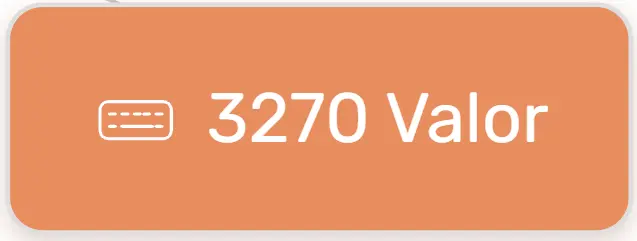
Comando 3270 Valor STELA
Ejemplo de Uso Rápido #

Imagina que estás automatizando el ingreso a un sistema mainframe corporativo:

  • Luego de abrir la sesión con 3270 Conectar, ubicas el campo de entrada deseado.
  • Configuras el comando 3270 Valor especificando el texto USUARIO01, junto con las coordenadas de fila y columna donde debe escribirse.
  • Al ejecutarse, STELA desplaza el cursor a esa posición e ingresa el texto indicado, dejando el campo listo para enviar con 3270 Teclear.
Parámetros y Opciones #

Para ingresar información en la terminal, el comando utiliza los siguientes parámetros:
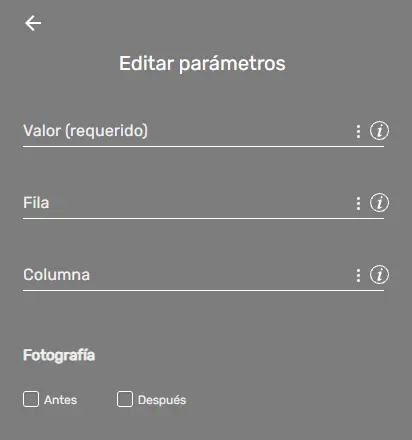
Parametros Comando 3270 Valor STELA
  • Valor (requerido): Cadena de texto, número o variable con el valor que se desea ingresar en la pantalla TN3270.
  • Fila (opcional): Número de fila dentro de la grilla de la terminal donde se posicionará el cursor para ingresar el valor, comenzando desde 1.
  • Columna (opcional): Número de columna donde se posicionará el cursor para escribir el texto, comenzando desde 1.

Nota de configuración: Si se omiten los campos fila y columna, el comando escribirá el texto directamente en la posición donde se encuentre ubicado el cursor actualmente. Si se requiere repositionar el cursor antes de escribir, se deben especificar ambos parámetros obligatoriamente.

Ejemplos de Uso Avanzado #
  • Ingreso de datos en la posición actual del cursor: Escribe el nombre de usuario directamente en la celda donde el sistema mainframe dejó el foco tras la conexión.
    • Configuración: valor: OPERADOR_01
  • Carga de número de documento en coordenadas específicas: Lleva el cursor a una celda concreta e ingresa un número de identificación de cliente.
    • Configuración: valor: 45872123, fila: 7, columna: 18
  • Carga dinámica usando variables de STELA: Ingresa el monto de una transferencia almacenado previamente en la variable importe_calculado en la franja inferior de la terminal.
    • Configuración: valor: importe_calculado, fila: 15, columna: 30
Errores Comunes y Soluciones #
  • Error: El texto se escribe en una posición incorrecta o sobreescribe la etiqueta del campo.
    • Solución: Revisa las coordenadas de fila y columna configuradas. Recuerda que la pantalla TN3270 estándar se organiza en una matriz (habitualmente de 24 filas por 80 columnas) y que ambos parámetros deben ingresarse juntos si deseas mover el cursor.
  • Error: La terminal no acepta los caracteres ingresados (Pantalla bloqueada / Keyboard Locked).
    • Solución: Verifica si el campo de destino es un área protegida (solo lectura) o si la terminal se encuentra bloqueada en estado X SYSTEM. En caso de bloqueo, envía una tecla de desbloqueo como [RESET] mediante 3270 Teclear antes de invocar 3270 Valor.
  • Error: Se truncan los caracteres ingresados en el campo.
    • Solución: Comprueba la longitud máxima permitida por el campo en la terminal. Si la cadena de texto supera el número de columnas disponibles para ese campo de entrada, el exceso de caracteres será ignorado o pasará al siguiente campo disponible.
Actualizado el 2 de octubre de 2026
Contenido:
  • Descripción General
  • Ejemplo de Uso Rápido
  • Parámetros y Opciones
  • Ejemplos de Uso Avanzado
  • Errores Comunes y Soluciones
STELA
  • Quienes somos
  • Política de Privacidad
  • Quienes somos
  • Política de Privacidad
Acerca de STELA​
  • Casos de éxito
  • Casos de éxito
Contacto
Colombia

CI 100 # 8a – 55 torre C of. 217 Edificio World Trade Center Bogotá DC

+(57) 315 605 9627

Uruguay

Av. General Paz 1481 C.P. 11400 Montevideo

+(598) 2600 8854

Chile

Av. Pedro de Valdivia 273 Of. 314 Providencia, Santiago, Chile

+56939577452‬

© 2024 Software Testing Bureau. All rights reserved

Linkedin Youtube