
Descripción General #
El comando SSH pertenece a la categoría de comandos de Ejecución en STELA. Su función es conectarse a un servidor remoto y ejecutar una instrucción o comando de consola de manera segura.
Este comando utiliza las credenciales y parámetros de red previamente cargados en la configuración del proyecto, por lo que no requiere exponer datos sensibles (como host, usuario o contraseñas) directamente en el flujo de automatización. La respuesta generada por el servidor remoto se captura y se almacena en variables de STELA para su posterior validación o procesamiento.
Ejemplo de Uso Rápido #
Imagina que durante una automatización necesitas verificar si un servicio de backend está activo en un servidor Linux o consultar el nombre del host remoto antes de procesar un lote de archivos:
- Configuras un paso en tu flujo utilizando
{ssh}con la instrucciónhostnameosystemctl status mi-servicio. - Especificas una variable (por ejemplo
@resultado_ssh) para guardar la respuesta. - El robot ejecuta la orden en el servidor remoto y guarda la salida textual en el contenedor de variables, permitiéndote decidir si el flujo continúa o si debe reportar una alerta.
Parámetros y Opciones Detalladas #
Una vez configurada la conexión, puedes utilizar el comando SSH en tu automatización. Para encontrarlo, busca «ssh» en el panel de comandos.
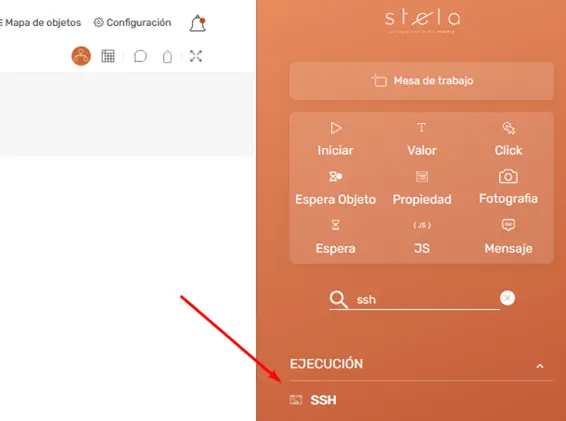
El comando SSH tiene los siguientes parámetros configurables:
- Instrucción (requerido): Este campo es donde ingresas el comando SSH que deseas ejecutar en el servidor remoto.
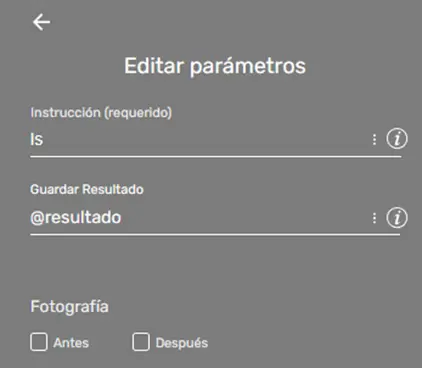
- Guardar Resultado: Nombre del contenedor o etiqueta donde se almacenará la respuesta enviada por el servidor remoto. Si este campo se deja vacío, STELA guardará los datos utilizando la etiqueta por defecto
SSH.
Ejemplos de Uso Avanzado #
A continuación, se presentan ejemplos prácticos de cómo utilizar el comando SSH y procesar sus resultados:
1. Listar Archivos e Imprimir el Primer Elemento #
Este ejemplo muestra cómo ejecutar el comando
ls para listar archivos y luego imprimir el primer archivo listado:
- Configuración del Comando SSH:
- En el campo «Instrucción», ingresa
ls. - En el campo «Guardar Resultado», puedes especificar
@resultado(aunque la función de guardar resultado no está operativa).
- En el campo «Instrucción», ingresa
- Configuración del Comando Mensaje:
- Utiliza la siguiente estructura para leer la primera línea de la respuesta SSH:
{e: linea1/ssh/_wrk_datos.TMP}. Esto imprimirá el primer elemento listado por el comandols.
- Utiliza la siguiente estructura para leer la primera línea de la respuesta SSH:
Cuando ejecutas el comando SSH, automáticamente se generan variables con el prefijo «linea» y un número, junto con una variable
cant_lineas que indica la cantidad total de líneas en la respuesta. Por ejemplo, si
ls devuelve dos archivos, se crearán linea1 y linea2, y cant_lineas será 2.
- Resultado Esperado: Si el comando
lslistapubcomo primer archivo, el mensaje mostrará: «El resultado de ssh es: pub».
2. Recorrer e Imprimir Todos los Elementos Listados #
Este ejemplo demuestra cómo iterar a través de todas las líneas de la respuesta SSH y mostrarlas:
- Configuración del comando SSH:
- En el campo «Instrucción», ingresa
ls.
- En el campo «Instrucción», ingresa
- Inicialización de Contadores:
- Crea un comando «Guardar» para la variable
@Contador1y establece su valor inicial en0. - Crea otro comando «Guardar» para la variable
@Contador2y establece su valor inicial en1.
- Crea un comando «Guardar» para la variable
- Configuración del Comando «Mientras»:
- Configura la condición «Mientras» para que continúe mientras
@Contador1sea menor o igual a{e: cant_lineas/ssh/_wrk_datos.TMP}. Esto asegura que se recorran todas las líneas de la respuesta SSH.
- Configura la condición «Mientras» para que continúe mientras
- Configuración del Comando Mensaje (dentro del bucle):
- En el comando»Mensaje», utiliza la expresión
{e: linea@Contador2/Contadores/ssh/_wrk_datos.TMP}para imprimir cada línea de la respuesta.
- En el comando»Mensaje», utiliza la expresión
- Incremento de Contadores (dentro del bucle):
- Después del Comando «Mensaje», añade un Comando «Calcular» para incrementar
@Contador1en1(@Contador1/Contadores + 1). - Añade otro Comando «Calcular» para incrementar
@Contador2en1(@Contador2/Contadores + 1).
- Después del Comando «Mensaje», añade un Comando «Calcular» para incrementar
Errores Comunes y Soluciones #
- Error: Fallo de autenticación o conexión rehusada al ejecutar el comando.
- Causa: Las credenciales (usuario, contraseña o clave privada) o los datos de red (host, puerto) configurados en el proyecto son incorrectos o el servidor remoto rechaza la conexión.
- Solución: Ve a la Configuración del Proyecto > SSH y verifica que el Host, Puerto, Usuario y la Clave Privada/Contraseña sean válidos y tengan permisos para conectarse.
- Error: El robot no encuentra la variable con el resultado de la ejecución.
- Causa: Se intentó leer la variable con un nombre incorrecto o no se tomó en cuenta que la respuesta multilínea genera índices (
line1,line2) en lugar de un único bloque de texto. - Solución: Si la respuesta contiene múltiples líneas, asegúrate de acceder a los datos usando las variables indexadas
line1,line2, etc., o consultacant_lineaspara verificar la cantidad de elementos capturados.
- Causa: Se intentó leer la variable con un nombre incorrecto o no se tomó en cuenta que la respuesta multilínea genera índices (
Consideraciones Importantes #
- Ejecución Remota No Soportada: El Comando SSH no es compatible con la ejecución remota. Se recomienda descargar la automatización para su ejecución local.