
STELA Automation Made Simple
  • Inicio
  • Quienes somos
  • STELA TEST
  • STELA RPA
  • STELA IA
  • Cursos
  • Casos de éxito
  • Wiki
  • Blog
  • Español
    • Español
    • English
  • Inicio
  • Quienes somos
  • STELA TEST
  • STELA RPA
  • STELA IA
  • Cursos
  • Casos de éxito
  • Wiki
  • Blog
  • Español
    • Español
    • English

Archivos

  • Ejemplo de uso Repositorio de Archivos
  • Repositorio de archivos

Automatización de escritorio

  • Comando iniciar en automatizaciones de escritorio
  • Copiar automatizaciones
  • Instalación WinAppDriver
  • Mover automatizaciones
  • Reconocer y crear objetos en STELA

Bases de datos

  • Conexión con base de datos
  • FIREBIRDSQL
  • MARIADB
  • Mongo DB
  • ORACLE
  • PostgreSQL
  • SQL Server

Buenas prácticas para utilizar STELA

  • Buenas prácticas
  • Crear Objetos

Comandos de Acción

  • Buscar
  • Captcha
  • Cerrar
  • Click
  • Click derecho
  • Doble click
  • Drag
  • Drag To
  • Espera objeto
  • Focus
  • Frame
  • Hover
  • Iniciar
  • Propiedad
  • QR
  • Refresh
  • Scroll
  • Switch tab
  • Teclear
  • Terminar
  • Valor
  • Volver

Comandos de Coordenadas

  • Click
  • Scroll
  • Teclear
  • Valor

Comandos de Decisiones

  • Mientras
  • Mientras (obj)
  • Si
  • SI (obj)

Comandos de Ejecución

  • Comando SSH
  • Detener
  • Ejecutar
  • Ejecutar Comandos CMD

Comandos de Evidencia

  • DocImage
  • Ejemplo de uso del comando Fotografía
  • Ejemplo de uso del comando Mensaje
  • Fotografía
  • Info Testcase
  • Mensaje
  • Timer

Comandos Frecuentes

  • Comandos frecuentes

Comandos Mail

  • Borrar mail
  • Ejemplo de uso del comando Leer Mail
  • Ejemplo de uso del comando Responder Mail
  • Enviar Mail
  • Inbox
  • Leer mail
  • Reenviar mail
  • Responder mail

Comandos Mobile

  • Hold
  • Refresh
  • Swipe

Comandos RPA

  • 1. Ejemplo de uso del comando Read XML
  • 2. Ejemplo de uso del comando Read XML
  • 3. Ejemplo de uso del comando Read XML
  • Comando Azure OCR
  • Comando Qsmart
  • Comando ReadJSON
  • Comando ReadXML
  • Ejemplo de uso del comando XlsExport desde BD SQL
  • Ejemplo de uso del comando XlsExport desde un archivo Excel/CSV
  • Ejemplo de uso del comando XlsExport desde una Tabla
  • Ejemplo de uso del comando XlsWrite
  • FileFx
  • FileFx – Borrar
  • FileFx – Crear
  • FileFx -Crear Carpeta
  • FileFx – Copiar
  • FileFx – Descomprimir
  • FileFx – Existe
  • FileFx – Listar archivos
  • FileFx – Listar carpetas
  • FileFx – Mover
  • JS (Java Script)
  • Macro
  • OCR Imagen
  • OCR Objeto
  • PDF Read
  • PDF WRITE
  • Read doc
  • XLS Read
  • XLS Write
  • XlsExport
  • XlsFx
  • XlsFx – Borrar Fila
  • XlsFx – Buscar
  • XlsFx – Editar Hoja
  • XlsFx – Exportar a CSV
  • XlsFx – Insertar Columna
  • XlsFx – Insertar Fila
  • XlsFx – Nueva Hoja
  • XlsFx – Borrar Columna
  • XlsFx – Congelar Celda
  • XlsFx – Copiar Hoja
  • XlsFx – Filtrar Valores
  • XlsFx – Ordenar

Comandos Utilitarios

  • API
  • Calcular
  • Comando Fx
  • Comando Fx – Borrar Etiqueta
  • Comando Fx – Borrar Variable
  • Comando Fx – Columna Excel
  • Comando Fx – Derecha
  • Comando Fx – Extrae
  • Comando Fx – Extraer Carácter
  • Comando Fx – Formatear Fecha
  • Comando Fx – Formatear Número
  • Comando Fx – Hora Actual
  • Comando Fx – Hoy
  • Comando Fx – Izquierda
  • Comando Fx – Mayusc
  • Comando Fx – Minusc
  • Comando Fx – Randomizer
  • Comando Fx – Redondear
  • Comando Fx – Reemplazar
  • Comando Fx – Reemplazar Todo
  • Comando Fx – Tamaño
  • Comando Fx – Trim
  • Comando Fx – Truncar
  • Comando Fx – Siguiente Columna Excel
  • Comando IA GPT
  • Comparar
  • DateFx
  • DateFx – Agregar
  • DateFx – Dia De La Semana
  • DateFx – Diferencia entre Fechas
  • DateFx – Diferencia entre Horas
  • DateFx – Hoy
  • DateFx – Año
  • DateFx – Dia
  • DateFx – Mes
  • Ejemplo de uso del comando Calcular
  • Ejemplo de uso del comando Espera
  • Ejemplo de uso del comando Guardar
  • Ejemplo de uso del comando Instancia
  • Ejemplo de uso del comando NoSQL
  • Ejemplo de uso del comando Pegar
  • Ejemplo del comando EnvVariable
  • EnvVariable
  • Espera
  • Guardar
  • Instancia
  • NoSQL
  • Pegar
  • Split
  • SQL

Configuración de Proyectos

  • Configuración de Proyectos y Ejecuciones
  • Configuración del comando SSH

Configuración en dispositivos móviles

  • CONFIGURACIÓN EN DISPOSITIVOS MÓVILES
  • TIPOS DE EJECUCIÓN EN DISPOSITIVOS MÓVILES

Constantes y Variables

  • Constantes
  • Editor Extendido
  • Variables
  • Variables de Sistema

Ejecuciones

  • Ejecución en servidor
  • Ejecución remota
  • Ejecuciones en LINUX
  • Ejecuciones en MacOS
  • EJECUCIONES EN PROGRAMADOR DE TAREAS DE WINDOWS
  • Ejecuciones programadas
  • Ejecutar STELA desde un pipeline CI/CD
  • Requisitos Técnicos para Ejecutar Bots en STELA

Escenarios

  • Escenarios en Stela

Estructura

  • ¿Cómo se estructura STELA?
  • Comentarios
  • Etiquetas
  • Mesa de trabajo
  • Snapshots
  • Vista de planilla

Evidencias

  • ¿Qué son las evidencias?
  • Configuración de evidencias
  • Ejemplo de uso del comando DocImage
  • Evidencia en Imágenes y en Video
  • Evidencia Gerencial
  • Evidencia Log HTML

Google suite (GSuite)

  • Comando DriveFX
  • Configuración consola de Google
  • Configuración en STELA
  • Configuración OAUTH2 en panel administrativo
  • Crear carpeta utilizando DriveFx
  • Descargar archivo utilizando DriveFx
  • Listar archivos utilizando DriveFx
  • Mover archivo utilizando DriveFx
  • Subir archivos utilizando DriveFx
  • XlsExport (GSuite)
  • XlsFx (GSuite)
  • XlsRead (GSuite)
  • XlsWrite (GSuite)

IBM I / AS400

  • IBMi Campos
  • IBMi Conectar
  • IBMi Cursor
  • IBMi Desconectar
  • IBMi Espera
  • IBMi Foco
  • IBMi Fotografia
  • IBMi Info
  • IBMi Leer
  • IBMi Pantalla
  • IBMi Teclear
  • IBMi Valor

Instalación

  • ERROR: No pudimos ejecutar tu archivo .BAT
  • Instalación Java 17 y configuración de variables de entorno
  • Instalación Java 21 y configuración de variables de entorno

Integración con herramientas

  • AZURE
  • Integración de STELA con Jenkins
  • Integración DevOps
  • JIRA
  • SQL

Inteligencia Artificial

  • Crear automatizaciones utilizando Robot maker (Inteligencia Artificial)

Obtención de ID y Token de Proyectos

  • Obtención de ID y Token para Ejecutar STELA desde un Pipeline CI/CD

Panel de administración

  • Bloqueos
  • Cuentas
  • Ejecuciones
  • Encriptación
  • Módulos y Acceso al Panel de Administración
  • Notificaciones
  • Perfiles
  • Plantilla
  • Proyectos
  • Sesiones
  • Tablero (Dashboard)
  • Usuarios
  • Valores encriptados

Preferencias

  • Preferencias

Preguntas frecuentes

  • ¿Cómo incorporar una plantilla en un correo electrónico?
  • ¿Cómo obtener el formato de fecha y hora correctos?
  • ¿Cómo puedo generar valores aleatorios durante la ejecución?
  • ¿Cómo se pueden realizar pausas o esperas durante la ejecución de una automatización?
  • ¿Cuándo es posible emplear el reconocimiento por imagen?
  • ¿Es factible agregar comandos personalizados?
  • ¿Es posible ejecutar la automatización en múltiples navegadores simultáneamente?
  • ¿Es posible llamar un flujo o automatización ya realizada para evitar reprocesos?
  • ¿Es posible separar los componentes de la interfaz de la aplicación bajo prueba?
  • ¿Existen comandos que mejoren la comprensión de los detalles de los fallos en las ejecuciones?
  • ¿No se ejecuta tu archivo .bat?
  • ¿Qué hacer frente a un error?
  • ¿Stela AI ofrece alguna herramienta de record and playback para simplificar la creación de automatizaciones?
  • ¿Stela AI proporciona funcionalidades para manipular parámetros de seguridad como captcha o tokens de doble autenticación, entre otros?
  • Al intentar ejecutar una automatización, la consola de comandos se cierra inmediatamente.
  • Automatizaciones web
  • Cartel de “Algo Salió Mal”
  • La automatización solo funciona correctamente en la primera ejecución
  • No inicia la automatización web
  • No permite validar la automatización
  • No puedo editar la automatización
  • No se puede iniciar sesión en STELA
  • Pantalla en blanco 
  • Problema al ingresar información en un campo de texto
  • Solución a configuración de variables de entorno

Pruebas Móviles

  • Configuración de Appium Inspector
  • Configuración en el dispositivo físico
  • Configuración en STELA
  • Ejemplo de ejecuciones en dispositivos móviles
  • Instalación de Appium Server y Appium Inspector
  • Instalación y configuración de Android Studio
  • Uso de Android Studio

Reconocimiento de objetos dinámicos

  • ¿Cómo reconocer objetos dinámicos?

Robots ejecutando a través de escritorio remoto

  • Configuración del servidor para ejecución ininterrumpida
  • Evita la Suspensión de Robots ejecutando a través de Escritorios Remotos

SAP

  • Configuración de STELA SAP Inspector & Integración
  • STELA SAP Inspector

Servicios

  • Crear y cargar servicios en STELA

Stela Inspector

  • Configuraciones avanzadas
  • Stela inspector

STELA Inspector para JAVA

  • Cómo obtener propiedades de objetos de una aplicación
  • Configuración en STELA – Java Swing
  • Instalación de Stela Inspector

Uso de plantillas

  • Crear proyecto desde una plantilla

Visión artificial

  • Visión artificial
View Categories
  • Inicio
  • Wiki
  • Configuración de Proyectos
  • Configuración del comando SSH

Configuración del comando SSH

Descripción General #

La sección SSH dentro de la Configuración del Proyecto en STELA permite centralizar los parámetros de red, autenticación y seguridad necesarios para establecer conexiones remotas mediante el protocolo SSH.

Al definir estos valores a nivel de perfil o configuración del proyecto, se garantiza la reutilización de credenciales y se evita hardcodear direcciones IP, usuarios o claves dentro de los flujos de automatización. Todos los comandos {ssh} ejecutados dentro del proyecto utilizarán de forma automática los datos definidos en esta sección.

Esta configuración debe ser gestionada por líderes de automatización, analistas RPA o administradores con acceso a los parámetros del proyecto.

Guía de Configuración Paso a Paso #

Para configurar la conexión SSH, sigue estos pasos:

1. Selecciona la Carpeta del Proyecto: Dirígete a la carpeta que contiene tu proyecto.

2. Accede a Configuración: Accede a la configuración del proyecto, y una vez dentro del modal de gestión selecciona el perfil de configuración que deseas editar.
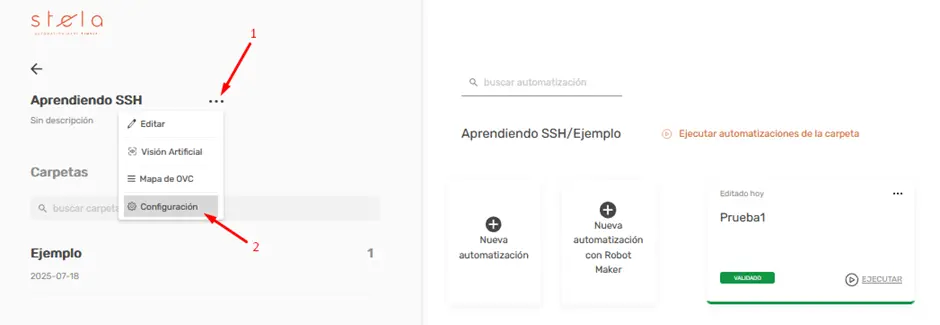
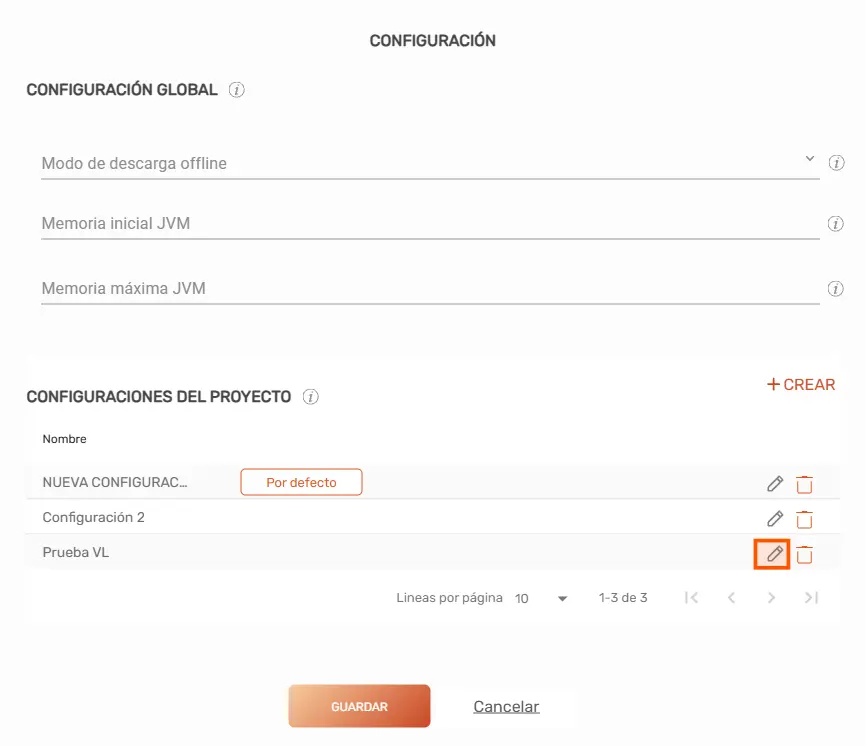
Bloque SSH STELA

3. Selecciona SSH: En el menú lateral izquierdo de categorías, selecciona la opción SSH.
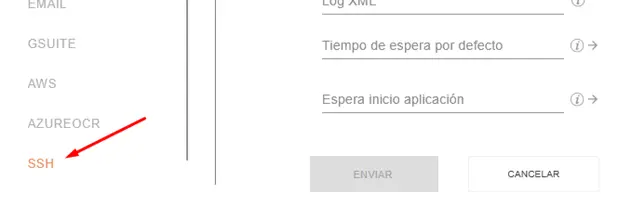
4. Ingresa la Información de Conexión: Completa los campos con los datos de tu servidor SSH.

  • Host SSH: Ingresa la dirección del servidor. Por ejemplo, test.rebex.net.
  • Puerto SSH: Introduce el puerto de conexión. Por ejemplo, 22.
  • Usuario SSH: Escribe el nombre de usuario para la conexión. Por ejemplo, demo.
  • Contraseña SSH: Introduce la contraseña correspondiente. Por ejemplo, password.
  • Clave privada SSH: (Opcional) Si tu servidor requiere una clave privada para la autenticación, ingrésala en este campo.
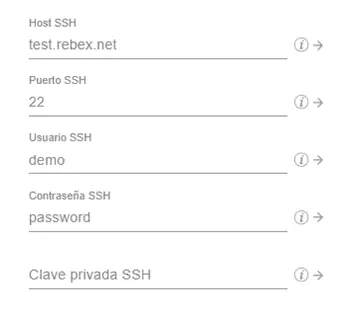
Para este manual, se utiliza un servidor público de pruebas con los siguientes datos:

  • Host: test.rebex.net
  • Puerto: 22
  • Usuario: demo
  • Contraseña: password
Parámetros y Opciones Detalladas #

Dentro de la categoría SSH del perfil de configuración se encuentran los siguientes campos configurables:

  • Host SSH: Ingresa la dirección IP o el nombre de dominio (FQDN) del servidor remoto al que se conectará el robot (ejemplo: 192.168.1.50 o test.rebex.net).
  • Puerto SSH: Especifica el puerto de escucha del servicio SSH en el servidor de destino. Si este campo se deja vacío, STELA utilizará por defecto el puerto estándar 22.
  • Usuario SSH: Escribe el nombre de usuario de la cuenta con permisos de acceso y ejecución en la máquina remota (ejemplo: admin, demo, root).
  • Contraseña SSH: Introduce la clave secreta de autenticación asociada al usuario indicado.
  • Clave privada SSH: (Opcional) Si el servidor requiere autenticación mediante par de claves en lugar de (o en adición a) contraseña, pega aquí el contenido completo de la clave privada (formatos habituales .pem o .id_rsa).
Problemas Comunes y Soluciones #
  • Fallo de conexión por bloqueo de puerto o Firewall:
    • Causa: El puerto especificado (por defecto 22) está bloqueado por reglas de red, firewall corporativo o el servidor remoto utiliza un puerto alternativo.
    • Solución: Confirma con el equipo de infraestructura el puerto SSH activo en el servidor de destino e ingrésalo explícitamente en el campo Puerto SSH. Verifique también que la máquina donde corre el agente de STELA tenga alcance de red hacia la IP/dominio.
  • Error de autenticación por formato de clave privada:
    • Causa: El contenido copiado en el campo Clave privada SSH está incompleto o le faltan los encabezados/pie de página requeridos (-----BEGIN RSA PRIVATE KEY----- / -----END RSA PRIVATE KEY-----).
    • Solución: Copia y pega el texto completo del archivo de clave privada asegurándote de no dejar espacios en blanco adicionales al inicio o al final.
  • El robot se conecta a un servidor incorrecto al cambiar de entorno:
    • Causa: El proyecto maneja múltiples entornos (QA, Producción) pero no se invocó el comando Configuración en el flujo para cambiar al perfil SSH adecuado.
    • Solución: Utiliza el comando {configuracion} al inicio del flujo o antes de ejecutar el comando {ssh} para asegurar que el robot active el perfil con los parámetros SSH correctos.
Consideraciones Importantes #
  • Ejecución Local: La ejecución de comandos que utilicen conexiones SSH no es compatible con entornos de ejecución remota. Se requiere que el robot corra en un agente o entorno local habilitado.
  • Seguridad de Credenciales: Evita compartir capturas de pantalla de la configuración SSH cuando contengan contraseñas o claves privadas expuestas.
  • Múltiples Perfiles: Si necesitas probar la misma automatización contra servidores de Desarrollo, QA y Producción, crea un perfil de configuración por cada entorno y define los datos SSH correspondientes en cada uno.
Updated on 4 de septiembre de 2026
Contenido:
  • Descripción General
  • Guía de Configuración Paso a Paso
  • Parámetros y Opciones Detalladas
  • Problemas Comunes y Soluciones
  • Consideraciones Importantes
STELA
  • Quienes somos
  • Política de Privacidad
  • Quienes somos
  • Política de Privacidad
Acerca de STELA​
  • Casos de éxito
  • Casos de éxito
Contacto
Colombia

CI 100 # 8a – 55 torre C of. 217 Edificio World Trade Center Bogotá DC

+(57) 315 605 9627

Uruguay

Av. General Paz 1481 C.P. 11400 Montevideo

+(598) 2600 8854

Chile

Av. Pedro de Valdivia 273 Of. 314 Providencia, Santiago, Chile

+56939577452‬

© 2024 Software Testing Bureau. All rights reserved

Linkedin Youtube