Descripción General #
La sección Snapshots forma parte de la configuración interna de proyectos en STELA. Su objetivo principal es gestionar capturas de estado del entorno de trabajo, permitiendo auditar, comparar y restaurar versiones o puntos de control específicos dentro de un proyecto.
Esta funcionalidad garantiza un control de cambios estricto sobre las automatizaciones y está diseñada para ser utilizada por roles técnicos y administrativos, tales como:
- Administradores de Proyecto: Para asegurar respaldos previos a despliegues o actualizaciones globales.
- Líderes de Automatización: Para supervisar la evolución de los flujos y mantener puntos de control estables.
- Automatizadores: Para revertir modificaciones accidentales o analizar cambios en configuraciones y componentes del flujo.
Crear un Snapshot desde una Automatización #
- Ir a la barra de herramientas de la automatización
- Dar clic en la opción Ejecutar / Descargar / Snapshots
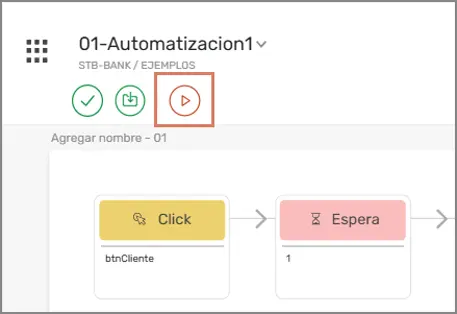
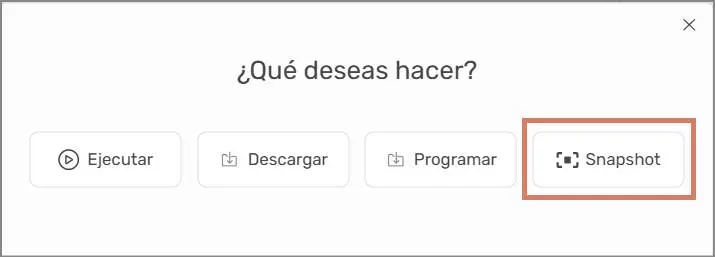
3. En el menú desplegable “¿Qué desea hacer?”, dar clic en la opción Snapshot.
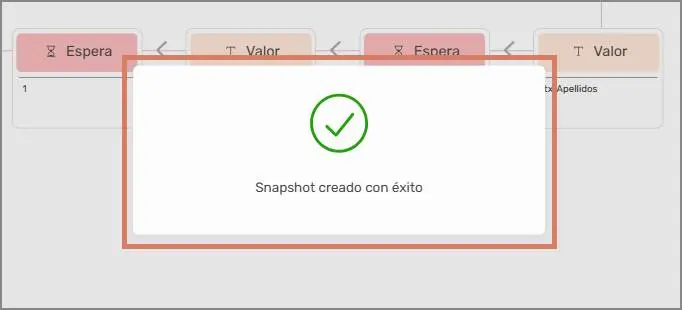
4. STELA procesará el estado actual y mostrará la notificación emergente «Snapshot creado con éxito», confirmando que el punto de control ha sido registrado.
Acceder a la sección Snapshots del Proyecto #
Para visualizar, auditar y ejecutar las capturas almacenadas en el proyecto:
- Ir a la vista principal del proyecto correspondiente.
- En el menú lateral o de navegación del proyecto, selecciona la sección Snapshots.
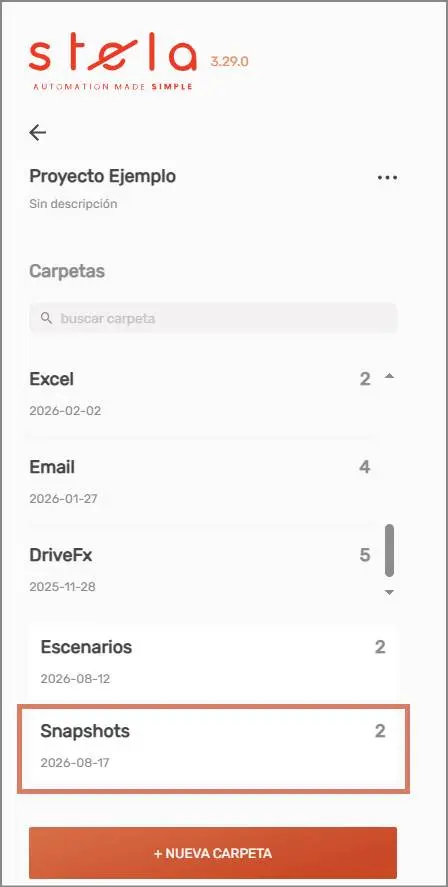
- Se desplegará la lista con la totalidad de los Snapshots generados en el proyecto.
Parámetros y Opciones Detalladas #
Las funcionalidades disponibles para esta sección son:
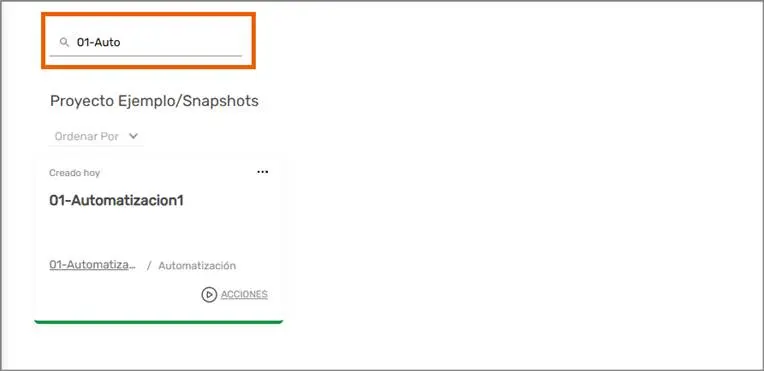
- Buscar Snapshots (campo de texto): permite ingresar el nombre de la automatización que se desea encontrar y obtener de manera inmediata.
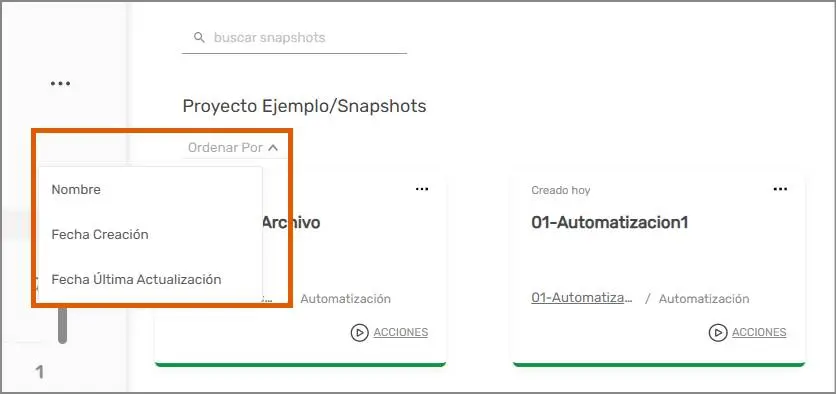
- Ordenar Por (menú desplegable): Organiza el listado según las siguientes opciones:
- Nombre: Orden alfabético de la automatización
- Fecha de creación: Fecha y hora exactas en las que se generó la captura.
- Fecha Última Actualización: Fecha de la modificación más reciente realizada sobre la captura.
Opciones de la Ficha de Snapshot #
Por cada tarjeta o Snapshot listada, STELA ofrece las siguientes acciones principales:
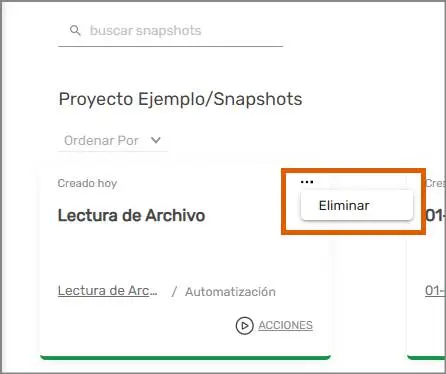
- Eliminar: Remueve de manera permanente el registro del Snapshot del proyecto.
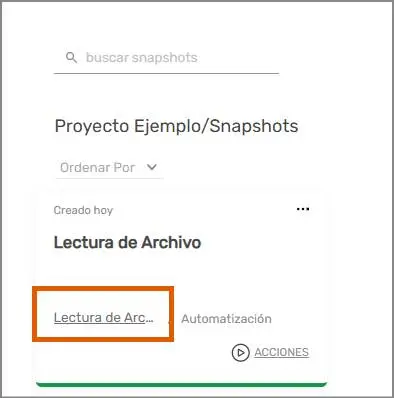
- Enlace de la automatización: Al hacer clic sobre el nombre del Snapshot, abre directamente la automatización correspondiente dentro del entorno de trabajo del proyecto.
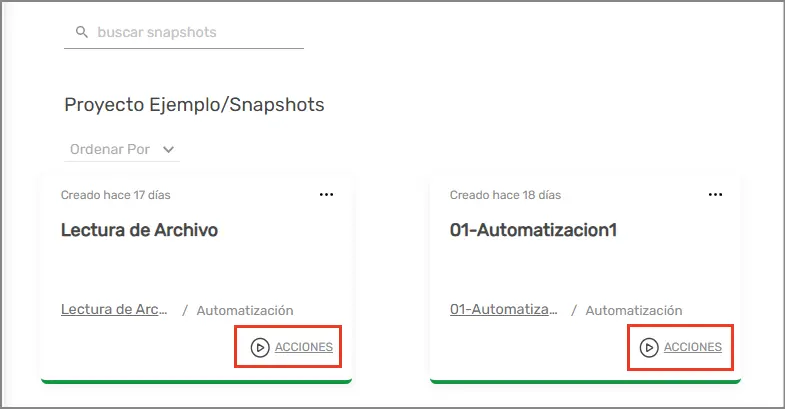
- Menú Acciones: Despliega opciones ejecutables avanzadas:
- Ejecutar: Lanza una ejecución remota sobre el estado de la automatización guardado en este Snapshot.
- Descargar: Descarga la automatización en el punto exacto capturado.
- Programar: Configura la ejecución remota automatizada del Snapshot estableciendo una frecuencia o cronograma.
Detalle Visual y Ejecución del Snapshot #
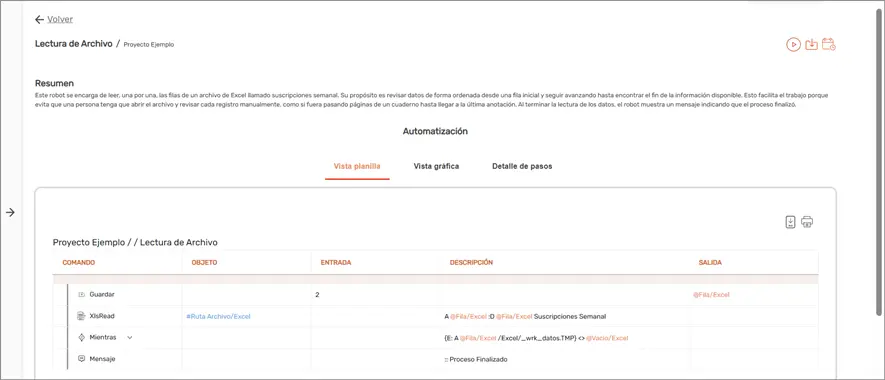
Al seleccionar un contenedor de Snapshot, STELA despliega la vista de inspección con las siguientes subsecciones:
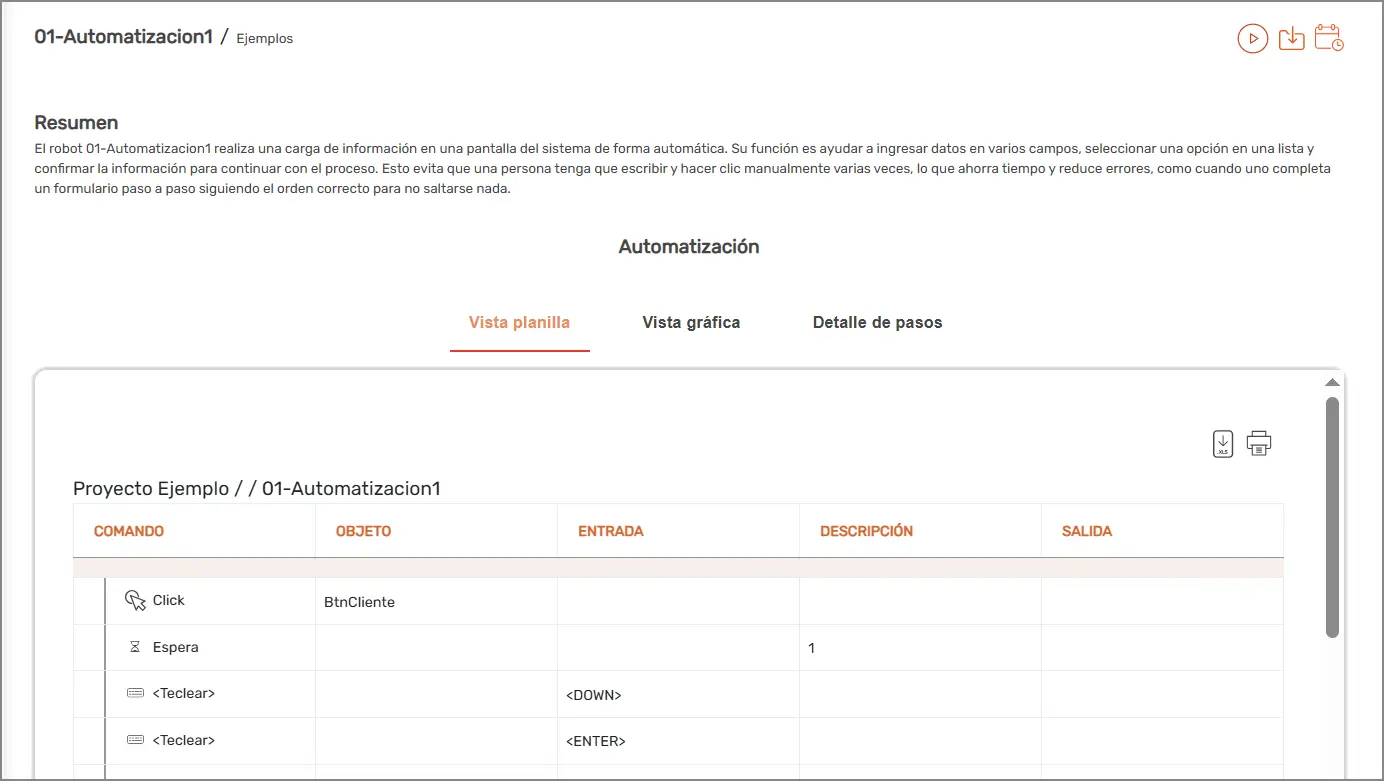
A continuación, se explican en detalle los elementos presentes en la captura de pantalla:
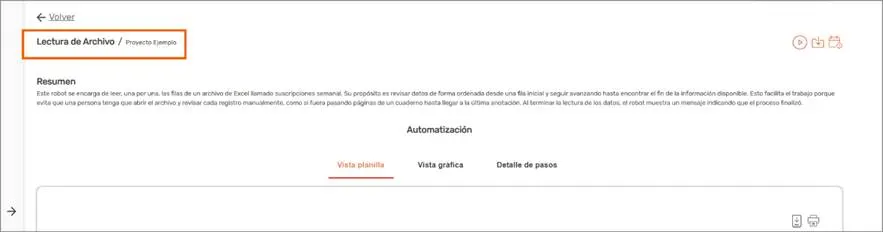
1. Encabezado e Identificación del Robot
- Nombre de la Automatización y Carpeta: Muestra la denominación del robot y la ruta de la carpeta donde se hospeda dentro del proyecto.
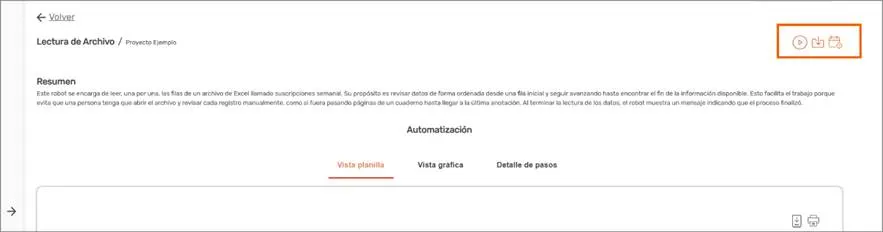
- Iconos de Acción Rápida (Esquina superior derecha):
- Reproducir / Ejecutar (Icono de Triángulo): Permite lanzar o disparar la ejecución directa de este flujo automatizado.
- Descargar / Exportar (Icono de Flecha hacia abajo): Permite descargar la automatización en ese punto.
- Programador (Icono de Calendario y Reloj): Permite programar la automatización con la siguiente frecuencia:
- Una vez
- Diariamente
- Semanalmente
- Mensualmente
- Personalizado
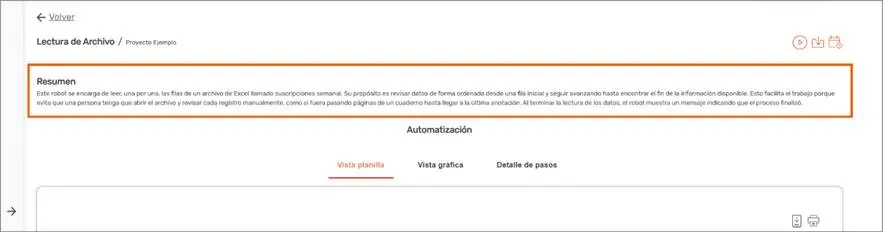
2. Sección «Resumen»
Muestra la descripción narrativa del objetivo funcional del robot, explicando el contexto de negocio de la automatización guardada.
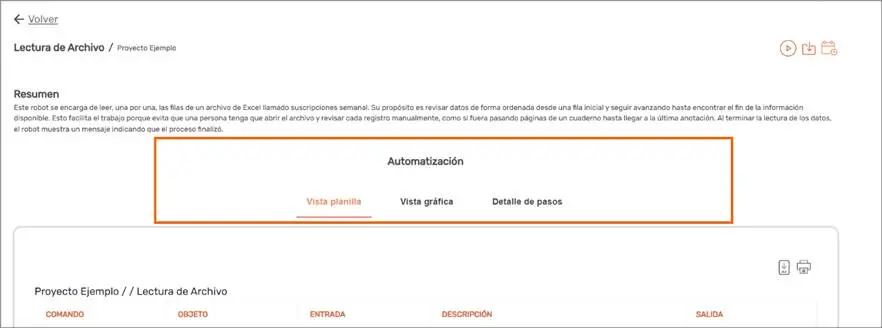
3. Modos de Visualización de la Automatización
Esta sección ofrece tres pestañas de navegación que permiten para analizar y auditar la secuencia de pasos de una automatización desde diferentes perspectivas funcionales:
Vista planilla: #
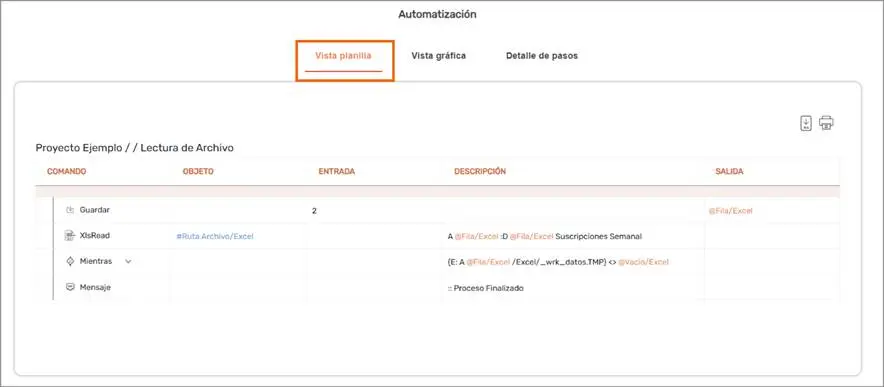
Presenta los pasos en una cuadrícula tabular. Está orientada a la revisión técnica, permitiendo auditar de forma directa los comandos, sus parámetros, los objetos involucrados y las variables asociadas a la ejecución.
La tabla contiene las siguientes columnas:
- COMANDO
- OBJETO
- ENTRADA
- DESCRIPCIÓN
- SALIDA
Funciones en la Tabla:
En la esquina superior derecha del contenedor de la Vista planilla, STELA proporciona dos herramientas de exportación rápida identificadas por sus respectivos iconos.
Estas opciones permiten respaldar, compartir o auditar la secuencia técnica de comandos.
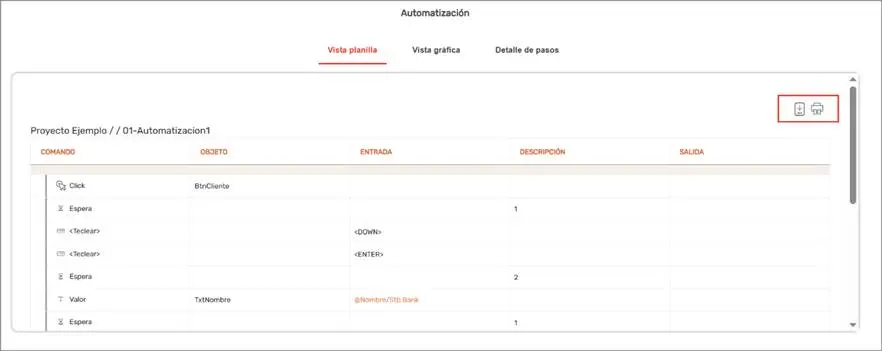
- Descargar (XLSX): Genera y descarga de forma inmediata un archivo de hoja de cálculo (.xlsx) que contiene el listado completo de los pasos registrados en la automatización.
Estructura del Archivo Generado: El archivo Excel exportado preserva exactamente la estructura tabular de la vista planilla, organizando la información en las siguientes columnas:
- Comando: Nombre técnico del comando STELA invocado (ej. {click}, {espera}, {valor}).
- Objeto: Nombre del elemento del mapa de objetos sobre el cual recae la acción.
- Entrada: Valores, texto o variables ingresadas como parámetro principal.
- Descripción: Notas o comentarios funcionales asignados a cada paso.
- Salida: Variables o contenedores configurados para capturar el resultado de la acción.
Casos de Uso:
- Documentación rápida de flujos para entregables de calidad (QA).
- Edición o análisis masivo de datos de prueba en hojas de cálculo externas.
- Migración o respaldo local de secuencias de comandos.
2. Imprimir PDF (Icono de Impresora): Genera una vista de impresión optimizada o un documento PDF con la secuencia completa de la automatización.
- Comportamiento en la Interfaz: Al hacer clic en este icono, STELA abre la ventana emergente nativa de impresión del navegador web, maquetando la tabla de la automatización en un formato limpio (sin elementos adicionales de la interfaz de la plataforma).
- Opciones Configurables:
- Guardar como PDF: Permite exportar la planilla como un archivo digital portátil listo para adjuntar en tickets o informes.
- Impresión Física: Envía el documento directamente a una impresora conectada al equipo local.
Casos de Uso:
- Adjuntar evidencias de diseño del test en herramientas de gestión de pruebas (Jira, TestLink, Azure DevOps).
- Revisiones de código (code review) o auditorías visuales impresas entre líderes de automatización y analistas de negocio.
Vista gráfica: #
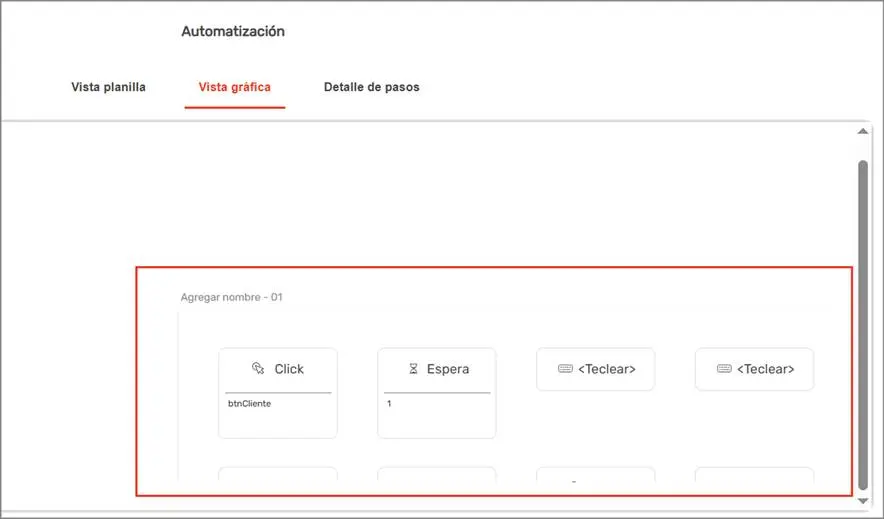
Muestra el diagrama de flujo de la automatización, donde se visualiza la misma de manera gráfica, comando por comando. Facilita la comprensión visual de la estructura lógica, permitiendo identificar de un vistazo las decisiones (si), bucles (mientras) y secuencias de bloques del robot.
Detalle de pasos: #
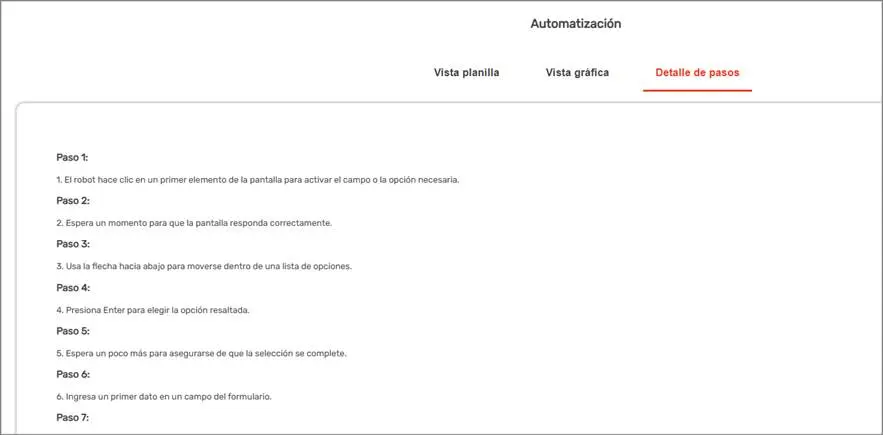
Ofrece un desglose narrativo en lenguaje natural de cada una de las instrucciones que el robot ejecutará de forma secuencial. Traduce los comandos técnicos a una explicación clara y legible, ideal para auditar la lógica del flujo sin necesidad de interpretar sintaxis de comandos.