
¿Cómo visualizar la evidencia en imágenes y videos? #
Una vez ejecutada la automatización se puede observar evidencia en forma de videos e imágenes en los diferentes momentos de la ejecución.
Una vez ejecutada la automatización y generada la carpeta de evidencias, dentro de la carpeta NOMBRE EQUIPO_USUARIO (Ej. DESKTOP-01_Admin), se observará una nueva carpeta con el nombre «Screenshots».
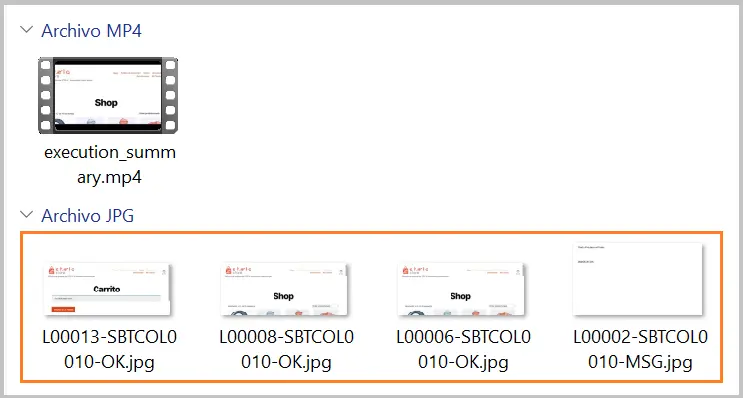
Dentro de esta carpeta se almacenarán imágenes de aquellos eventos que han tenido errores en la ejecución.
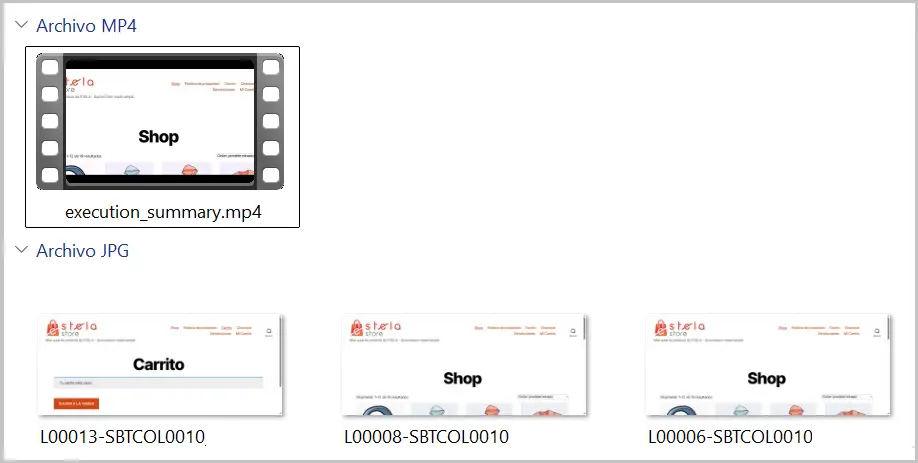
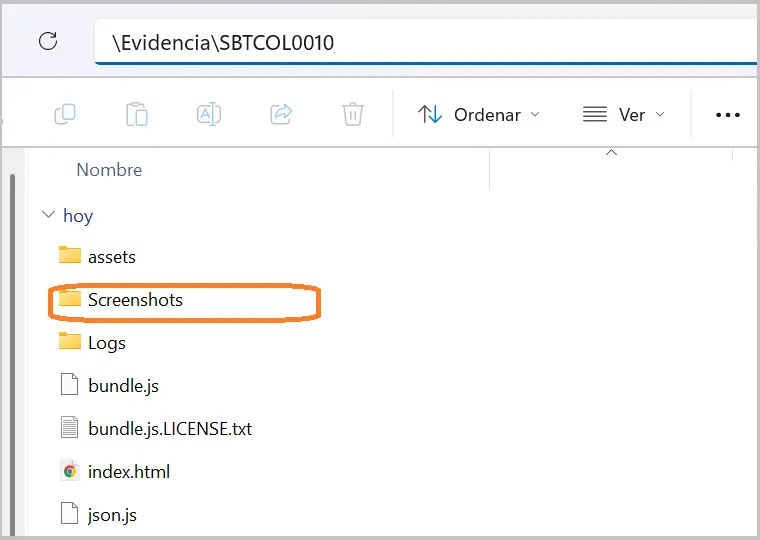
Por defecto, se genera evidencia en imágenes de dichos errores como forma de dejar constancia del momento exacto en el que ha ocurrido.
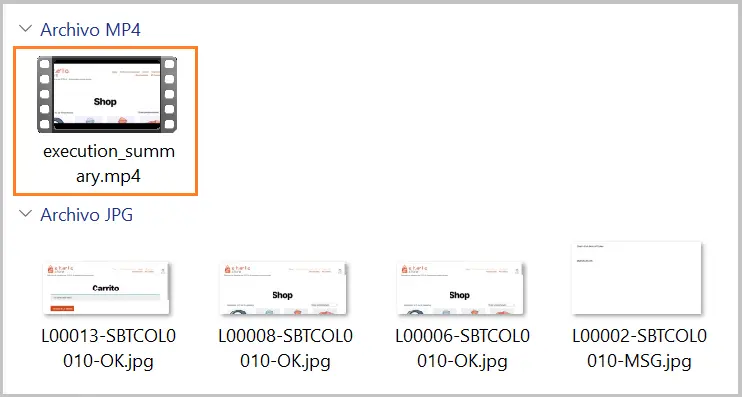
Se puede observar también, que dentro de la carpeta «Screenshots» se generará un video. El video generado es la unión de las fotos contenidas en la misma carpeta.
Las capturas almacenadas en la carpeta ‘Screenshots’ se procesan de forma secuencial para convertirse en los fotogramas del archivo execution_summary.mp4, el cual constituye el video final de la ejecución.
Generar fotografías
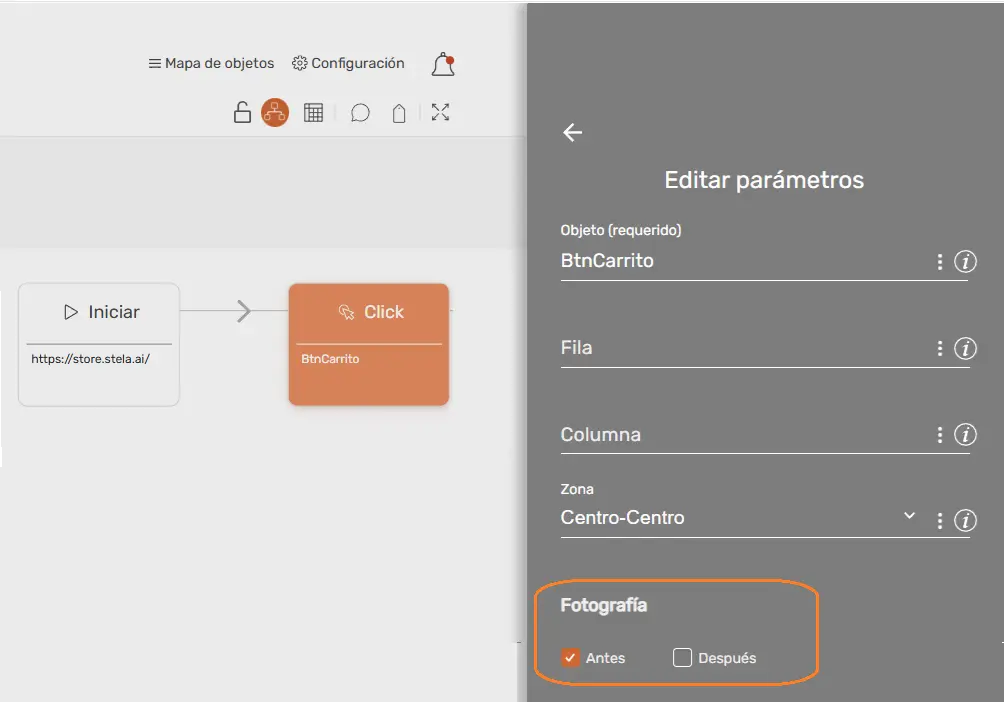
Para obtener fotografías de evidencias podemos configurar la mayoría de los comandos dentro de la automatización, activando las casillas “Antes” y “Después”, de la sección Fotografía.
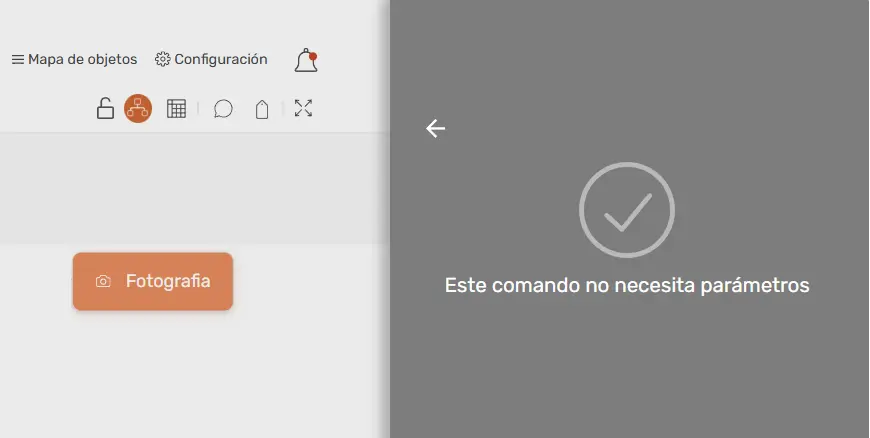
También podemos utilizar el comando “Fotografía”
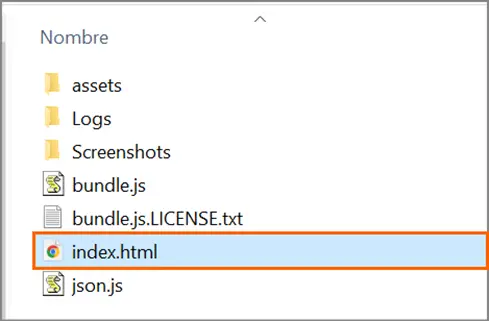
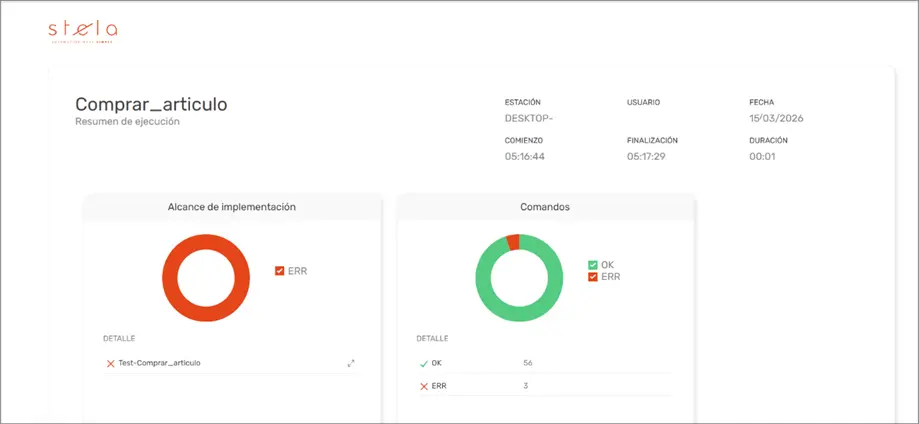
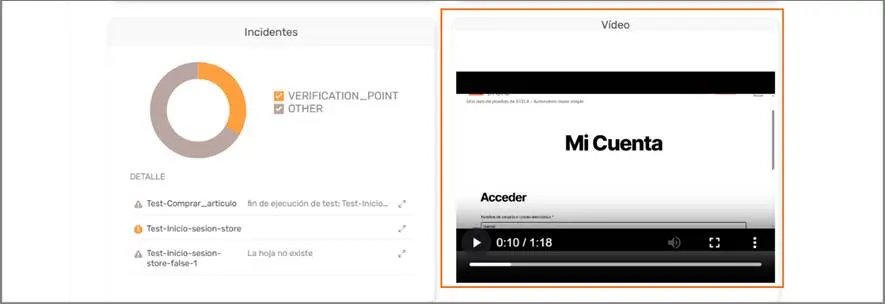
Una alternativa para visualizar la evidencia de video es abrir el archivo index.html, ubicado en la carpeta Evidencias. Este archivo ofrece una interfaz interactiva para revisar el flujo de ejecución.
Otros tipos de evidencias #
STELA ofrece diversos comandos para generar evidencias. Estos sirven como forma de dejar pruebas en el momento determinado de la ejecución de un evento.
Los comandos que permiten evidenciar eventos en la ejecución de una automatización son:
- Fotografía (captura de pantalla), Mail, Timer, Test Link y Mensaje.
A su vez todos los datos que se producen en la automatización se almacenan y visualizan en una carpeta dentro del archivo de evidencias luego de ejecutada la automatización.
Limitar evidencia #
La evidencia en imágenes y videos puede ser limitada durante las ejecuciones. Para ello se debe ingresar a las configuraciones de los proyectos e indicar cuando no se desea que se genere esta evidencia luego de la ejecución.
Por defecto, la evidencia visual se genera siempre y por más de que esté desactivada, en caso de errores durante la ejecución STELA siempre va a tomar una captura de pantalla para que la evidencia sea entendible.
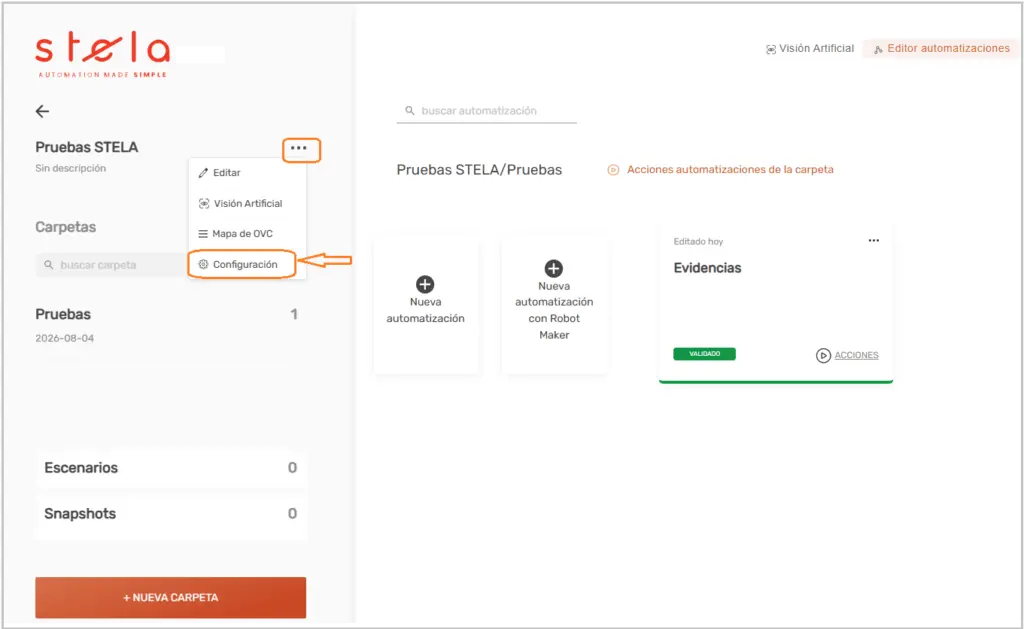
Dentro del proyecto, se debe hacer clic en los tres puntos que aparen al lado del nombre del mismo. Allí se desplegará un menú donde se debe seleccionar la opción «Configuración».
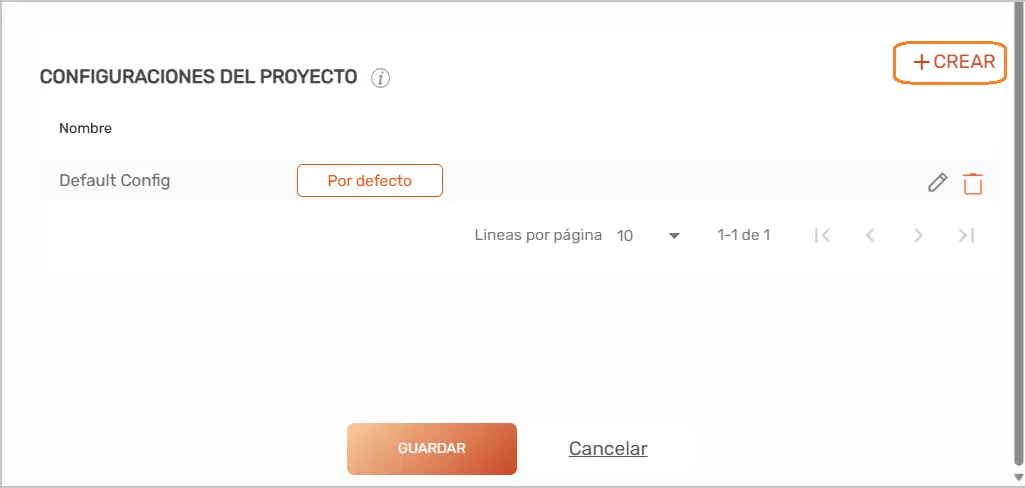
En la sección «CONFIGURACIÓN DEL PROYECTO» se debe hacer clic en la opción «CREAR»
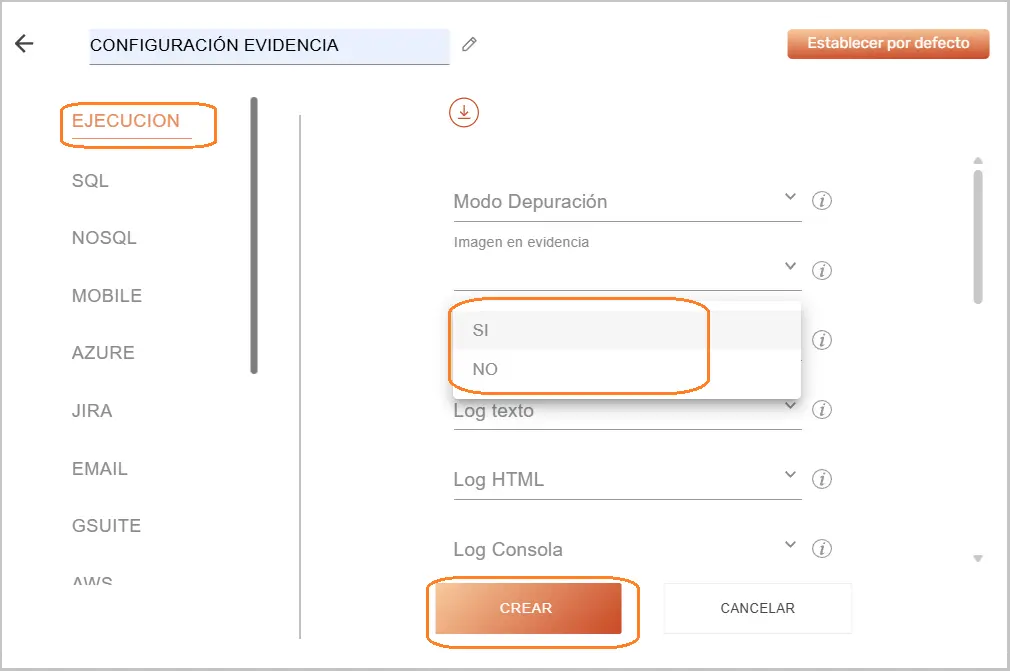
Se abrirá una ventana donde se debe definir el nombre de la nueva configuración, en la parte izquierda de la pantalla se presentan diferentes opciones, se debe seleccionar la primera que corresponde a «EJECUCIÓN». Allí se puede determinar si deseamos que se genere la evidencia en imagen y en video.
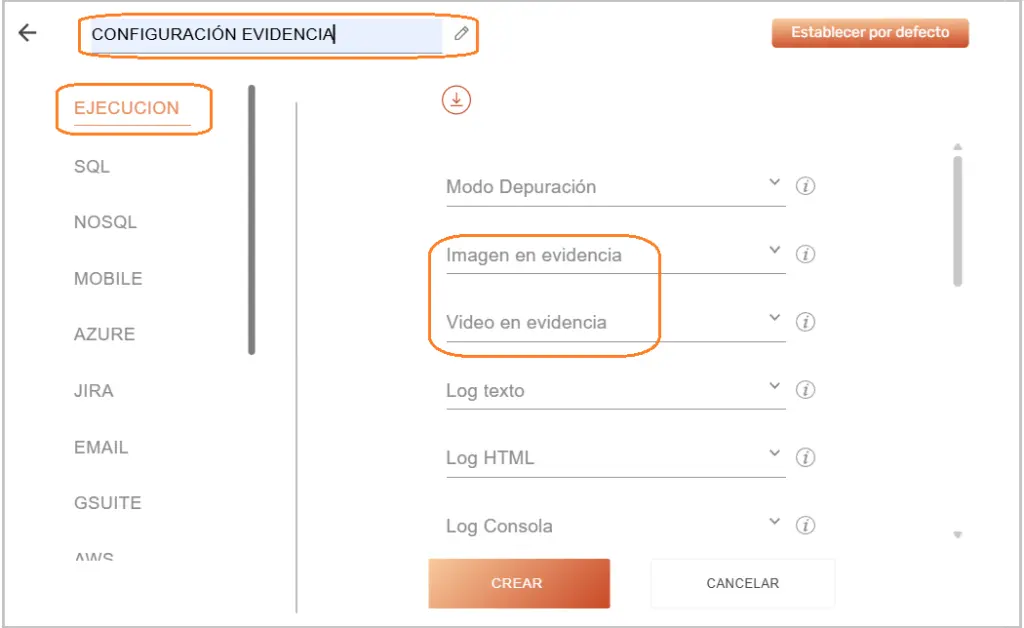
Se debe seleccionar «SI» o «NO» según nuestras preferencias. Una vez elegido, se debe hacer clic en «CREAR».
Deja una respuesta