
STELA Automation Made Simple
  • Inicio
  • Quienes somos
  • STELA TEST
  • STELA RPA
  • STELA IA
  • Cursos
  • Casos de éxito
  • Wiki
  • Blog
  • Español
    • Español
    • English
  • Inicio
  • Quienes somos
  • STELA TEST
  • STELA RPA
  • STELA IA
  • Cursos
  • Casos de éxito
  • Wiki
  • Blog
  • Español
    • Español
    • English

Archivos

  • Ejemplo de uso Repositorio de Archivos
  • Repositorio de archivos

Automatización de escritorio

  • Comando iniciar en automatizaciones de escritorio
  • Copiar automatizaciones
  • Instalación WinAppDriver
  • Mover automatizaciones
  • Reconocer y crear objetos en STELA

Bases de datos

  • Conexión con base de datos
  • FIREBIRDSQL
  • MARIADB
  • Mongo DB
  • ORACLE
  • PostgreSQL
  • SQL Server

Buenas prácticas para utilizar STELA

  • Buenas prácticas
  • Crear Objetos

Comandos de Acción

  • Buscar
  • Captcha
  • Cerrar
  • Click
  • Click derecho
  • Doble click
  • Drag
  • Drag To
  • Espera objeto
  • Focus
  • Frame
  • Hover
  • Iniciar
  • Propiedad
  • QR
  • Refresh
  • Scroll
  • Switch tab
  • Teclear
  • Terminar
  • Valor
  • Volver

Comandos de Coordenadas

  • Click
  • Scroll
  • Teclear
  • Valor

Comandos de Decisiones

  • Mientras
  • Mientras (obj)
  • Si
  • SI (obj)

Comandos de Ejecución

  • Comando SSH
  • Detener
  • Ejecutar
  • Ejecutar Comandos CMD

Comandos de Evidencia

  • DocImage
  • Ejemplo de uso del comando Fotografía
  • Ejemplo de uso del comando Mensaje
  • Fotografía
  • Info Testcase
  • Mensaje
  • Timer

Comandos Frecuentes

  • Comandos frecuentes

Comandos Mail

  • Borrar mail
  • Ejemplo de uso del comando Leer Mail
  • Ejemplo de uso del comando Responder Mail
  • Enviar Mail
  • Inbox
  • Leer mail
  • Reenviar mail
  • Responder mail

Comandos Mobile

  • Hold
  • Refresh
  • Swipe

Comandos RPA

  • 1. Ejemplo de uso del comando Read XML
  • 2. Ejemplo de uso del comando Read XML
  • 3. Ejemplo de uso del comando Read XML
  • Comando Azure OCR
  • Comando Qsmart
  • Comando ReadJSON
  • Comando ReadXML
  • Ejemplo de uso del comando XlsExport desde BD SQL
  • Ejemplo de uso del comando XlsExport desde un archivo Excel/CSV
  • Ejemplo de uso del comando XlsExport desde una Tabla
  • Ejemplo de uso del comando XlsWrite
  • FileFx
  • FileFx – Borrar
  • FileFx – Crear
  • FileFx -Crear Carpeta
  • FileFx – Copiar
  • FileFx – Descomprimir
  • FileFx – Existe
  • FileFx – Listar archivos
  • FileFx – Listar carpetas
  • FileFx – Mover
  • JS (Java Script)
  • Macro
  • OCR Imagen
  • OCR Objeto
  • PDF Read
  • PDF WRITE
  • Read doc
  • XLS Read
  • XLS Write
  • XlsExport
  • XlsFx
  • XlsFx – Borrar Fila
  • XlsFx – Buscar
  • XlsFx – Editar Hoja
  • XlsFx – Exportar a CSV
  • XlsFx – Insertar Columna
  • XlsFx – Insertar Fila
  • XlsFx – Nueva Hoja
  • XlsFx – Borrar Columna
  • XlsFx – Congelar Celda
  • XlsFx – Copiar Hoja
  • XlsFx – Filtrar Valores
  • XlsFx – Ordenar

Comandos Utilitarios

  • API
  • Calcular
  • Comando Fx
  • Comando Fx – Borrar Etiqueta
  • Comando Fx – Borrar Variable
  • Comando Fx – Columna Excel
  • Comando Fx – Derecha
  • Comando Fx – Extrae
  • Comando Fx – Extraer Carácter
  • Comando Fx – Formatear Fecha
  • Comando Fx – Formatear Número
  • Comando Fx – Hora Actual
  • Comando Fx – Hoy
  • Comando Fx – Izquierda
  • Comando Fx – Mayusc
  • Comando Fx – Minusc
  • Comando Fx – Randomizer
  • Comando Fx – Redondear
  • Comando Fx – Reemplazar
  • Comando Fx – Reemplazar Todo
  • Comando Fx – Tamaño
  • Comando Fx – Trim
  • Comando Fx – Truncar
  • Comando Fx – Siguiente Columna Excel
  • Comando IA GPT
  • Comparar
  • DateFx
  • DateFx – Agregar
  • DateFx – Dia De La Semana
  • DateFx – Diferencia entre Fechas
  • DateFx – Diferencia entre Horas
  • DateFx – Hoy
  • DateFx – Año
  • DateFx – Dia
  • DateFx – Mes
  • Ejemplo de uso del comando Calcular
  • Ejemplo de uso del comando Espera
  • Ejemplo de uso del comando Guardar
  • Ejemplo de uso del comando Instancia
  • Ejemplo de uso del comando NoSQL
  • Ejemplo de uso del comando Pegar
  • Ejemplo del comando EnvVariable
  • EnvVariable
  • Espera
  • Guardar
  • Instancia
  • NoSQL
  • Pegar
  • Split
  • SQL

Configuración de Proyectos

  • Configuración de Proyectos y Ejecuciones
  • Configuración del comando SSH

Configuración en dispositivos móviles

  • CONFIGURACIÓN EN DISPOSITIVOS MÓVILES
  • TIPOS DE EJECUCIÓN EN DISPOSITIVOS MÓVILES

Constantes y Variables

  • Constantes
  • Editor Extendido
  • Variables
  • Variables de Sistema

Ejecuciones

  • Ejecución en servidor
  • Ejecución remota
  • Ejecuciones en LINUX
  • Ejecuciones en MacOS
  • EJECUCIONES EN PROGRAMADOR DE TAREAS DE WINDOWS
  • Ejecuciones programadas
  • Ejecutar STELA desde un pipeline CI/CD
  • Requisitos Técnicos para Ejecutar Bots en STELA

Escenarios

  • Escenarios en Stela

Estructura

  • ¿Cómo se estructura STELA?
  • Comentarios
  • Etiquetas
  • Mesa de trabajo
  • Snapshots
  • Vista de planilla

Evidencias

  • ¿Qué son las evidencias?
  • Configuración de evidencias
  • Ejemplo de uso del comando DocImage
  • Evidencia en Imágenes y en Video
  • Evidencia Gerencial
  • Evidencia Log HTML

Google suite (GSuite)

  • Comando DriveFX
  • Configuración consola de Google
  • Configuración en STELA
  • Configuración OAUTH2 en panel administrativo
  • Crear carpeta utilizando DriveFx
  • Descargar archivo utilizando DriveFx
  • Listar archivos utilizando DriveFx
  • Mover archivo utilizando DriveFx
  • Subir archivos utilizando DriveFx
  • XlsExport (GSuite)
  • XlsFx (GSuite)
  • XlsRead (GSuite)
  • XlsWrite (GSuite)

IBM I / AS400

  • IBMi Campos
  • IBMi Conectar
  • IBMi Cursor
  • IBMi Desconectar
  • IBMi Espera
  • IBMi Foco
  • IBMi Fotografia
  • IBMi Info
  • IBMi Leer
  • IBMi Pantalla
  • IBMi Teclear
  • IBMi Valor

Instalación

  • ERROR: No pudimos ejecutar tu archivo .BAT
  • Instalación Java 17 y configuración de variables de entorno
  • Instalación Java 21 y configuración de variables de entorno

Integración con herramientas

  • AZURE
  • Integración de STELA con Jenkins
  • Integración DevOps
  • JIRA
  • SQL

Inteligencia Artificial

  • Crear automatizaciones utilizando Robot maker (Inteligencia Artificial)

Obtención de ID y Token de Proyectos

  • Obtención de ID y Token para Ejecutar STELA desde un Pipeline CI/CD

Panel de administración

  • Bloqueos
  • Cuentas
  • Ejecuciones
  • Encriptación
  • Módulos y Acceso al Panel de Administración
  • Notificaciones
  • Perfiles
  • Plantilla
  • Proyectos
  • Sesiones
  • Tablero (Dashboard)
  • Usuarios
  • Valores encriptados

Preferencias

  • Preferencias

Preguntas frecuentes

  • ¿Cómo incorporar una plantilla en un correo electrónico?
  • ¿Cómo obtener el formato de fecha y hora correctos?
  • ¿Cómo puedo generar valores aleatorios durante la ejecución?
  • ¿Cómo se pueden realizar pausas o esperas durante la ejecución de una automatización?
  • ¿Cuándo es posible emplear el reconocimiento por imagen?
  • ¿Es factible agregar comandos personalizados?
  • ¿Es posible ejecutar la automatización en múltiples navegadores simultáneamente?
  • ¿Es posible llamar un flujo o automatización ya realizada para evitar reprocesos?
  • ¿Es posible separar los componentes de la interfaz de la aplicación bajo prueba?
  • ¿Existen comandos que mejoren la comprensión de los detalles de los fallos en las ejecuciones?
  • ¿No se ejecuta tu archivo .bat?
  • ¿Qué hacer frente a un error?
  • ¿Stela AI ofrece alguna herramienta de record and playback para simplificar la creación de automatizaciones?
  • ¿Stela AI proporciona funcionalidades para manipular parámetros de seguridad como captcha o tokens de doble autenticación, entre otros?
  • Al intentar ejecutar una automatización, la consola de comandos se cierra inmediatamente.
  • Automatizaciones web
  • Cartel de “Algo Salió Mal”
  • La automatización solo funciona correctamente en la primera ejecución
  • No inicia la automatización web
  • No permite validar la automatización
  • No puedo editar la automatización
  • No se puede iniciar sesión en STELA
  • Pantalla en blanco 
  • Problema al ingresar información en un campo de texto
  • Solución a configuración de variables de entorno

Pruebas Móviles

  • Configuración de Appium Inspector
  • Configuración en el dispositivo físico
  • Configuración en STELA
  • Ejemplo de ejecuciones en dispositivos móviles
  • Instalación de Appium Server y Appium Inspector
  • Instalación y configuración de Android Studio
  • Uso de Android Studio

Reconocimiento de objetos dinámicos

  • ¿Cómo reconocer objetos dinámicos?

Robots ejecutando a través de escritorio remoto

  • Configuración del servidor para ejecución ininterrumpida
  • Evita la Suspensión de Robots ejecutando a través de Escritorios Remotos

SAP

  • Configuración de STELA SAP Inspector & Integración
  • STELA SAP Inspector

Servicios

  • Crear y cargar servicios en STELA

Stela Inspector

  • Configuraciones avanzadas
  • Stela inspector

STELA Inspector para JAVA

  • Cómo obtener propiedades de objetos de una aplicación
  • Configuración en STELA – Java Swing
  • Instalación de Stela Inspector

Uso de plantillas

  • Crear proyecto desde una plantilla

Visión artificial

  • Visión artificial
View Categories
  • Inicio
  • Wiki
  • Pruebas Móviles
  • Instalación de Appium Server y Appium Inspector

Instalación de Appium Server y Appium Inspector


Importante #


Para poder realizar pruebas en dispositivos móviles, tanto desde el simulador como desde un dispositivo físico, es necesario tener instalado Appium Server y Appium Inspector.


Instalación de Appium Server #

Requisito previo #


Para ejecutar estos comandos, debes abrir la Terminal de Windows o el Símbolo del sistema (CMD) como Administrador y seguir los siguientes pasos:

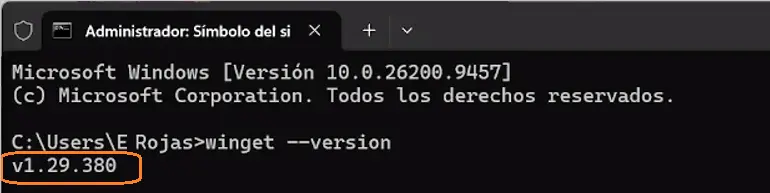
1. Verifica que tengas instalado el Administrador de paquetes de Windows (WinGet): debes ejecutar el comando winget --version

El sistema devuelve el número de versión instalado

Si el comando no se reconoce, significa que no está instalado o actualizado. Debes buscar App Installer en la Microsoft Store e instalar o actualizar dicha aplicación .
2. Instala Node.js: Descarga e instala la versión estable (LTS) de Node.js en tu sistema. Ejecuta el comando winget install OpenJS.NodeJS.LTS

Si se requiere, acepta los términos del contrato para continuar con la instalación

El sistema inbdicará que la intalación fue exitosa

3.Verifica la instalación de Node.js y npm: Reinicia la consola terminal y comprueba que ambas herramientas respondan. Ejecuta los comandos node -v y npm -v

Ambos comandos responderán mostrando sus versiones correspondientes

4.Actualiza npm a la última versión:Actualiza el gestor de paquetes a nivel global utilizando el comando npm install -g npm

La consola mostrará la descarga de paquetes y finalizará sin errores en color rojo

5.Instala el servidor de Appium: Instala el motor principal de Appium de forma global ejecutando el comando npm install -g appium

Comprueba la instalación ejecutando appium -v. El sistema debe retornar la versión de Appium

6.Instala el controlador de Android (UIAutomator2): Instala el driver necesario para interactuar con dispositivos Android, ejecutando el comando appium driver install uiautomator2

La consola indicará que el driver se instaló correctamente.

7.Confirma los controladores instalados: Verifica la lista de drivers activos en Appium utilizando el comando appium driver list --installed

Verás uiautomator2 dentro de la lista de controladores instalados

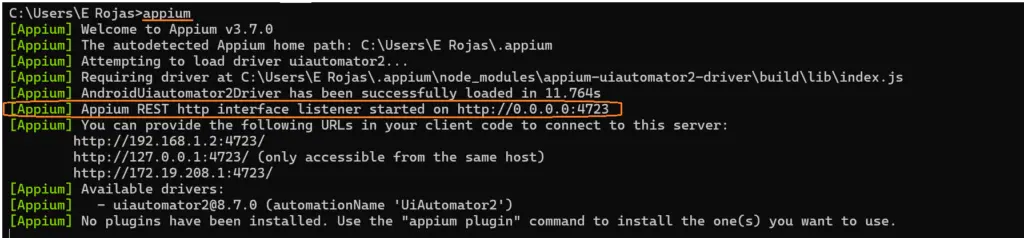
8.Inicia el servidor de Appium: Inicia el servicio para comenzar a recibir instrucciones de prueba ejecutando el comando appium

Aparecerá un mensaje indicando que el servidor está escuchando en el puerto predeterminado

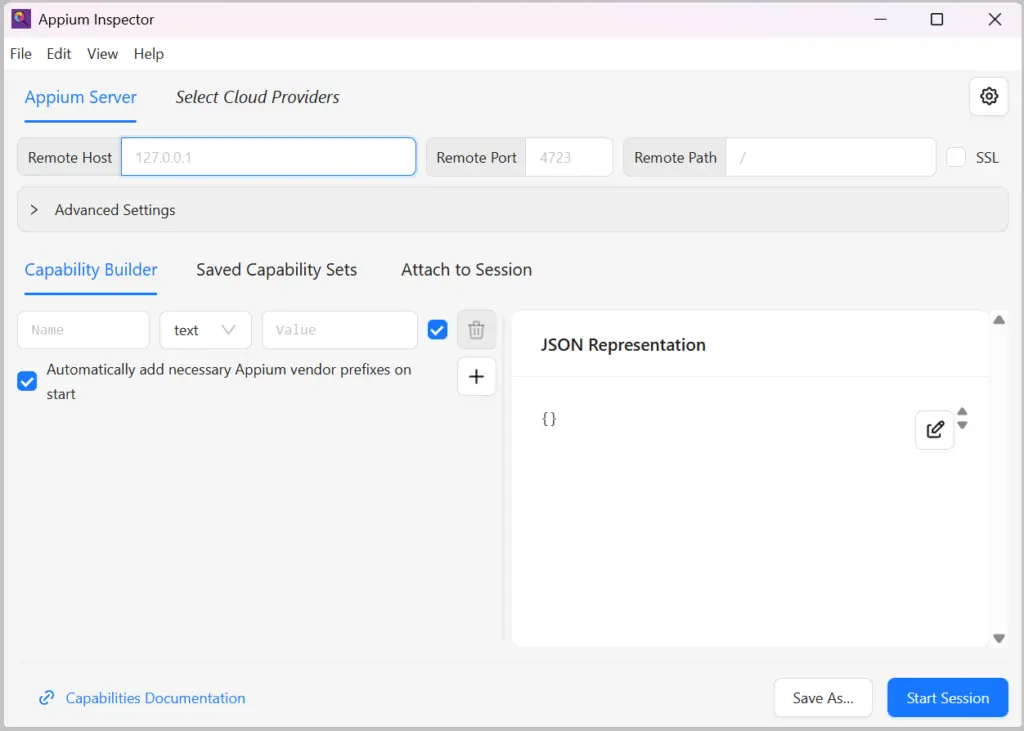
Instalación de Appium Inspector #
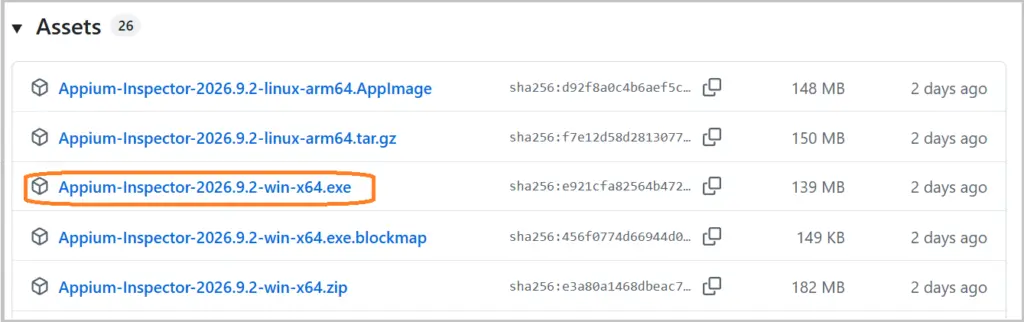
  1. Ingresa a la URL https://github.com/appium/appium-inspector/releases
  2. Descarga el archivo ejecutable que coincida con el sistema operativo en el que se descargó Appium Server.
3. Continuar los pasos de la instalación:
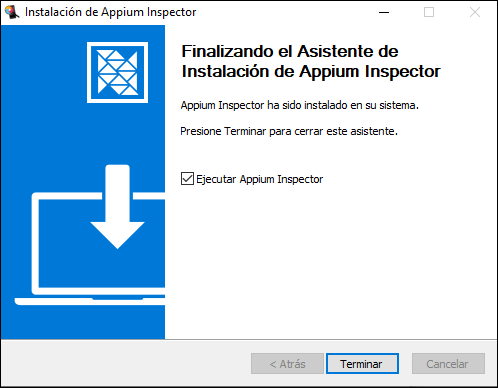
Ya puedes acceder al Appium inspector para realizar la configuración requerida. Configuración de Appium Inspector
Actualizado el 23 de septiembre de 2026

Deja una respuesta Cancelar la respuesta

Lo siento, debes estar conectado para publicar un comentario.

Contenido:
  • Importante
  • Instalación de Appium Server
    • Requisito previo
  • Instalación de Appium Inspector
STELA
  • Quienes somos
  • Política de Privacidad
  • Quienes somos
  • Política de Privacidad
Acerca de STELA​
  • Casos de éxito
  • Casos de éxito
Contacto
Colombia

CI 100 # 8a – 55 torre C of. 217 Edificio World Trade Center Bogotá DC

+(57) 315 605 9627

Uruguay

Av. General Paz 1481 C.P. 11400 Montevideo

+(598) 2600 8854

Chile

Av. Pedro de Valdivia 273 Of. 314 Providencia, Santiago, Chile

+56939577452‬

© 2024 Software Testing Bureau. All rights reserved

Linkedin Youtube