
Descripción General #
Esta herramienta es como tener un asistente que mueve la rueda del mouse por ti. Le puedes indicar que se desplace (haga scroll) hacia arriba o hacia abajo automáticamente en cualquier lugar de la pantalla. Esto es súper útil para automatizar tareas aburridas y repetitivas (como revisar una y otra vez el mismo contenido) y así ver la información que necesitas mucho más rápido y sin esfuerzo.
Ejemplo de Uso Rápido #
Imagina que estás en una página web muy larga y quieres ir directamente al final. En lugar de mover la rueda del mouse sin parar, puedes usar la función de Scroll de STELA. Simplemente le indicas a STELA cuántas veces quieres que se desplace hacia abajo. La automatización hará que la página se mueva sola y te permitirá ver todo el contenido (como productos o artículos) sin tener que hacer nada con la mano.
Parámetros y Opciones #
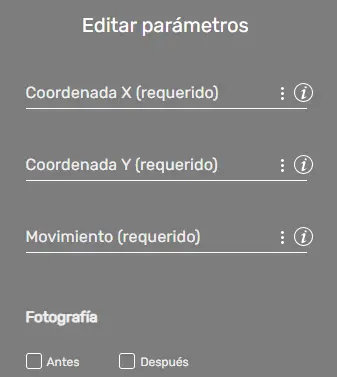
- Coordenada X y Coordenada Y: Piensa en tu pantalla como un mapa con dos ejes: X (horizontal) y Y (vertical). Estos parámetros son como GPS que le dicen a la herramienta dónde debe estar el cursor (el puntero del mouse) antes de empezar a desplazarse. Es útil si necesitas empezar el scroll justo encima de un elemento importante, como una lista, un botón o un área específica dentro de una página.
- Movimiento: Este es el valor que define cuánto se va a desplazar la pantalla. Se mide en píxeles (las pequeñas unidades de color que forman la imagen de tu pantalla).
- Número positivo (+): Hace que la pantalla se mueva hacia abajo (como si siguieras leyendo).
- Número negativo (-): Hace que la pantalla se mueva hacia arriba (como si volvieras a un contenido anterior).
- Fotografía: Esta opción te permite tomar una captura de pantalla antes y/o después de ejecutar el comando. Esto es útil para documentar el estado de la pantalla en diferentes momentos de la automatización.
Ejemplos de Uso Avanzado #
- Llenar un formulario largo: Usa Scroll para bajar y encontrar cada casilla (campo) del formulario. Una vez allí, combínalo con el comando de «Teclear« (o «Escribir») para llenar la información automáticamente.
- Capturar datos de una tabla: Puedes indicarle a la herramienta que se desplace por filas y columnas de una tabla. Combina el Scroll con comandos de reconocimiento de texto para que la automatización identifique y guarde solo los datos que tú necesitas.
- Interactuar con elementos ocultos: Si el botón o enlace que necesitas presionar está oculto en la parte inferior de la página, usa Scroll para bajar hasta que sea visible. Una vez que el elemento aparece en pantalla, puedes indicarle a la automatización que haga la acción deseada (como hacer clic).
- Vista Previa en Grandes Documentos: Imagina que tienes que revisar un documento muy largo (como un PDF de 500 páginas o un informe extenso en una aplicación) y tienes que tomar una captura de pantalla de la primera línea de cada capítulo.
- Le indicas a la automatización que use el comando Scroll para desplazarse un número fijo y grande de píxeles (por ejemplo, 10,000 píxeles hacia abajo), simulando que avanzas muchas páginas a la vez.
Errores Comunes y Soluciones #
- Desplazamiento incorrecto: i indicaste un punto de partida (X, Y), verifica que esos números correspondan al lugar exacto donde el cursor debe colocarse para empezar el movimiento.
- Elemento no encontrado: Si le indicaste a la herramienta que se mueva hacia un elemento específico (como un botón o una casilla de formulario), revisa que ese elemento siga existiendo en la página y que su selector (el «nombre» o «dirección» que usa la herramienta para encontrarlo) esté escrito correctamente.
- Captura de pantalla fallida: Si la opción de Fotografía (captura de pantalla) falla, asegúrate de que el programa de automatización tenga todos los permisos necesarios en tu computadora para guardar archivos en el disco (a veces, los sistemas operativos limitan esto por seguridad).
Casos de Uso #
- Automatización de pruebas: Utiliza Scroll para simular la interacción de un usuario con una página web y verificar que todos los elementos se muestren correctamente.
- Extracción de datos: Desplázate por páginas web para recopilar información y almacenarla en una base de datos.
- Relleno de formularios: Automatiza el proceso de llenado de formularios largos y repetitivos.