
Descripción General #
El Tablero o Dashboard es la pantalla de bienvenida y el centro de control operativo al que accede el usuario administrador inmediatamente después de ingresar a la plataforma. Este espacio consolida de manera visual indicadores clave sobre el estado de la infraestructura de STELA, tales como la vigencia de las licencias corporativas, métricas de uso y las sesiones activas de la organización. Asimismo, actúa como el nodo principal de navegación, proveyendo un menú de navegación hacia los diferentes módulos de administración de la plataforma.
Parámetros y Opciones Detalladas #
La interfaz gráfica del Tablero y su módulo de licencias se estructuran a través de los siguientes componentes:
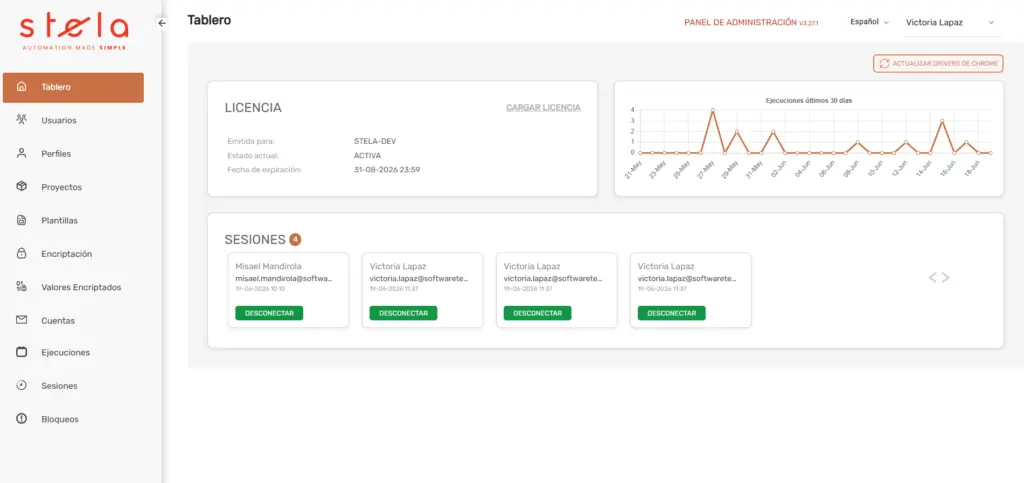
- Menú de navegación lateral: Panel de navegación izquierdo que contiene las pestañas directas para conmutar entre las diferentes funcionalidades administrativas del ecosistema.
El panel de control muestra un menú de acciones disponibles. En la pantalla presenta información de la vigencia de la licencia de la organización. Las opciones del menú permiten acceder a las diferentes funcionalidades de la aplicación de administración.
DESCONEXIÓN:
El ícono en la esquina superior derecha de la aplicación permite acceder a la opción para desconectarse del panel de administración. Al hacer click en «cerrar sesión» o «Logout» se desconectará del panel.
Por razones de seguridad se recomienda que, una vez finalizadas las actividades a desarrollar en el panel de administración, se salga de la cuenta mediante la opción de cerrar sesión. Esto fuerza a que la sesión creada sea desactivada e inhibe un posible ataque en caso de que la identificación de la sesión haya sido obtenida por un atacante.
La funcionalidad de licencia se encuentra en el tablero de administración. Haciendo click allí, se puede acceder a ella. Al ingresar, la plataforma muestra el nombre de la organización para la cual fue emitida la licencia, el estado de esta y la fecha de expiración.
Para cargar una nueva licencia se debe presionar el botón cargar licencia
El sistema permitirá cargar la licencia a través de 3 campos de texto cifrados los que serán provistos por Software Testing Bureau. Una vez ingresados los 3 campos de textos (KEY_1, KEY_2, KEY_3) se deberá presionar el campo «GUARDAR» para almacenar la nueva licencia.
Al finalizar el proceso, el servidor mostrará el Estado y Vigencia de la nueva licencia.
En caso de que la licencia tenga estado VENCIDA, la plataforma no admitirá nuevas conexiones de usuarios.